Apparence

Configuration d'une règle ( date limite )
Objectif
Configurer une règle de Date Limite qui déterminera le dernier jour autorisé pour déposer une déclaration fiscale.
1 : Accéder à la configuration d’une Date Limite
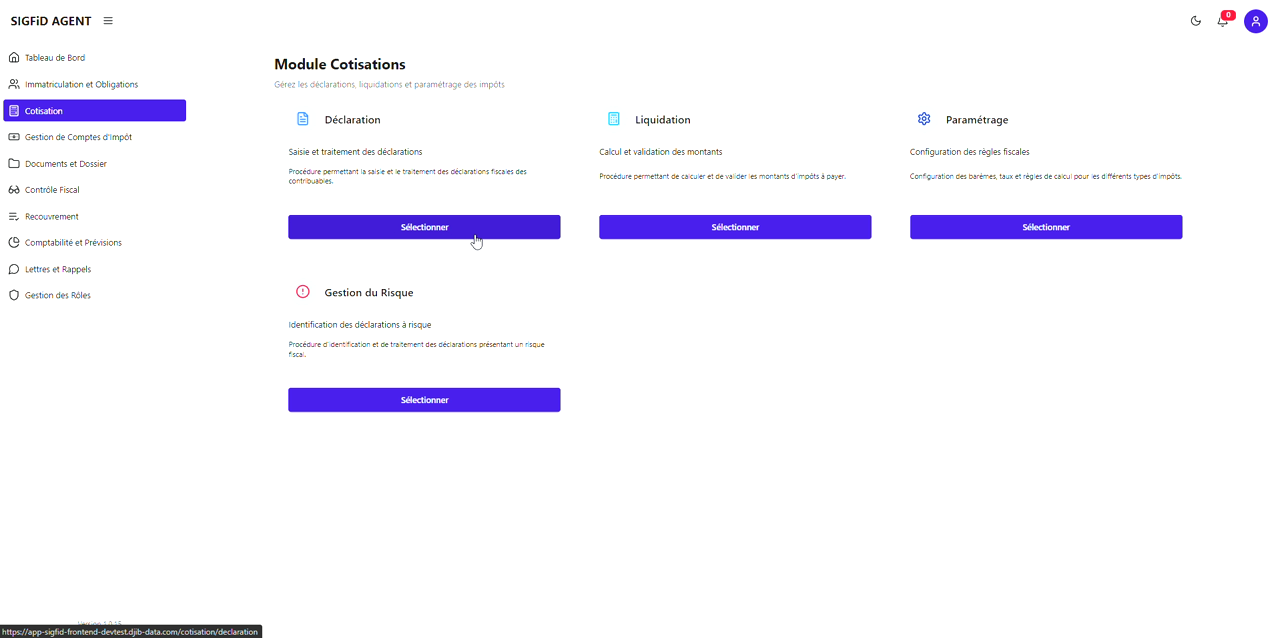
1. Ouvrir le module « Déclaration »
Dans le Module Cotisations, cliquez sur Déclaration.
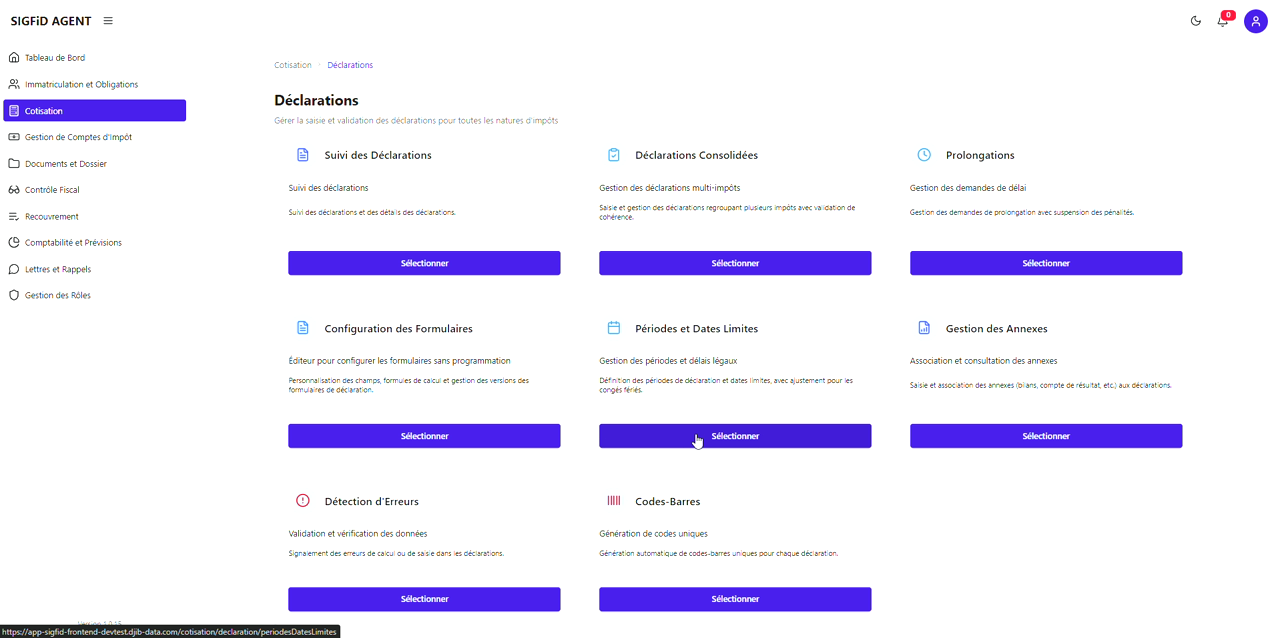
2. Accéder aux « Périodes et Dates Limites »
Dans l’écran Déclarations, sélectionnez la tuile Périodes et Dates Limites.
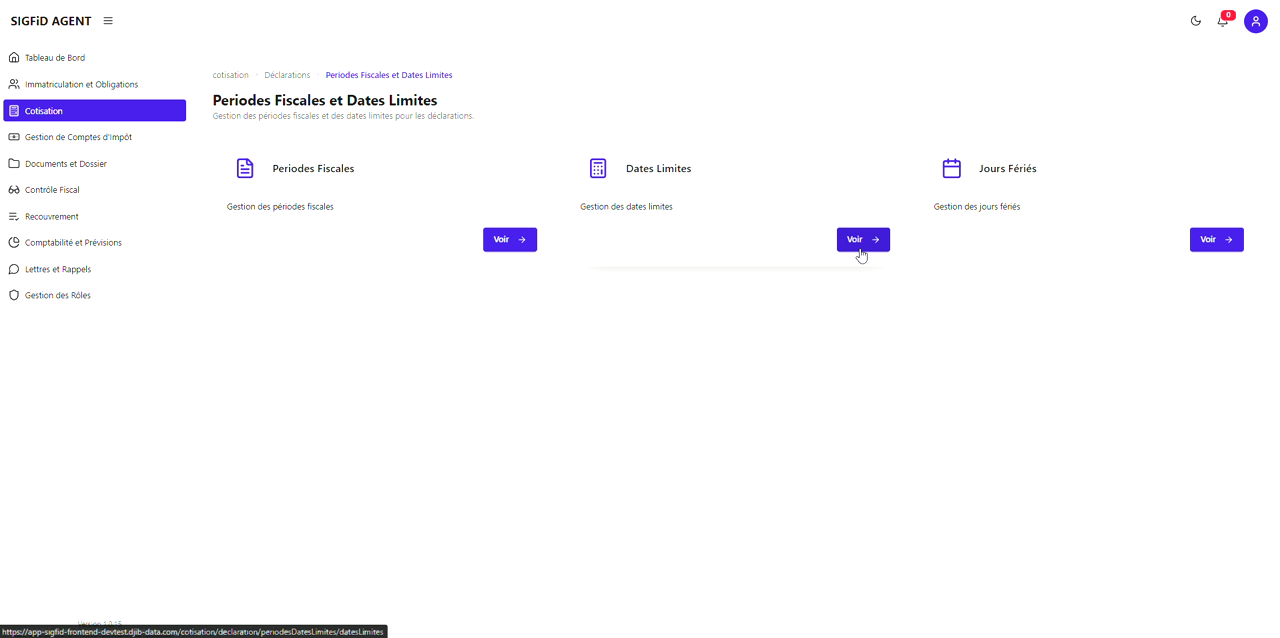
3. Ouvrir la section « Dates Limites »
Dans la page Périodes Fiscales et Dates Limites, cliquez sur Voir → sous la colonne Dates Limites.
4. Lancer la création d’une règle
Dans la liste des Règles de Dates Limites, cliquez sur + Ajouter une règle pour ouvrir le formulaire de configuration.
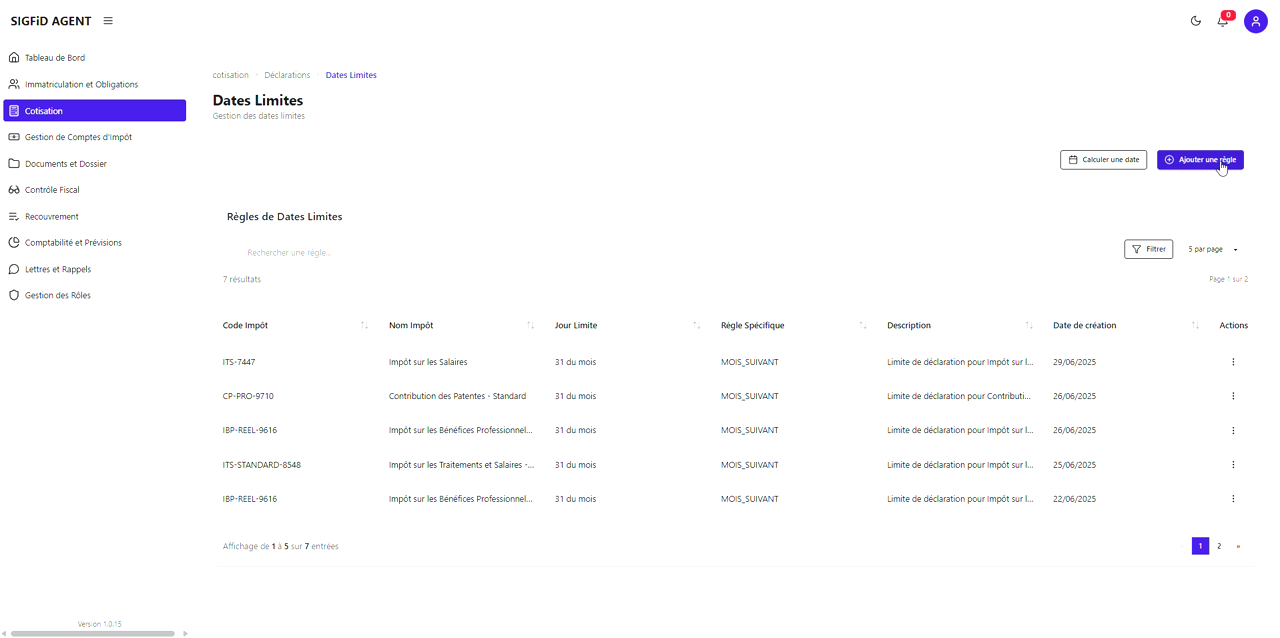
2 : Renseigner le Formulaire de la Règle Date Limite
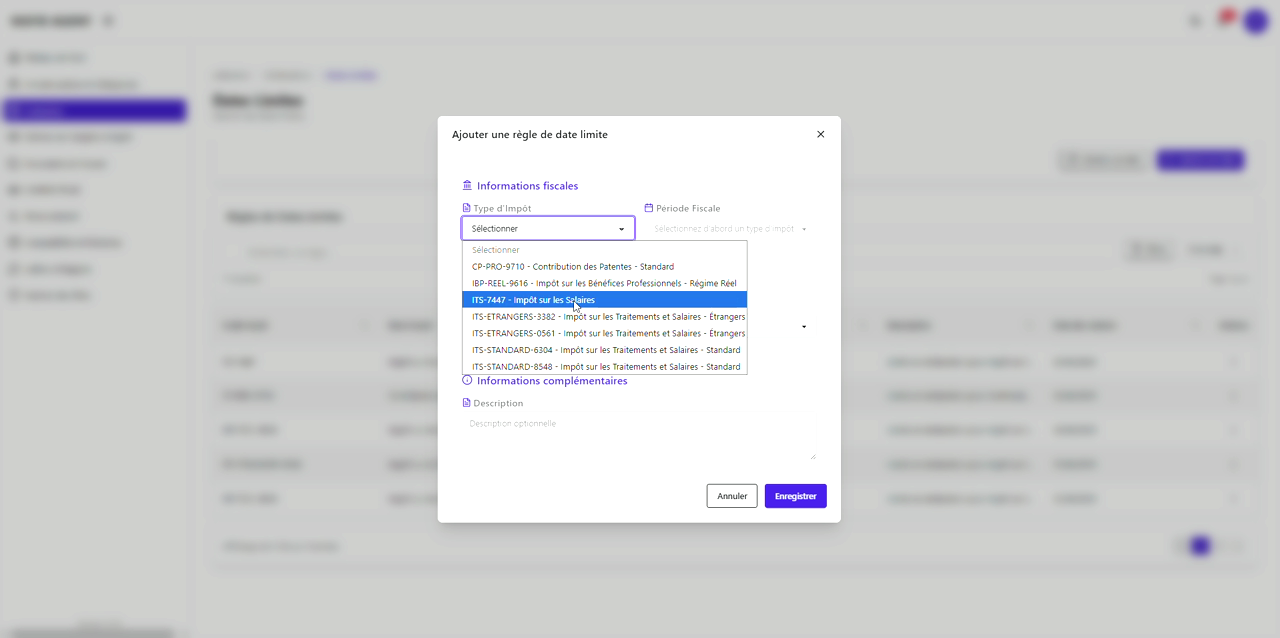
1. Sélectionner le type d’impôt
Dans la fenêtre Ajouter une règle de date limite, ouvrez la liste Type d’Impôt et choisissez l’impôt concerné (ex. ITS-7447 – Impôt sur les Salaires).
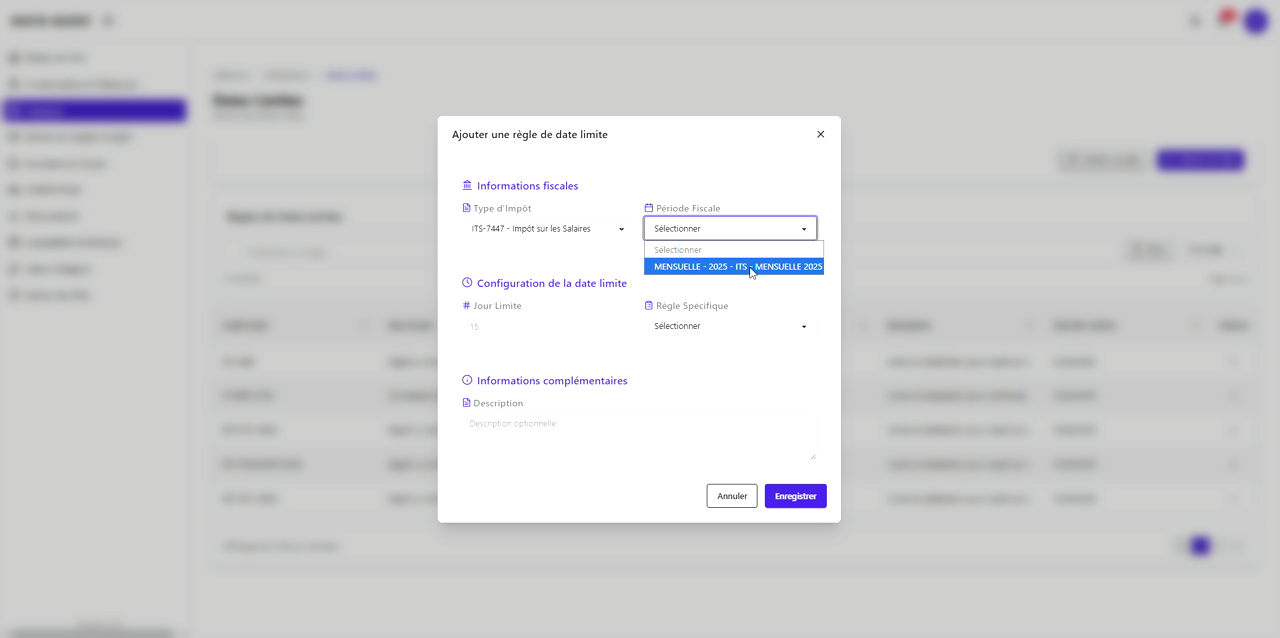
2. Choisir la période fiscale applicable
Le champ Période Fiscale se charge : sélectionnez la période à laquelle la règle doit s’appliquer (ex. MENSUELLE – 2025 – ITS).
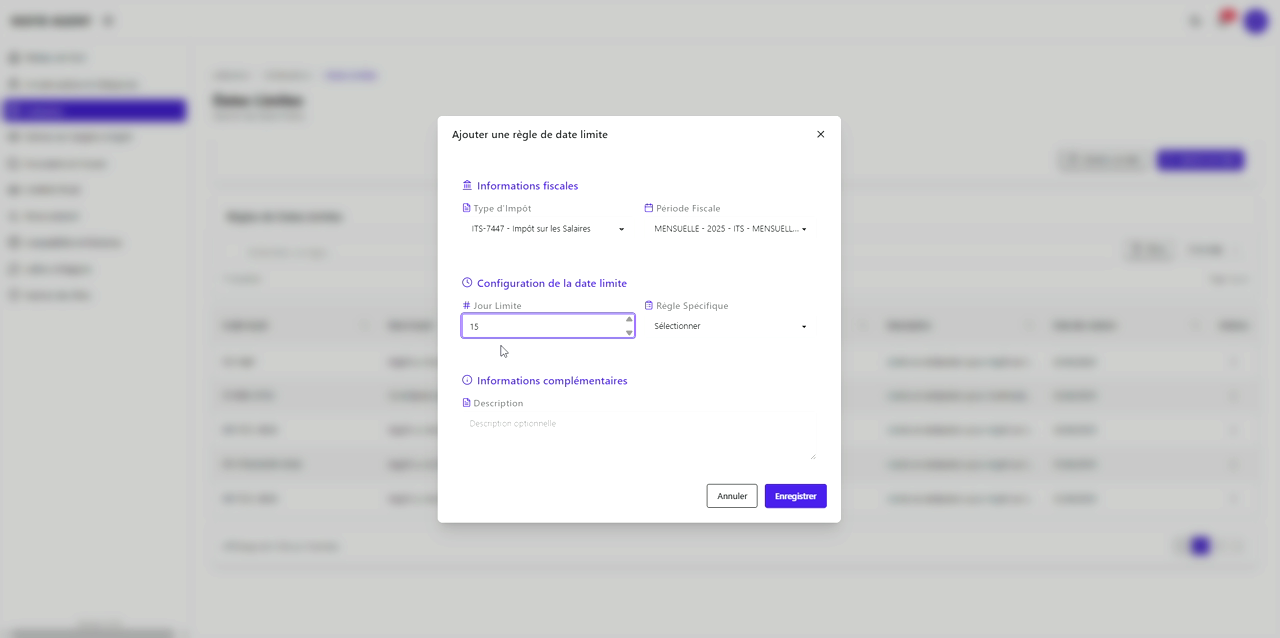
3. Définir le jour limite
Renseignez le Jour Limite (numéro du jour dans le mois).
Exemple : 15 pour une échéance au 15 du mois.
4. Spécifier la règle de calcul
Dans Règle Spécifique, sélectionnez la logique qui détermine le mois d’échéance, par exemple Mois suivant la période déclarée.
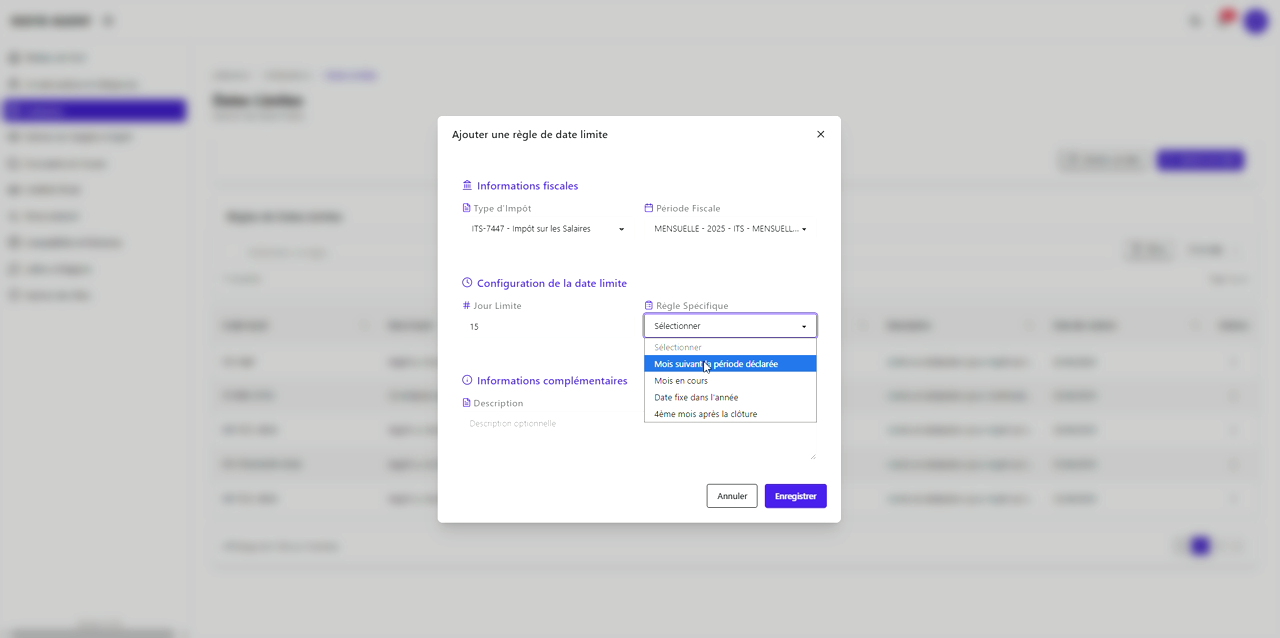
5. (Optionnel) Ajouter une description
Renseignez un commentaire pour décrire la règle.
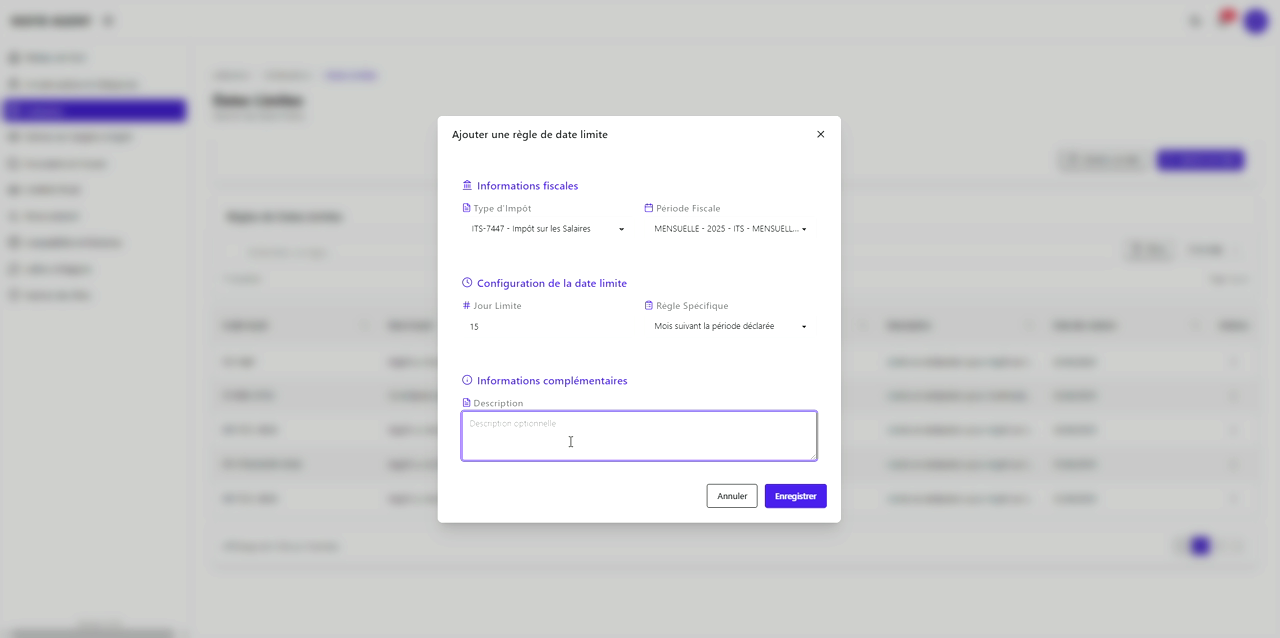
6. Enregistrer la règle
Cliquez sur Enregistrer pour valider la configuration.
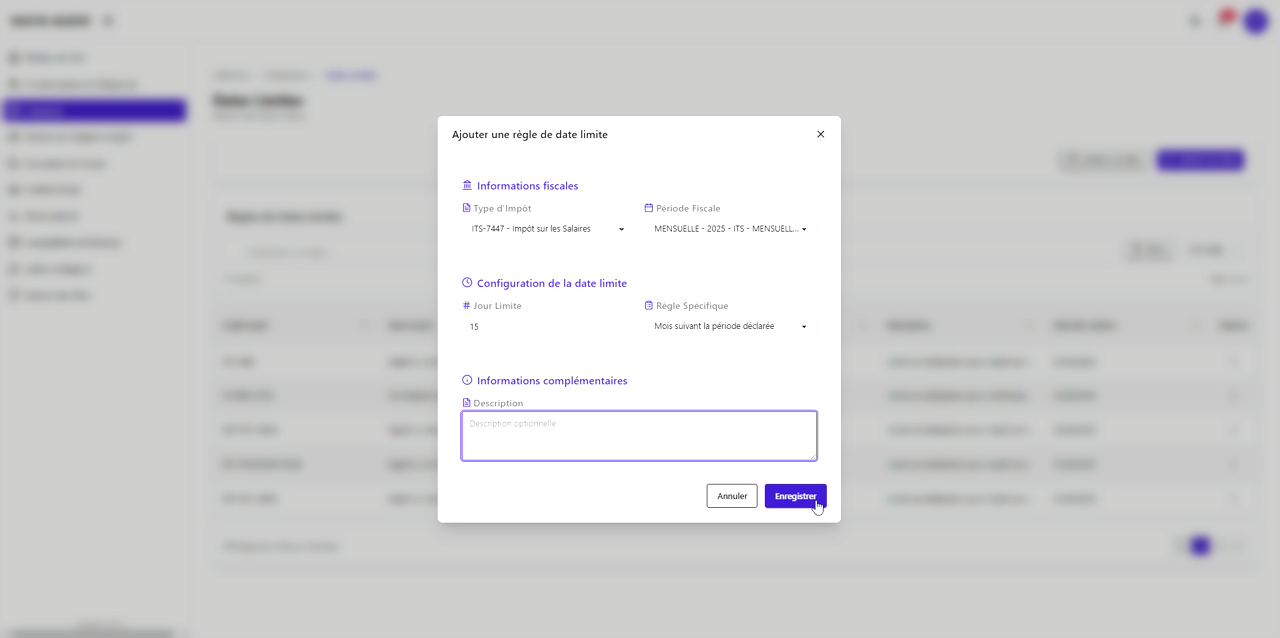
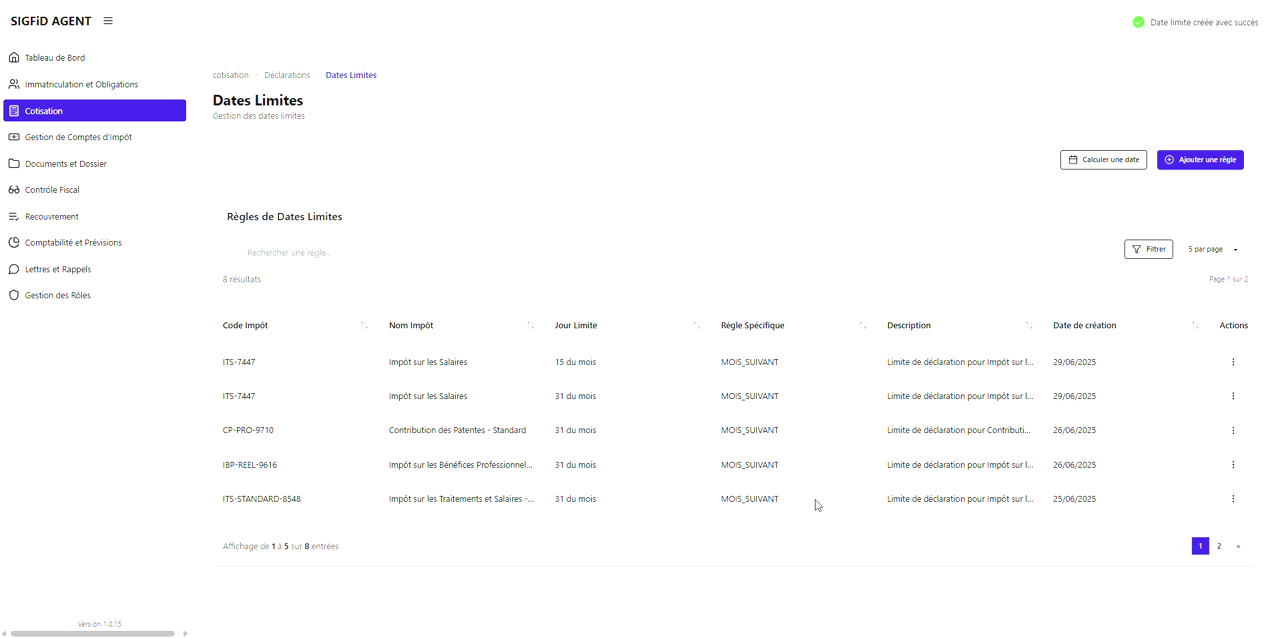
7. Vérifier la création
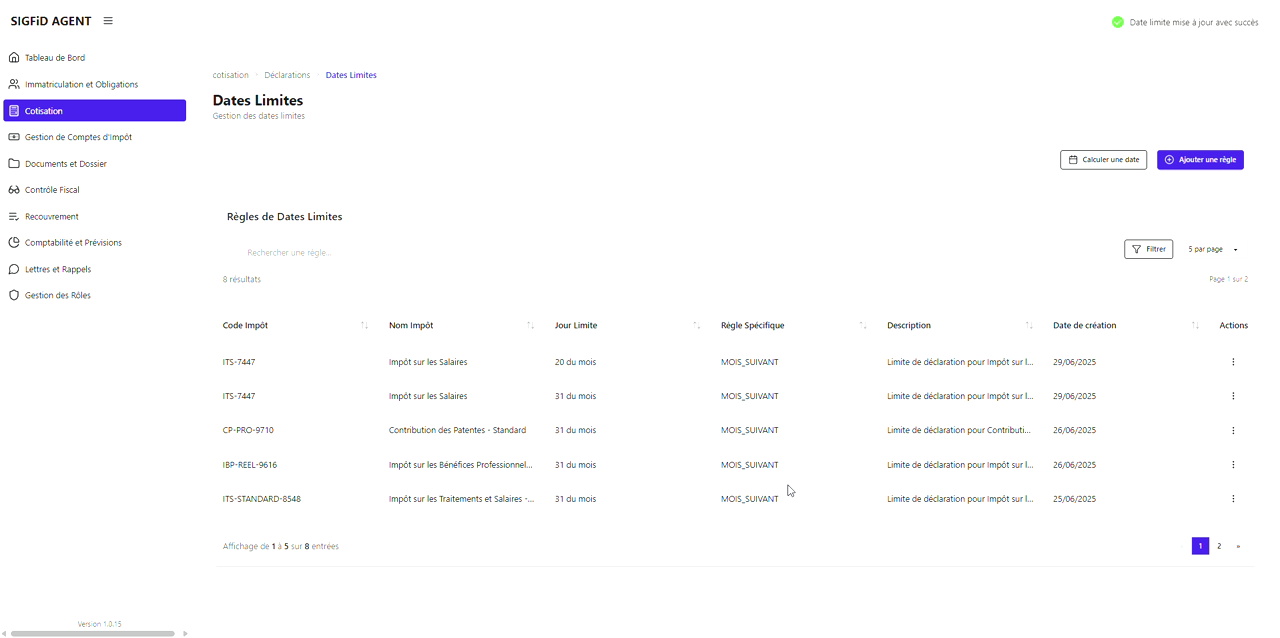
Un bandeau de confirmation s’affiche et la nouvelle règle apparaît dans la liste des Règles de Dates Limites.
3 : Modifier une Règle de Date Limite
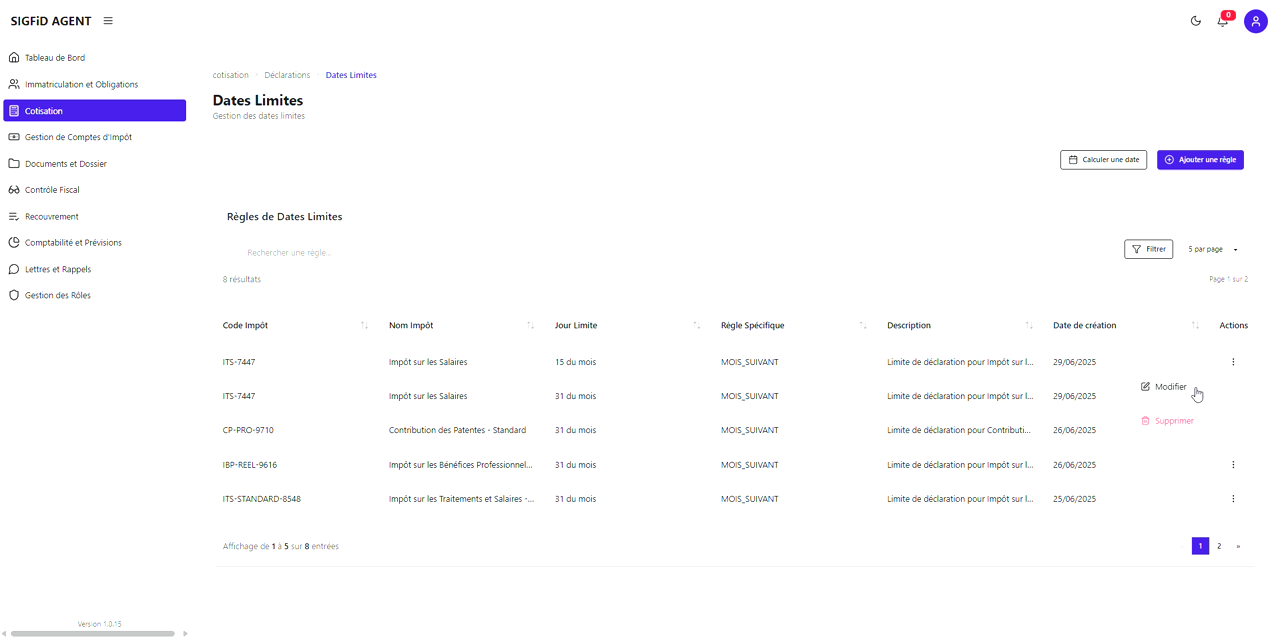
1. Ouvrir la fenêtre de modification
Dans la liste Règles de Dates Limites, cliquez sur ⋮ → Modifier en bout de ligne de la règle à ajuster.
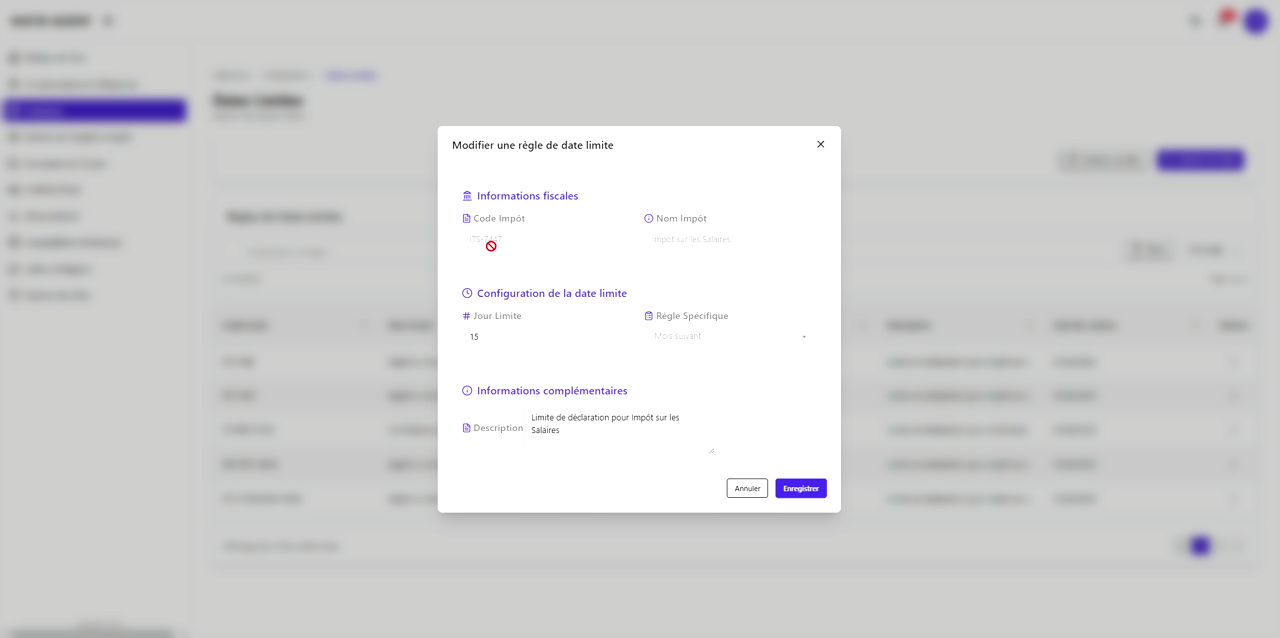
2. Mettre à jour les champs désirés
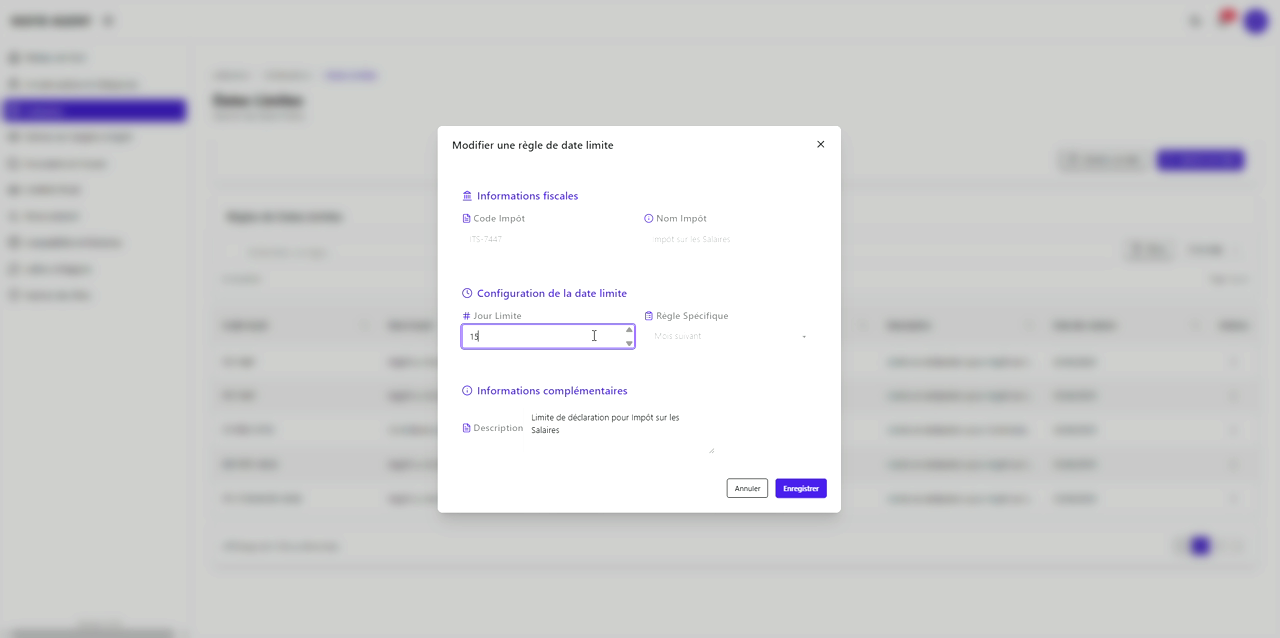
La fenêtre Modifier une règle de date limite s’ouvre ; ajustez les valeurs (ex. changer Jour Limite de 15 à 20).
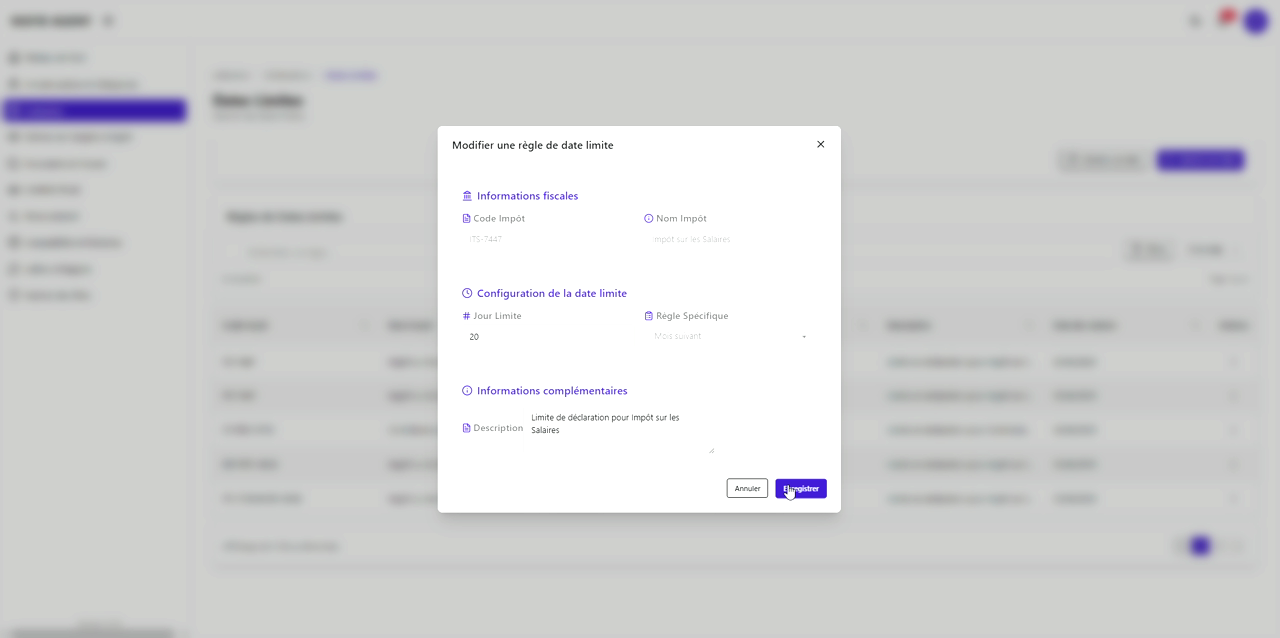
3. Enregistrer les modifications
Cliquez sur Enregistrer pour appliquer vos changements.
4. Vérifier la mise à jour
Un message de succès s’affiche et la colonne Jour Limite reflète désormais la nouvelle valeur.