Apparence

Faire la transaction d'une liquidation existante
Objectif
Créer une transaction à partir d’une liquidation existante
1 : Accéder à une liquidation existante
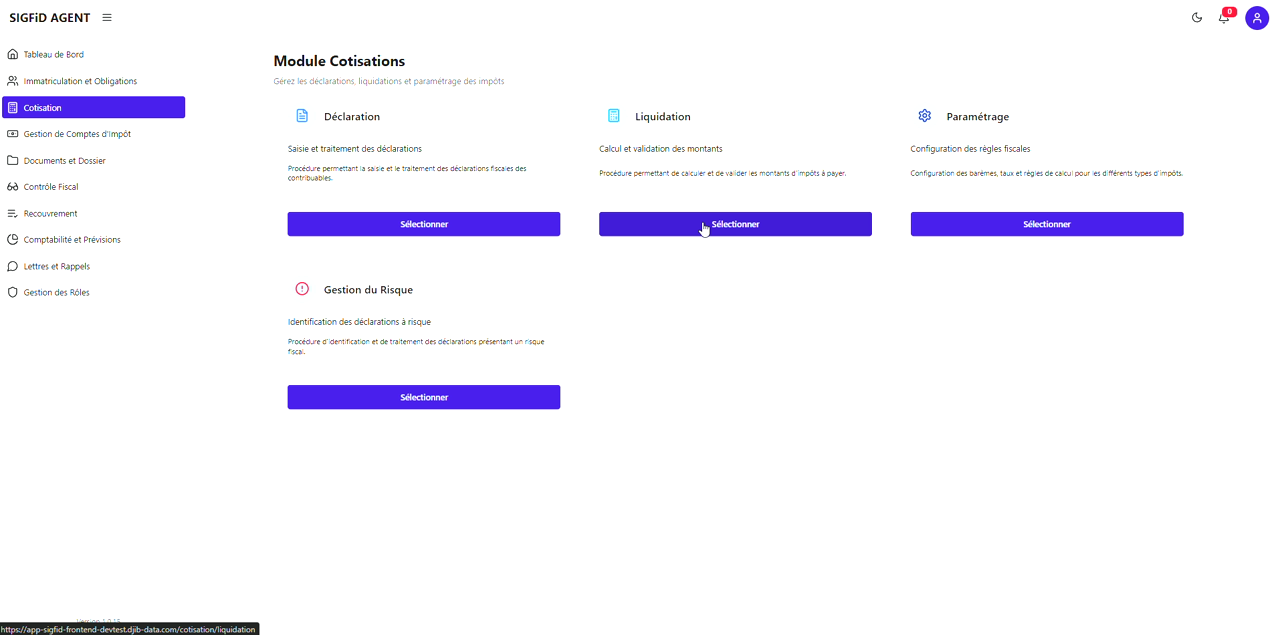
1. Accéder au module Liquidation
Aller dans Cotisation puis cliquer sur Sélectionner sous Liquidation.
2. Ouvrir la liste des liquidations
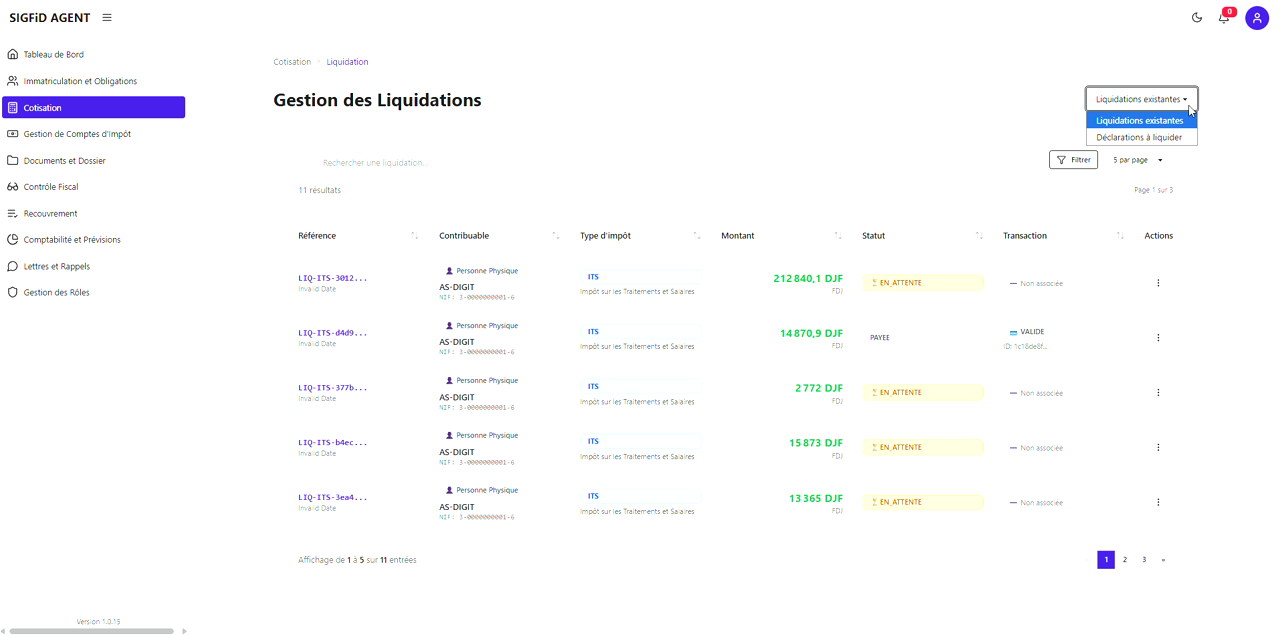
Sur la page Gestion des Liquidations, choisir Liquidations existantes dans le menu déroulant.
3. Sélectionner une liquidation
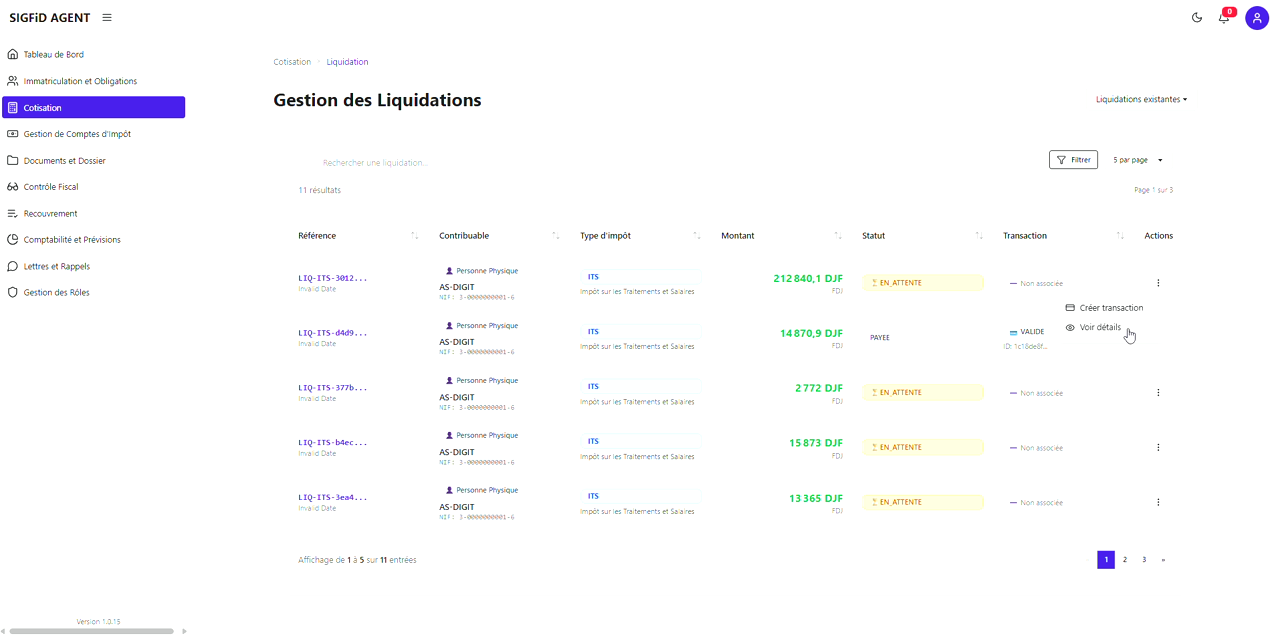
Sur la liquidation souhaitée, cliquer sur ⋮ dans la colonne Actions, puis choisir Voir les détails pour en afficher le détail.
4. Consulter le détail de la liquidation
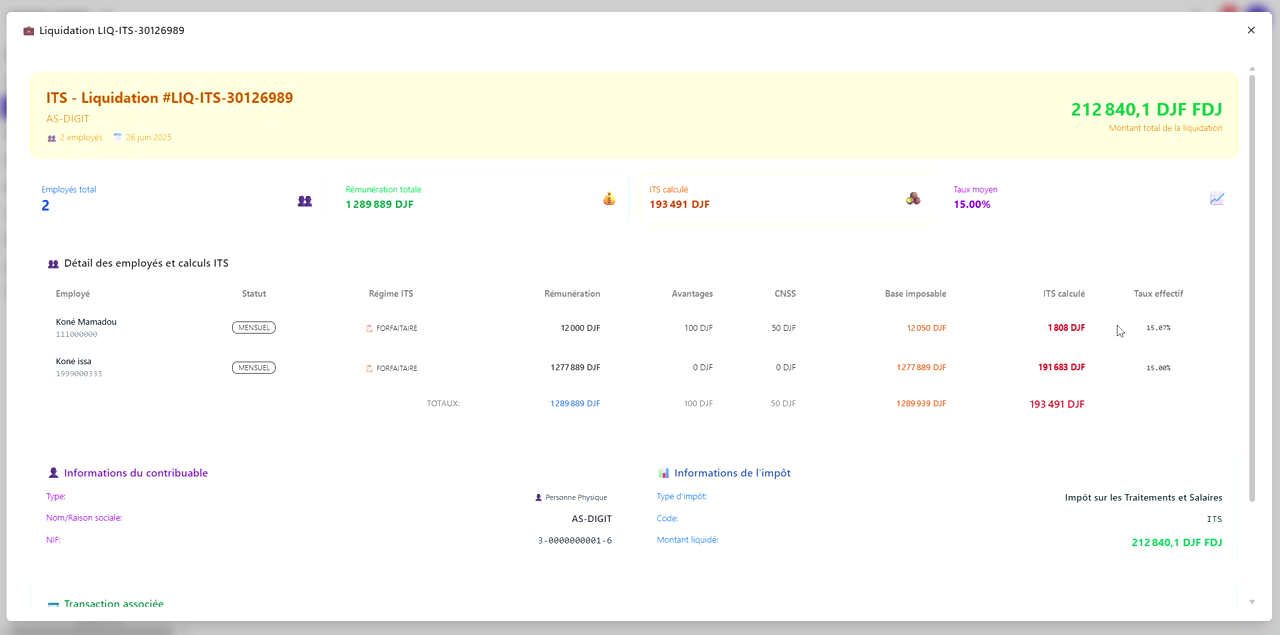
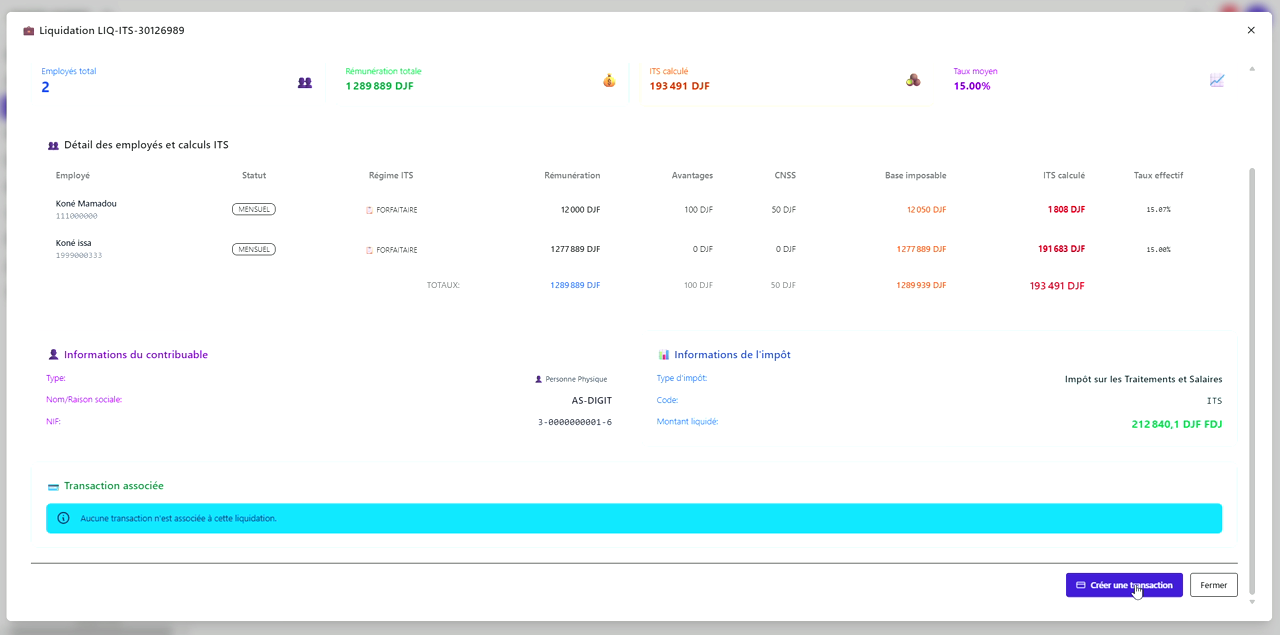
Une fenêtre modale affiche le récapitulatif de la liquidation.
5. Créer une transaction
Dans la fenêtre de détail, cliquer sur Créer une transaction pour lancer le formulaire de paiement.
2 : Renseigner les informations de la transaction
Choisir le type de transaction
Dans Type de transaction, sélectionner Paiement d’impôt.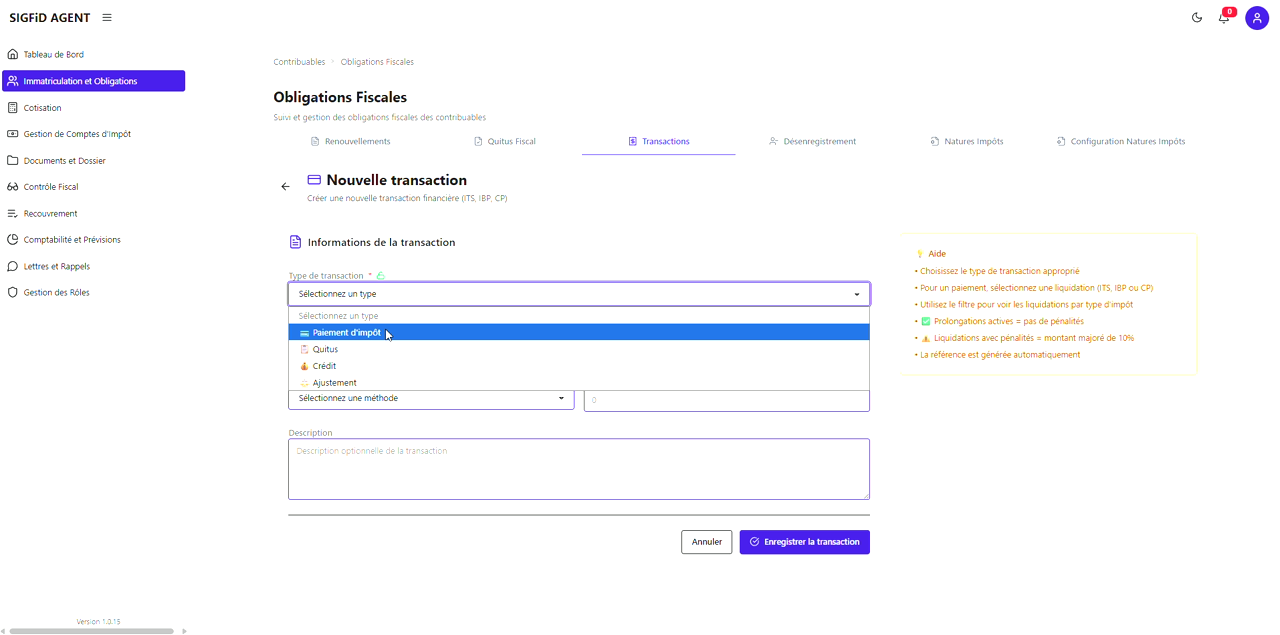
Filtrer et sélectionner la liquidation
Dans Liquidation à payer, filtrer par type d’impôt (ex. « ITS seulement »), puis choisir la liquidation concernée.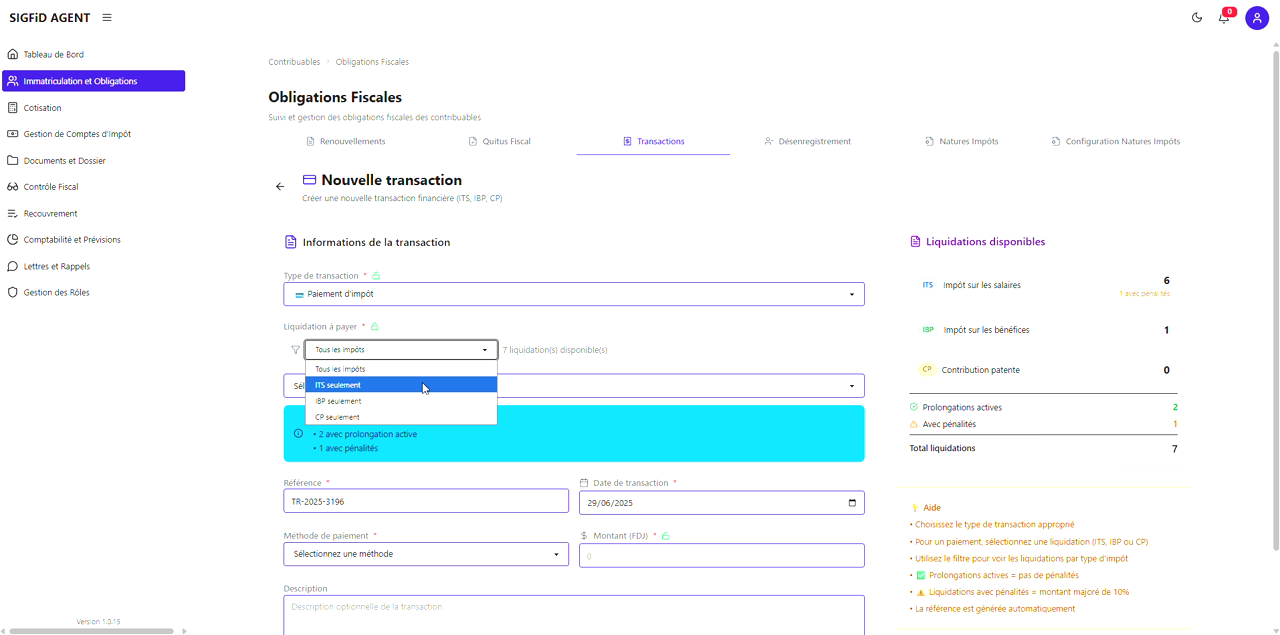
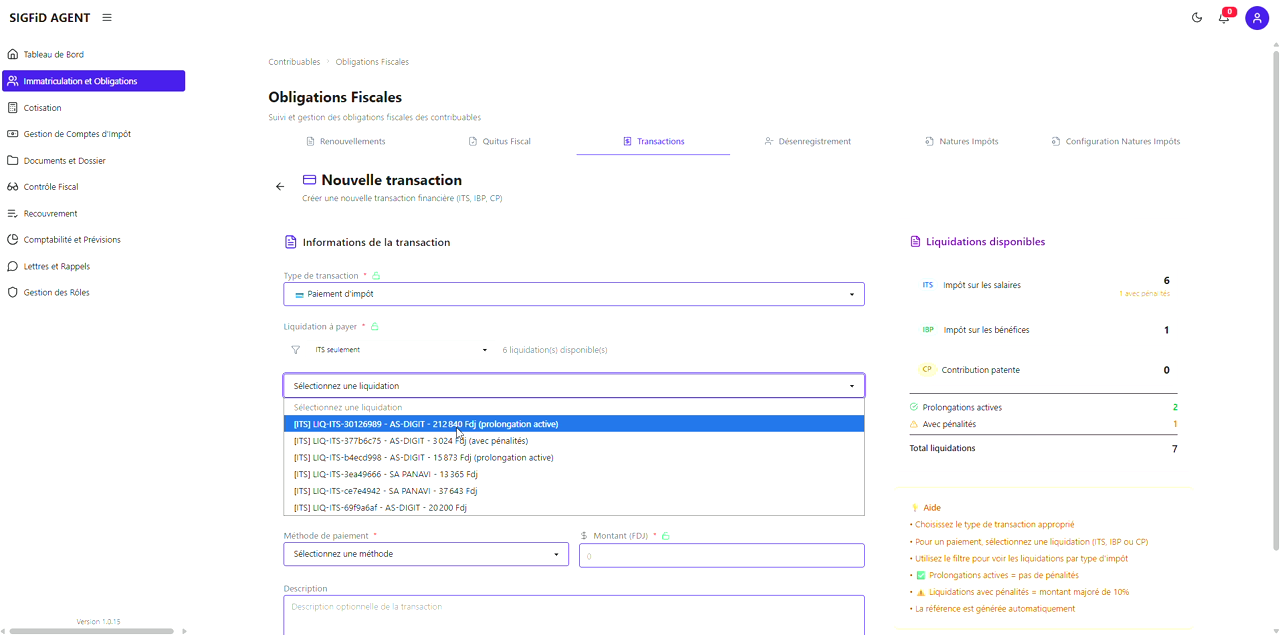
Saisir la référence, la date et le montant
Vérifier la Référence auto-générée, choisir la Date de transaction et corriger le Montant (FDJ) si nécessaire.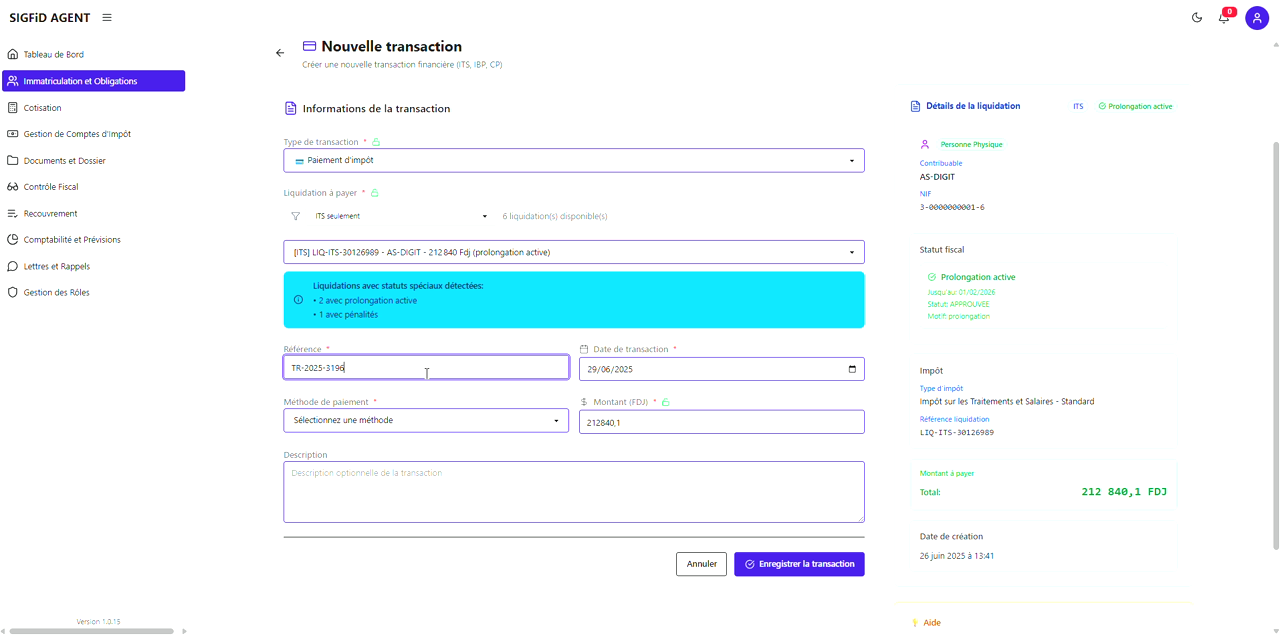
Choisir la méthode de paiement
Dans Méthode de paiement, sélectionner le mode approprié (Espèces, Chèque, Virement, etc.).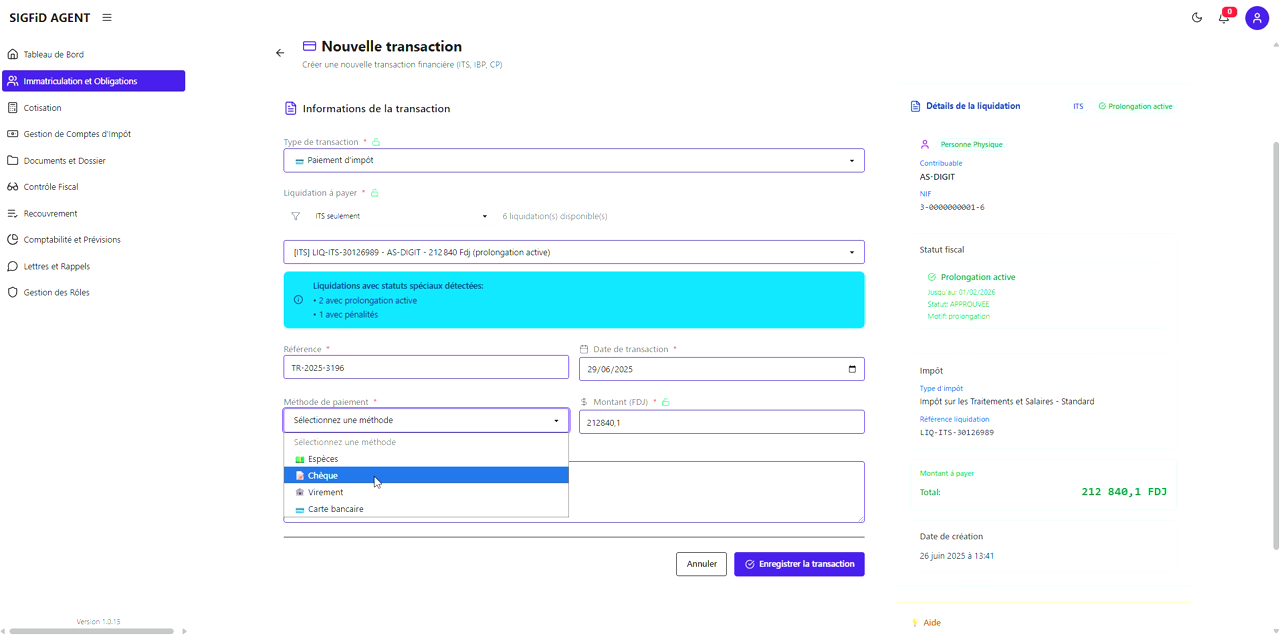
Enregistrer la transaction
(Optionnel) Ajouter une Description, puis cliquer sur Enregistrer la transaction.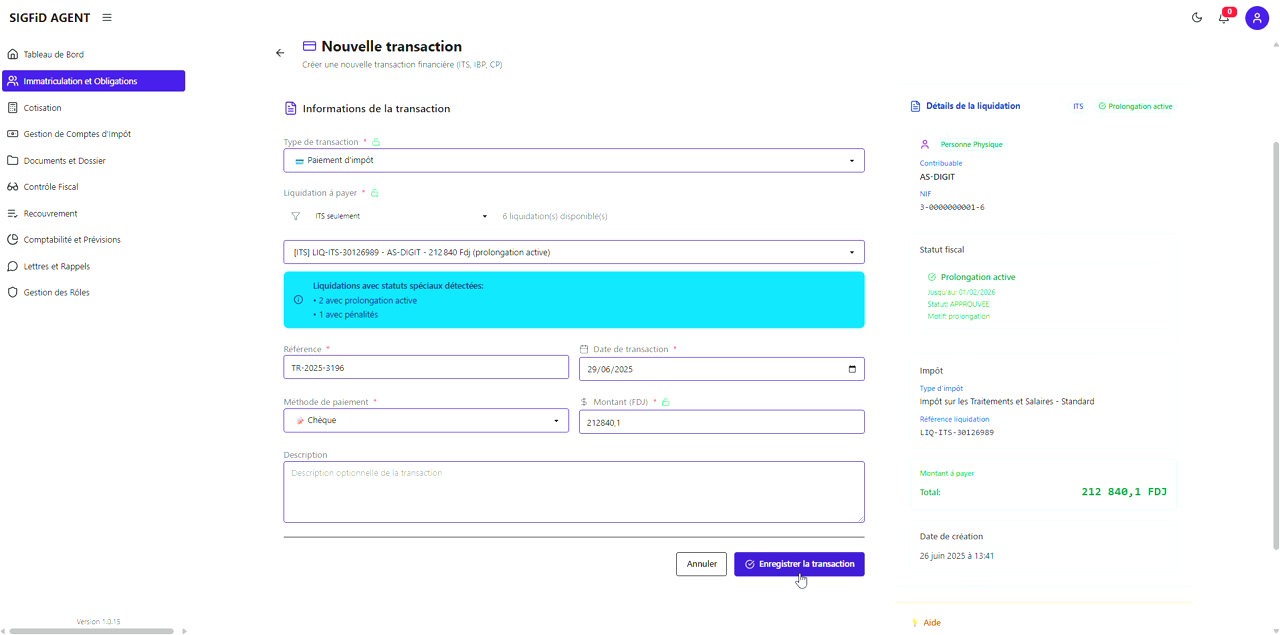
✅ Confirmation
La transaction est maintenant enregistrée et apparaît dans la liste des transactions du contribuable.
3 : Consulter et gérer une transaction
Accéder à la liste des transactions
Aller dans Immatriculation et Obligations > Transactions pour afficher toutes les transactions fiscales.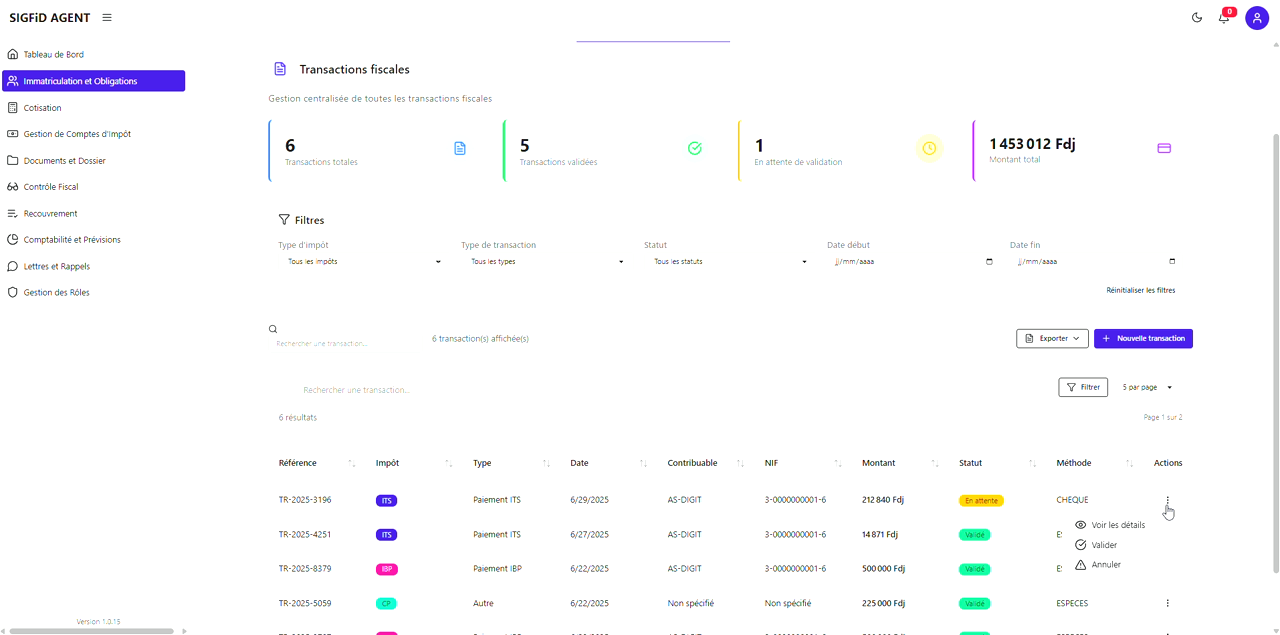
Voir les détails
Dans la colonne Actions, cliquer sur ⋮ > Voir les détails pour ouvrir la fiche complète de la transaction.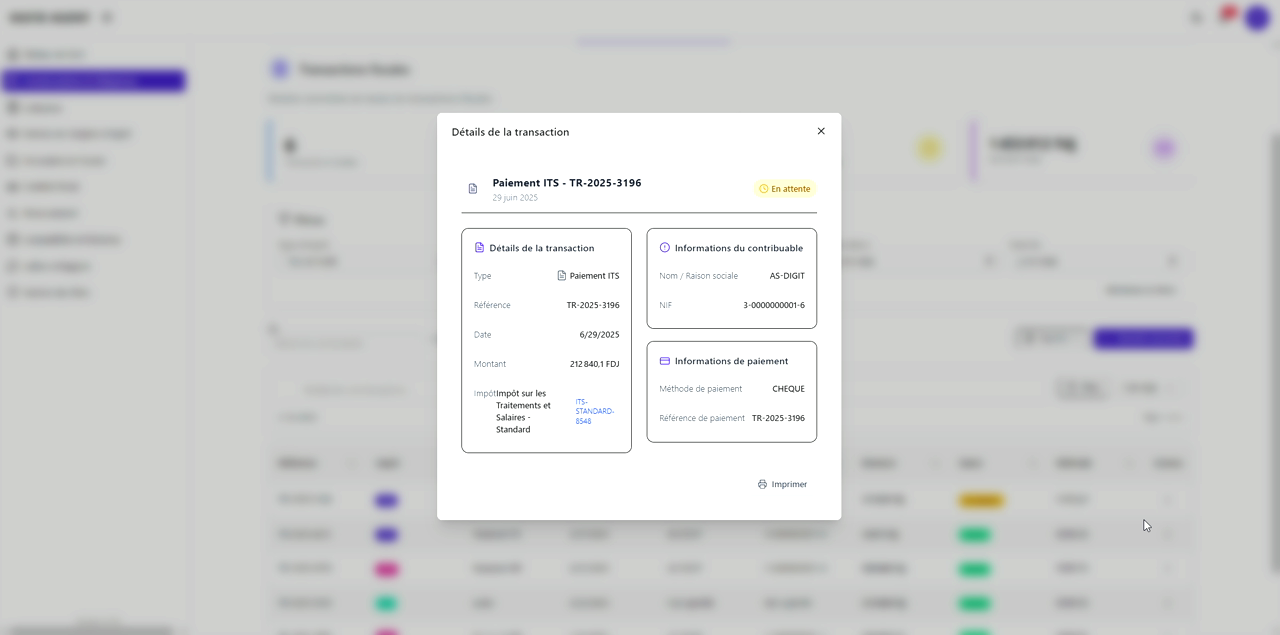
Imprimer le reçu
Dans la fenêtre de détail, cliquer sur l’icône 🖨 Imprimer en bas à droite pour générer le ticket de paiement.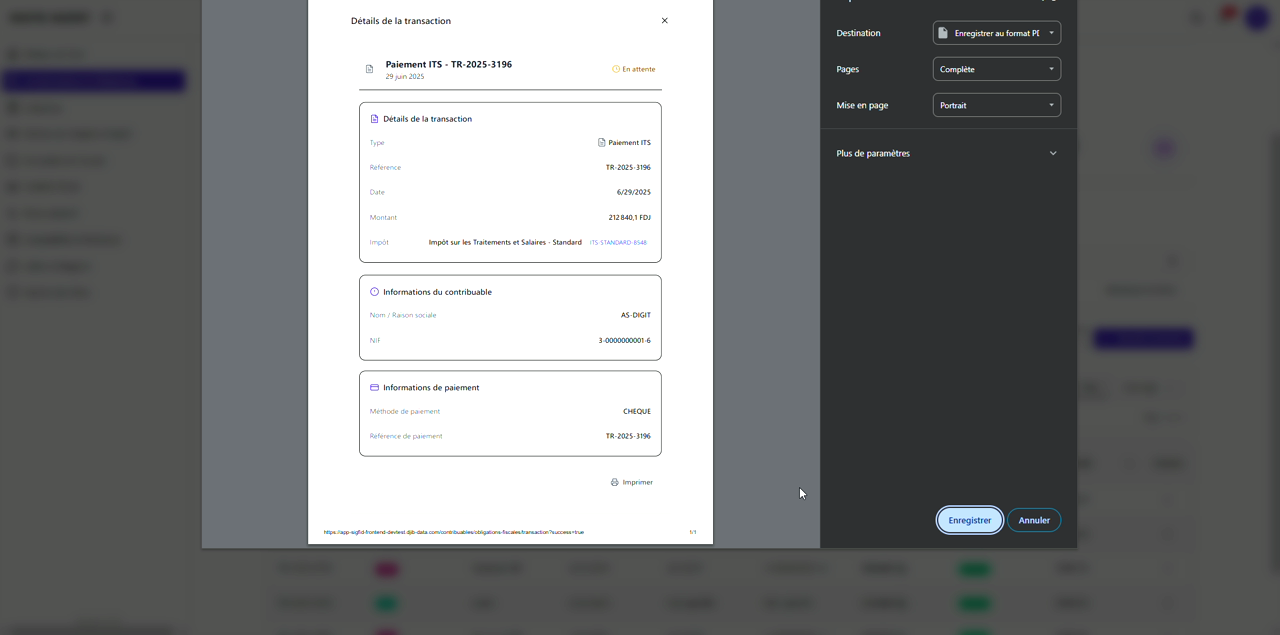
📄
Vous pouvez également Valider, Annuler ou Exporter la transaction depuis le menu Actions de la liste.