Apparence

Immatriculation d'une Personne Morale
Étape 1 : Informations de l'entreprise
Renseigner les information concernant l'Entreprise.
Voir le Tutoriel
Décomposition pas-à-pas
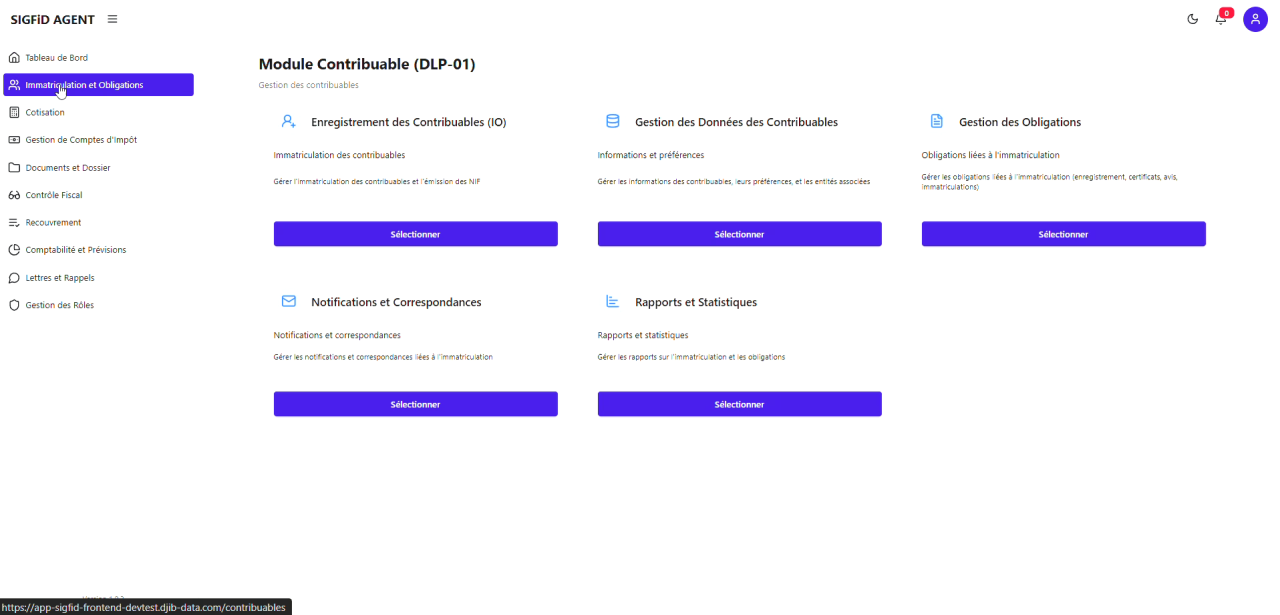
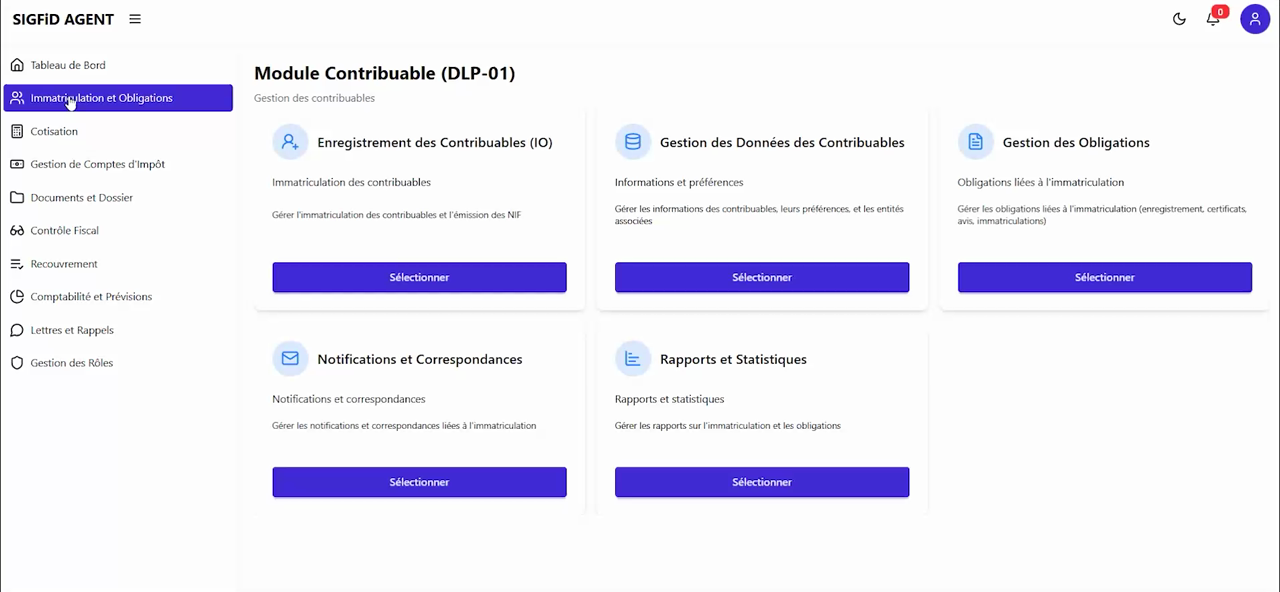
Accéder au module “Immatriculation et Obligations”
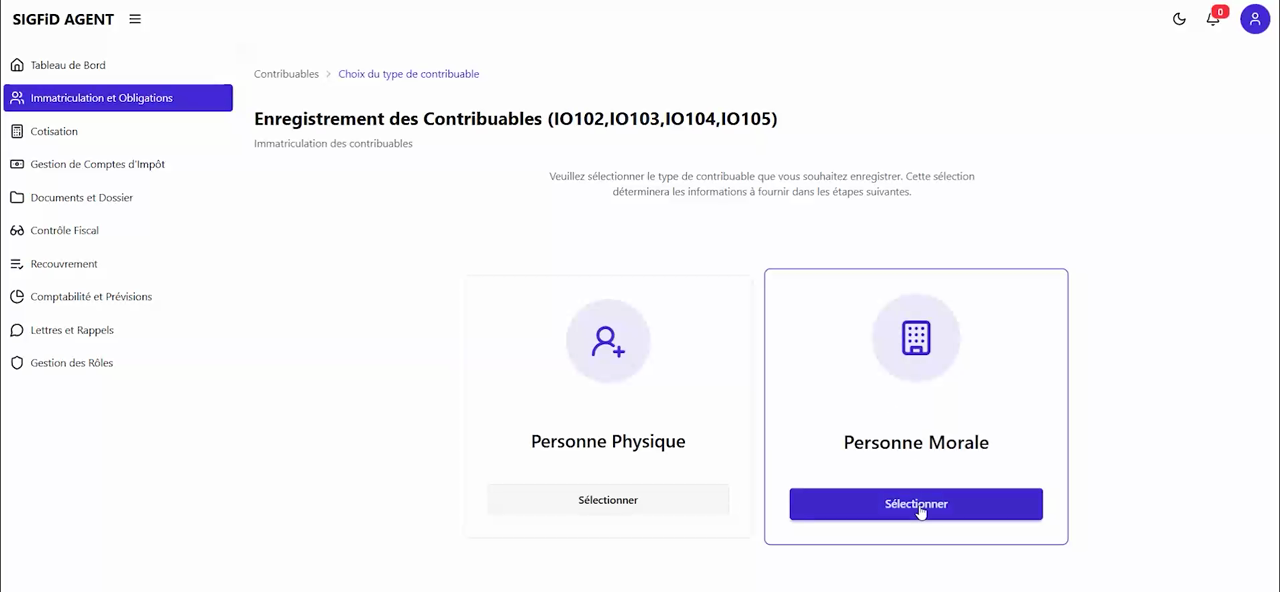
Choisir “Personne Morale”
Raison sociale
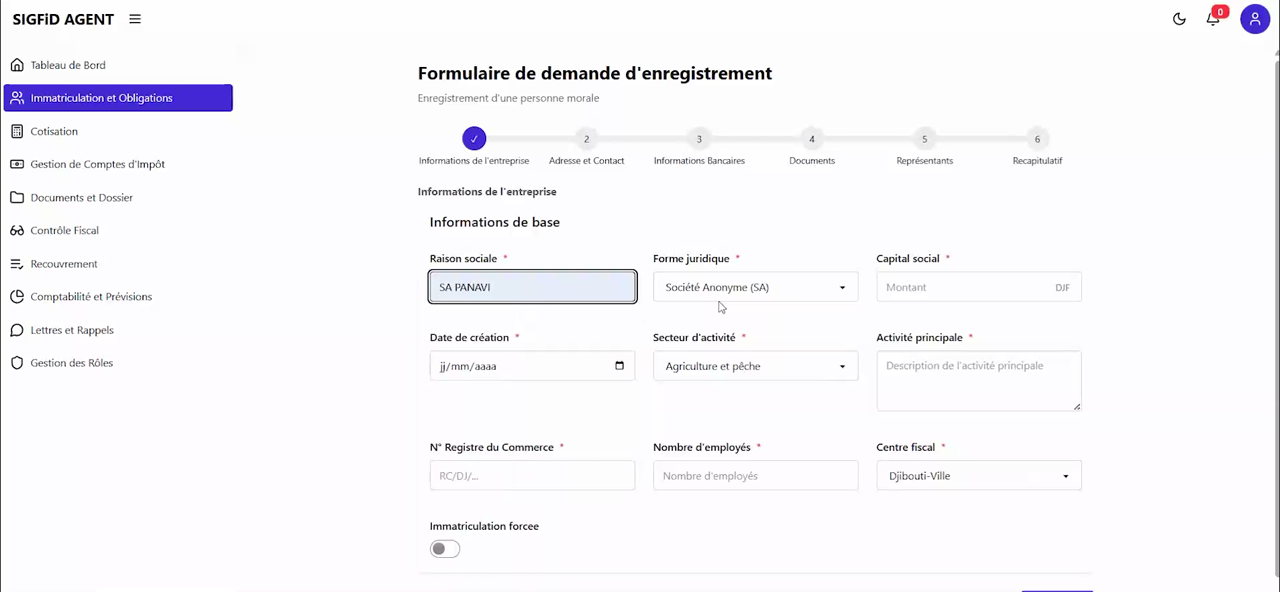
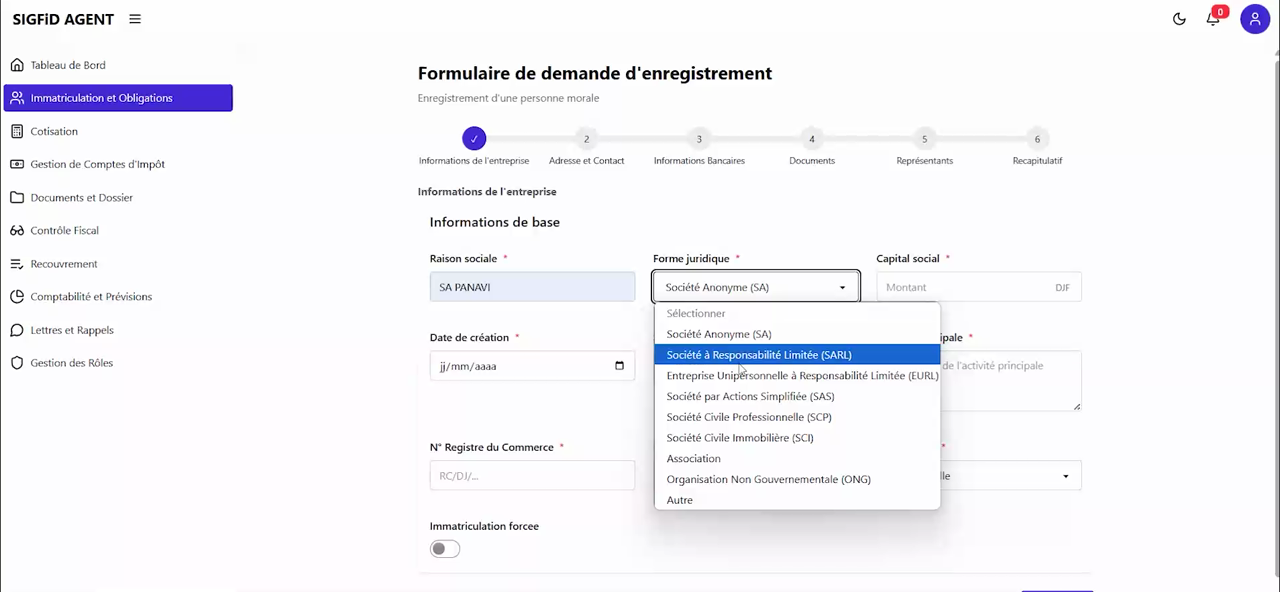
Forme juridique
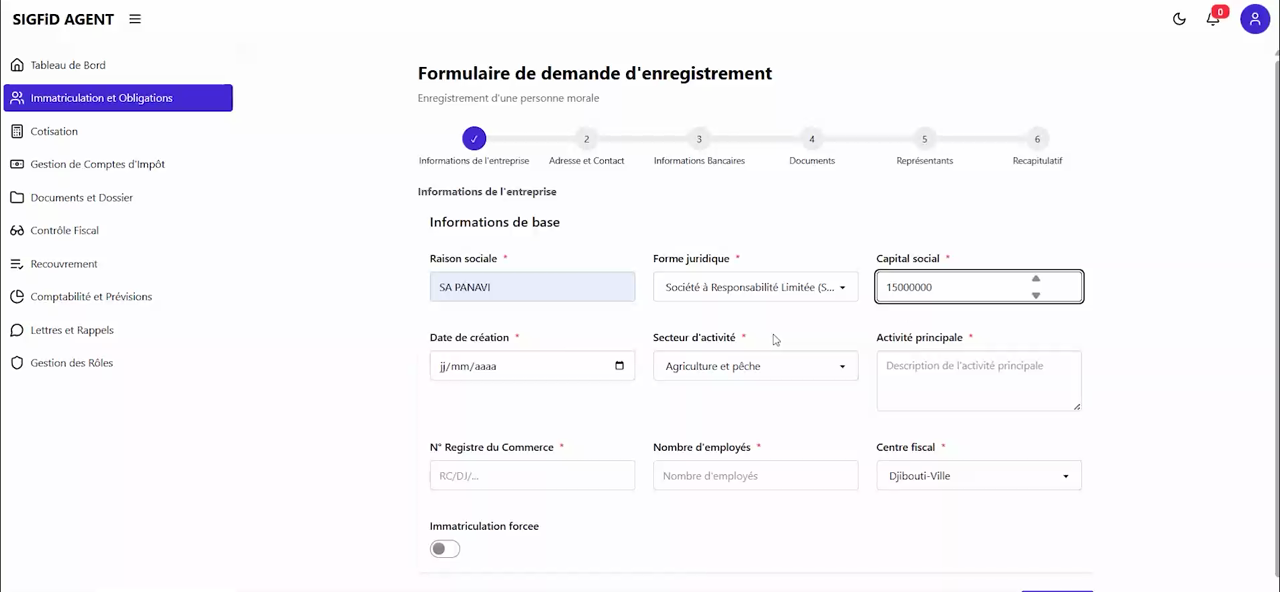
Capital social
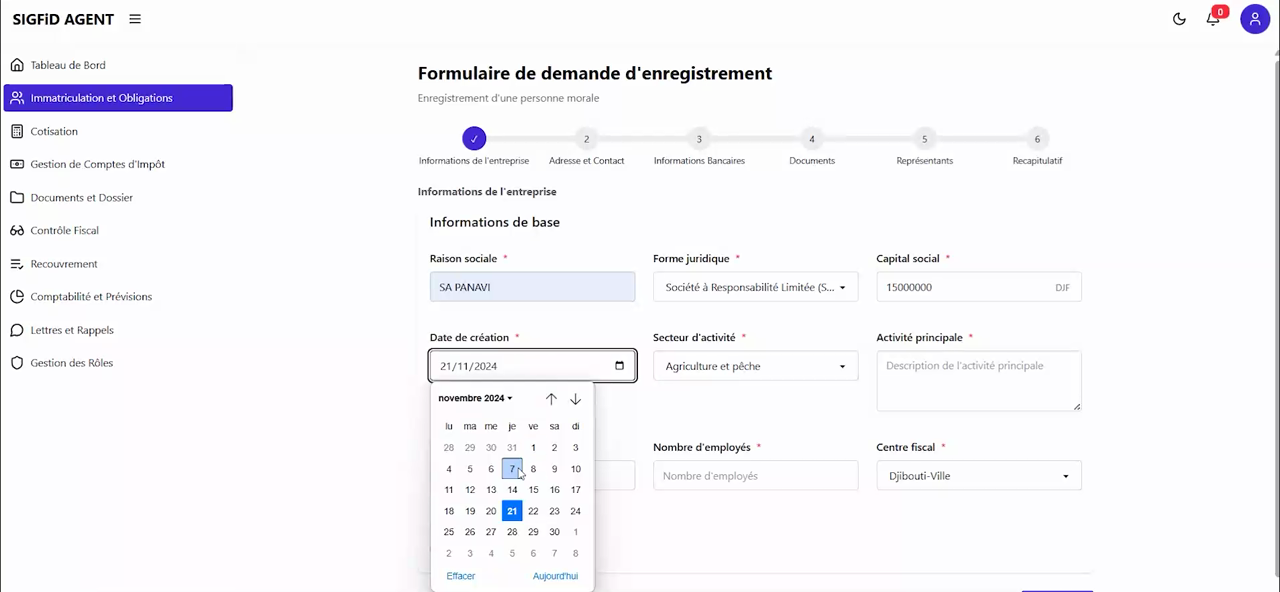
Date de création
Secteur d’activité
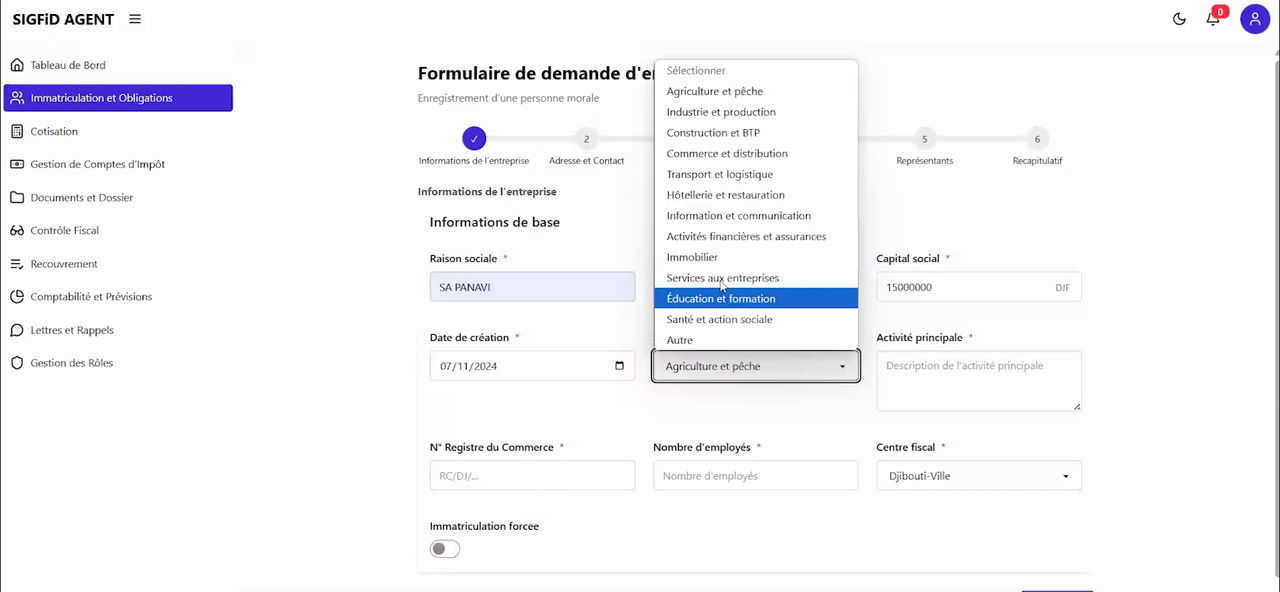
Activité principale
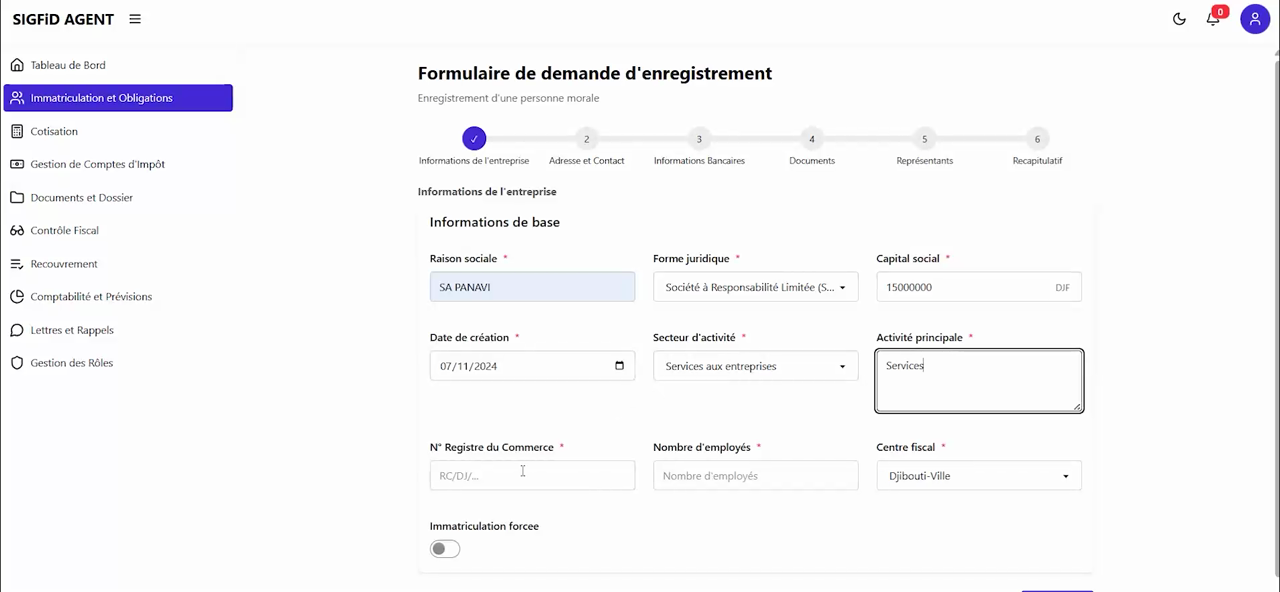
N° Registre du Commerce
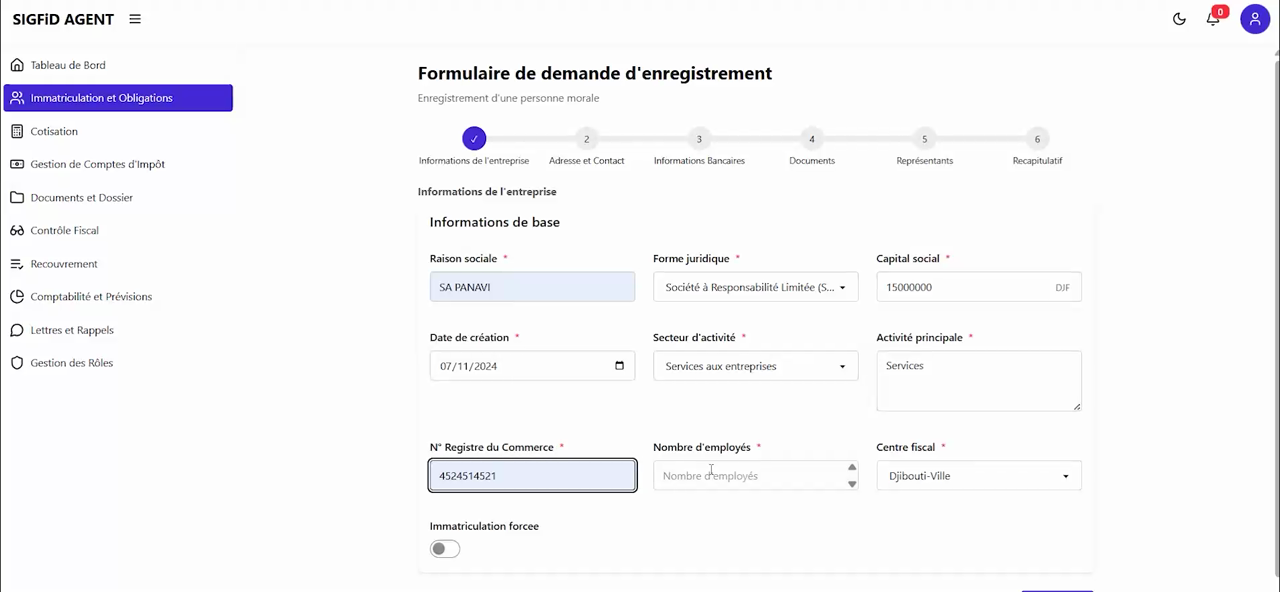
Nombre d’employés
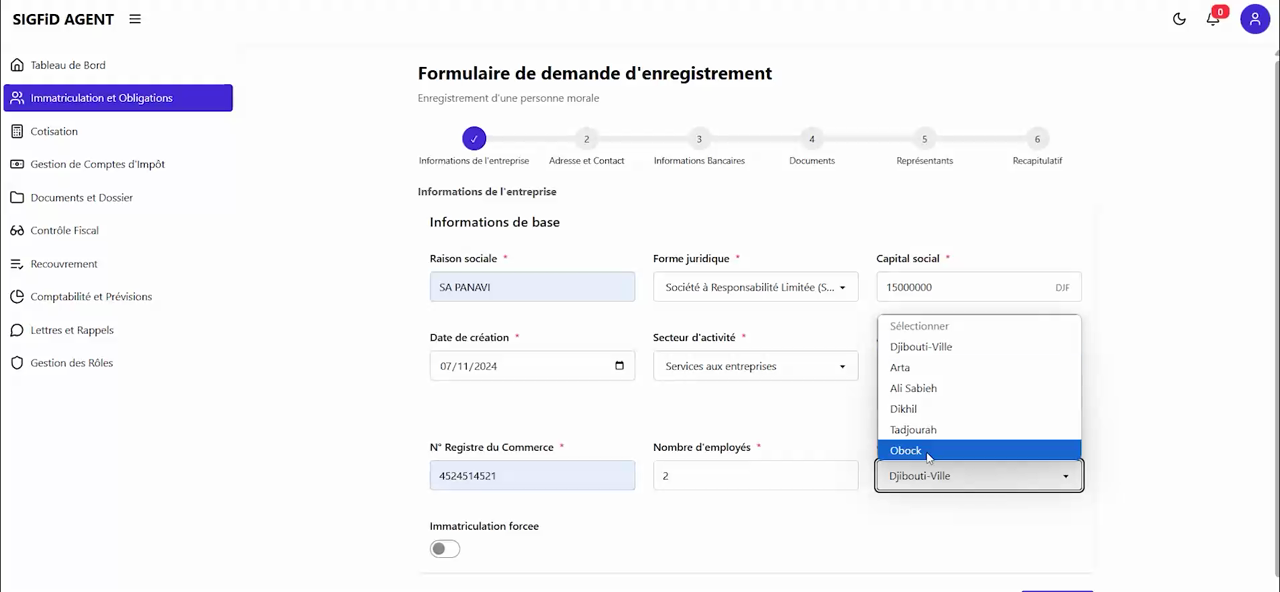
Centre fiscal
Immatriculation forcée
TIP
Vérifiez que tous les champs obligatoires (marqués d’un *) sont correctement remplis avant de continuer.
Étape 2 : Adresse et Contact
Compléter les informations d’adresse et de contact pour assurer une communication efficace.
Voir le Tutoriel
Décomposition pas à pas
Adresse – Rue
Saisir la voie (numéro et nom de rue) dans le champ « Rue ».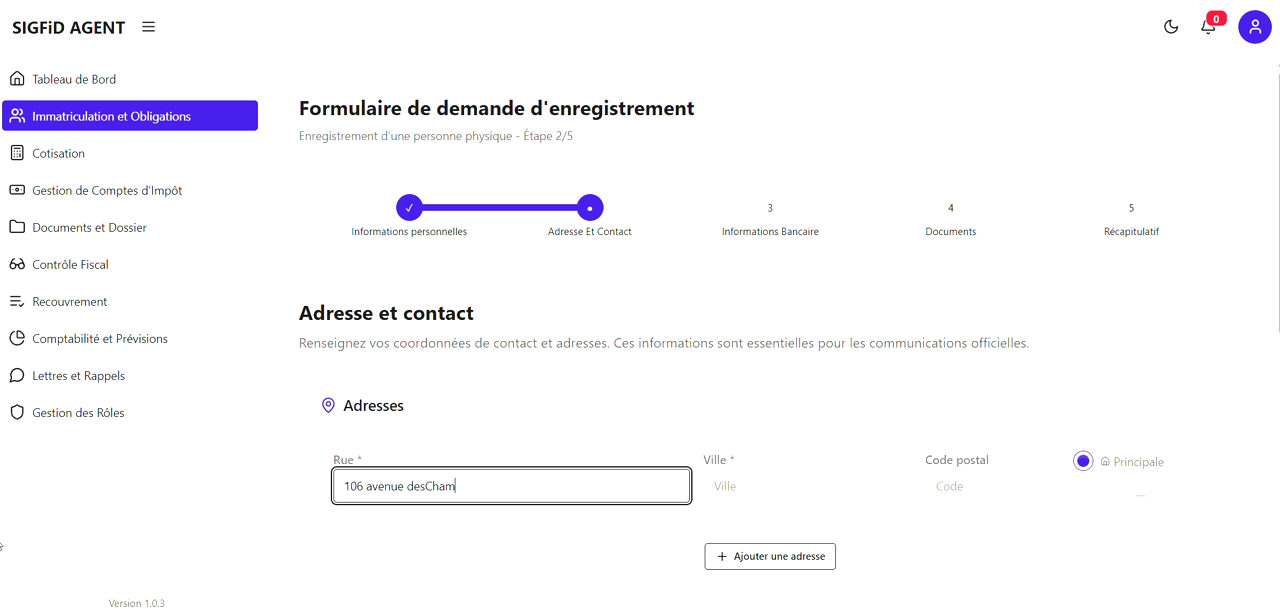
Adresse – Ville
Saisir le nom de la ville dans le champ « Ville ».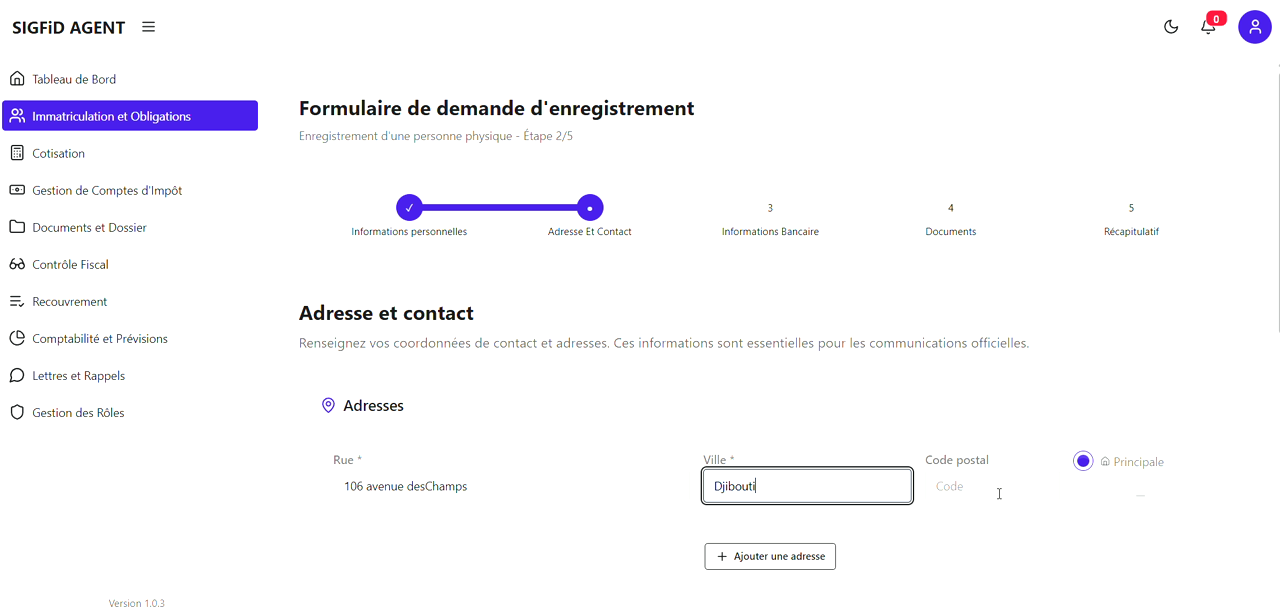
Adresse – Code postal
Renseigner le code postal dans le champ « Code postal ».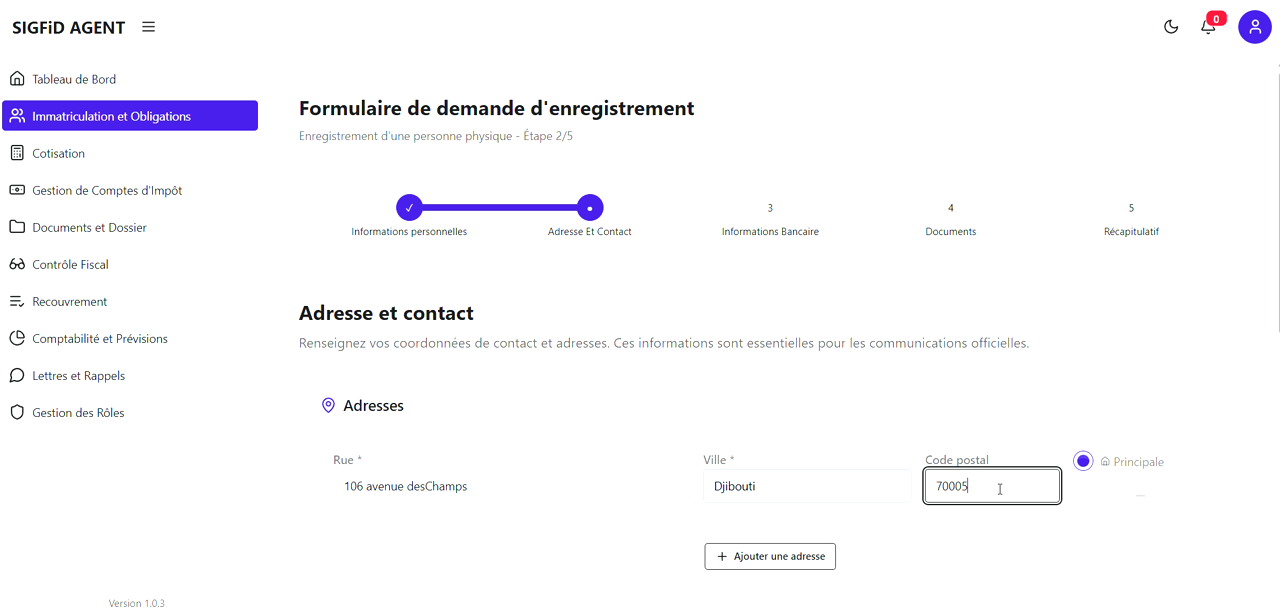
Adresse – Type principale
Vérifier que le sélecteur « Principale » est activé pour cette adresse.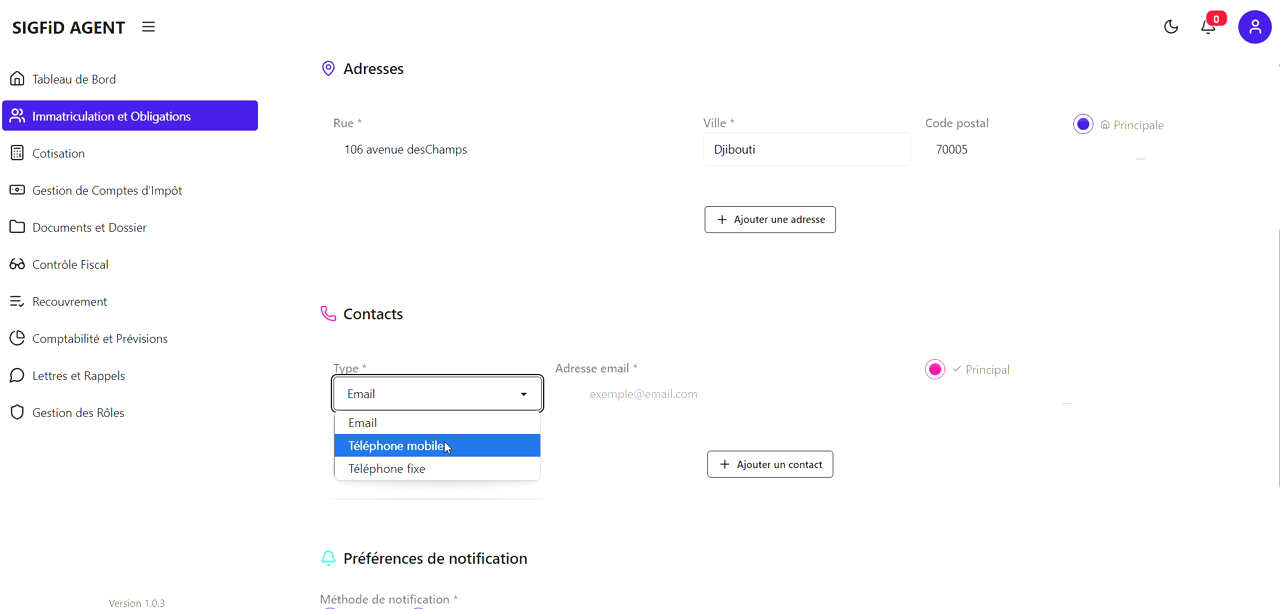
Contacts – Type
Choisir le type de contact (Email, Téléphone mobile ou fixe). Et Saisir l’adresse email ou le numéro de téléphone correspondant.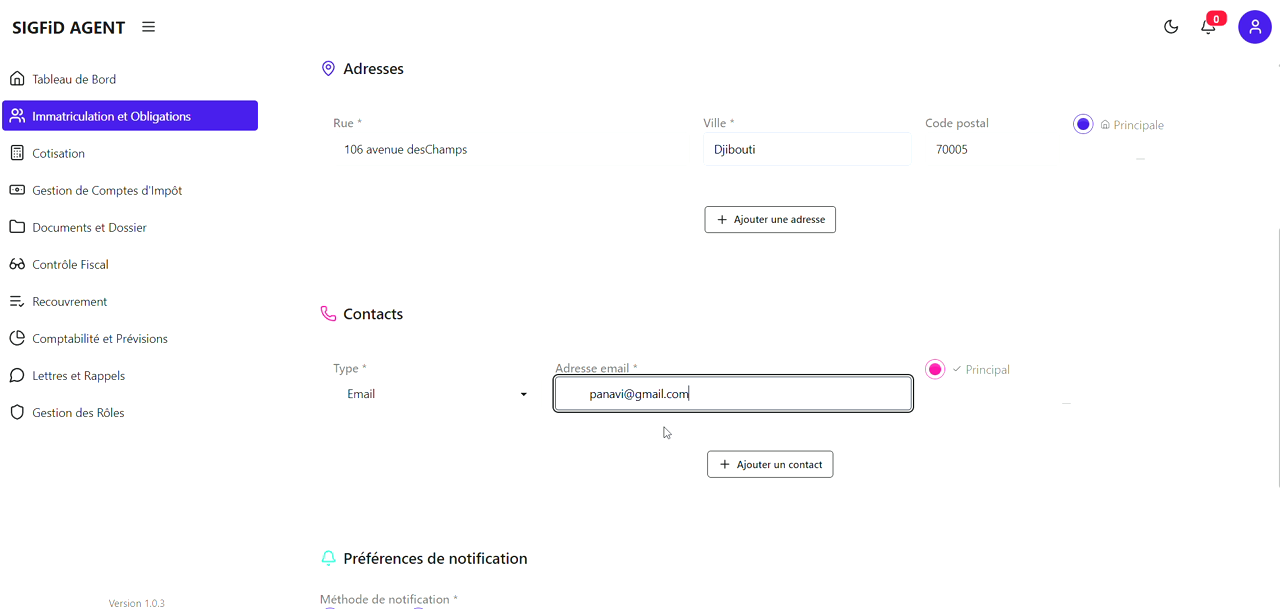
Préférences de notification
Sélectionner la méthode de notification (Email ou SMS) et renseigner l’adresse ou le numéro si nécessaire.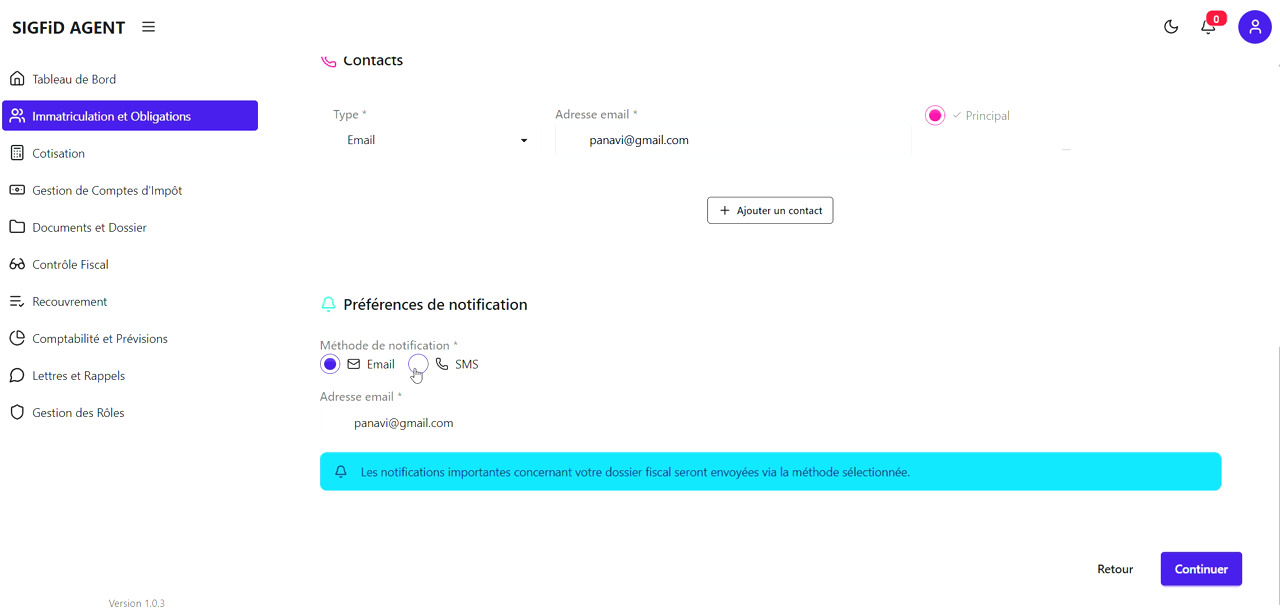
Continuer
Cliquer sur Continuer pour passer à l’étape suivante du formulaire.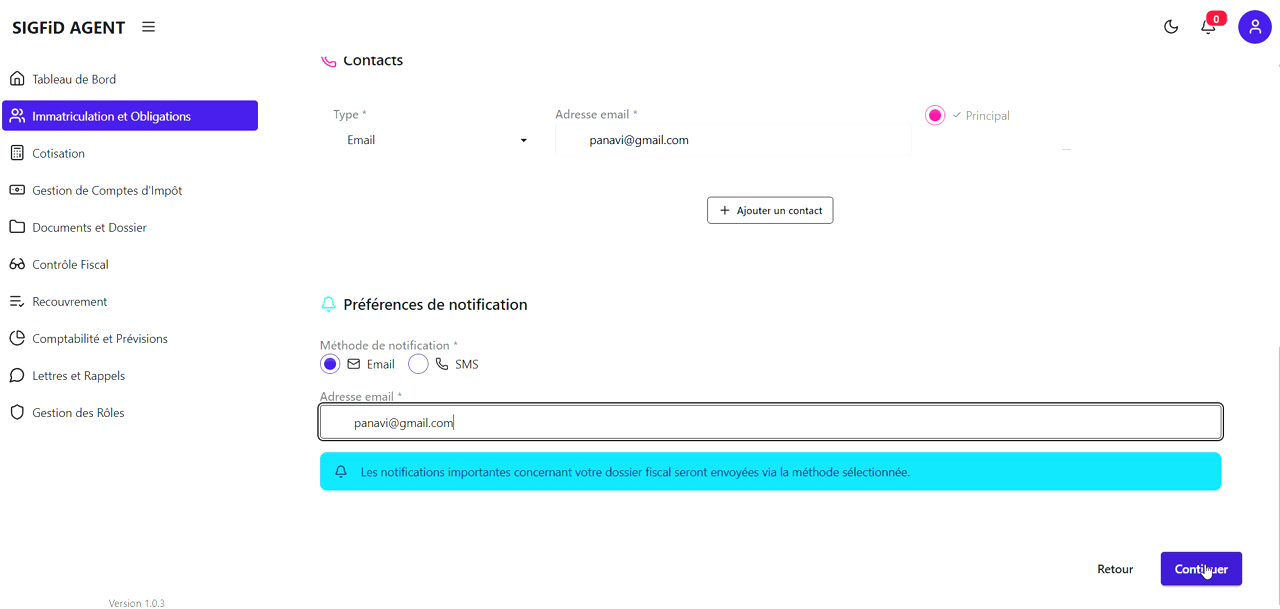
TIP
Assurez-vous que l’adresse principale et le contact principal sont bien marqués comme « Principale » pour éviter tout oubli de communication.
Étape 3 : Informations Bancaires
Choisir la banque et renseigner les informations du compte (numéro, type, agence, BIC/SWIFT, IBAN) avant validation.
Voir le Tutoriel
Décomposition pas à pas
Sélection de la banque
Cliquer sur la vignette de la banque souhaitée.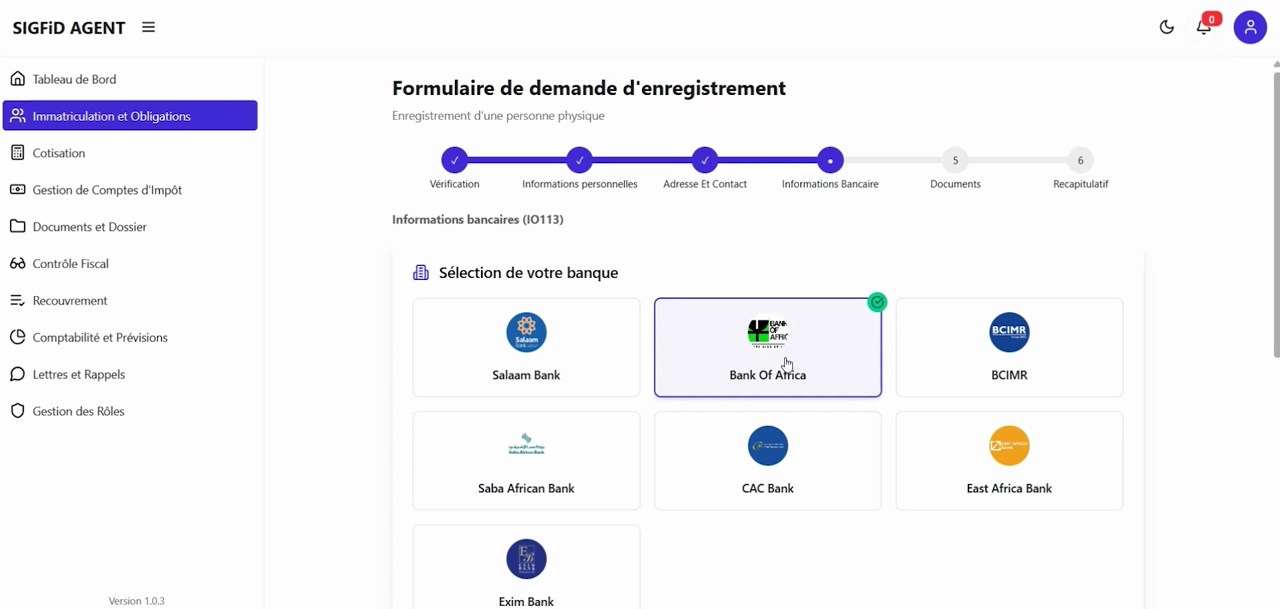
Numéro de compte
Saisir le numéro de compte dans le champ « Numéro de compte ».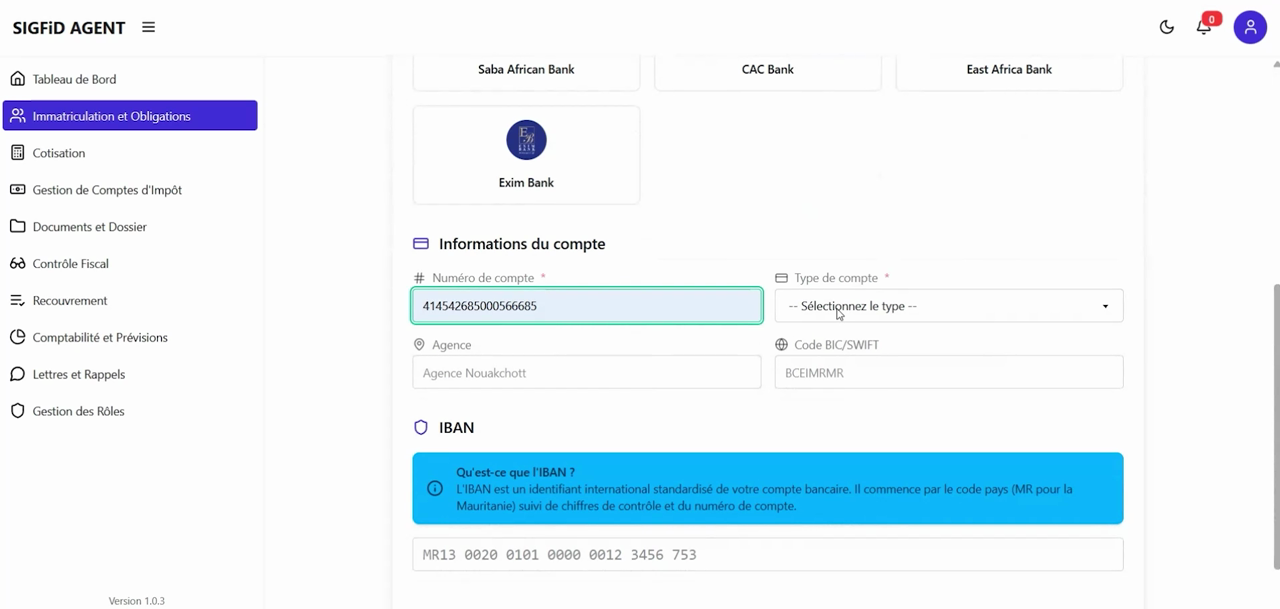
Type de compte
Sélectionner le type de compte (Compte courant, Compte épargne, Compte professionnel, Compte joint).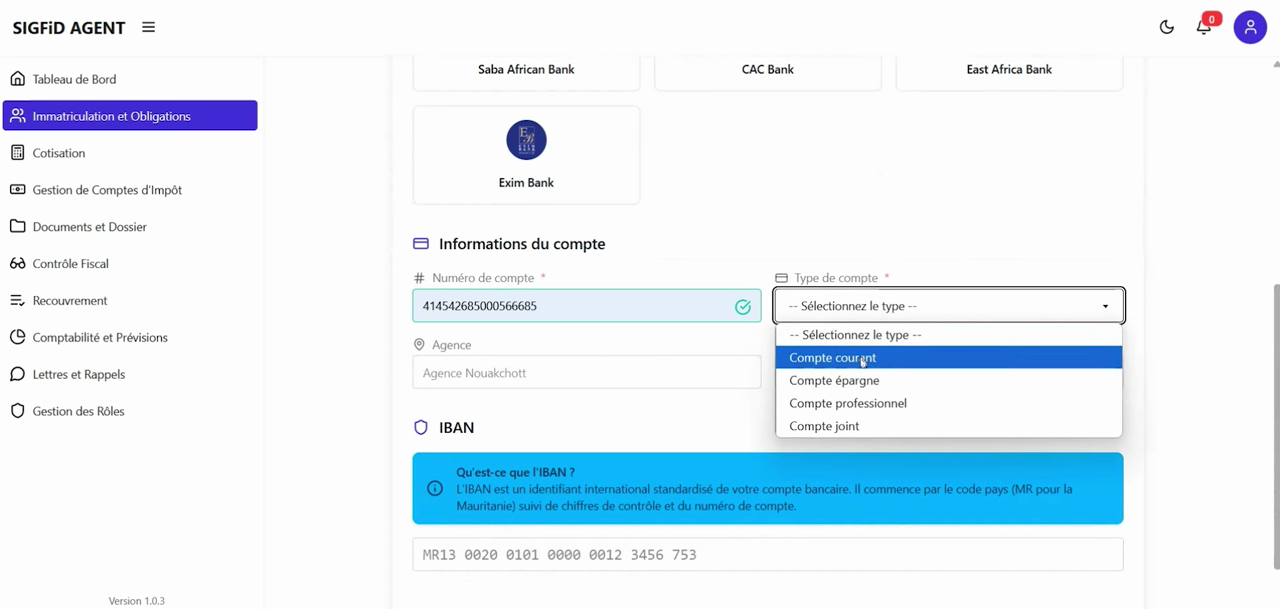
Agence
Indiquer le nom de l’agence bancaire.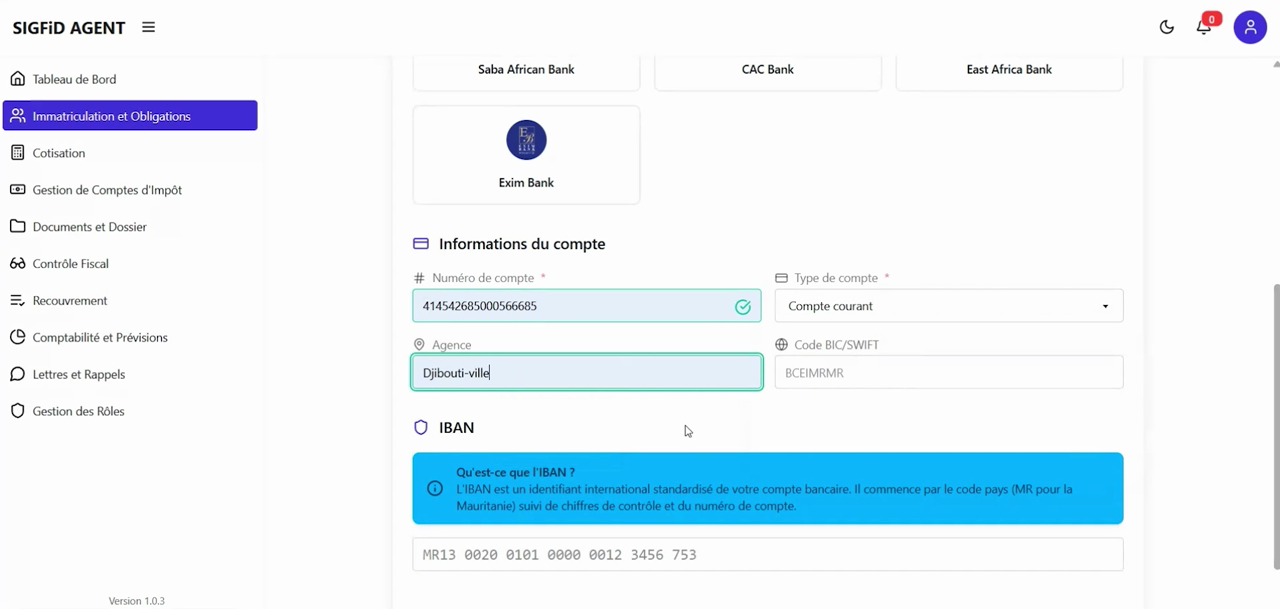
Code BIC/SWIFT
Renseigner le code BIC/SWIFT du compte.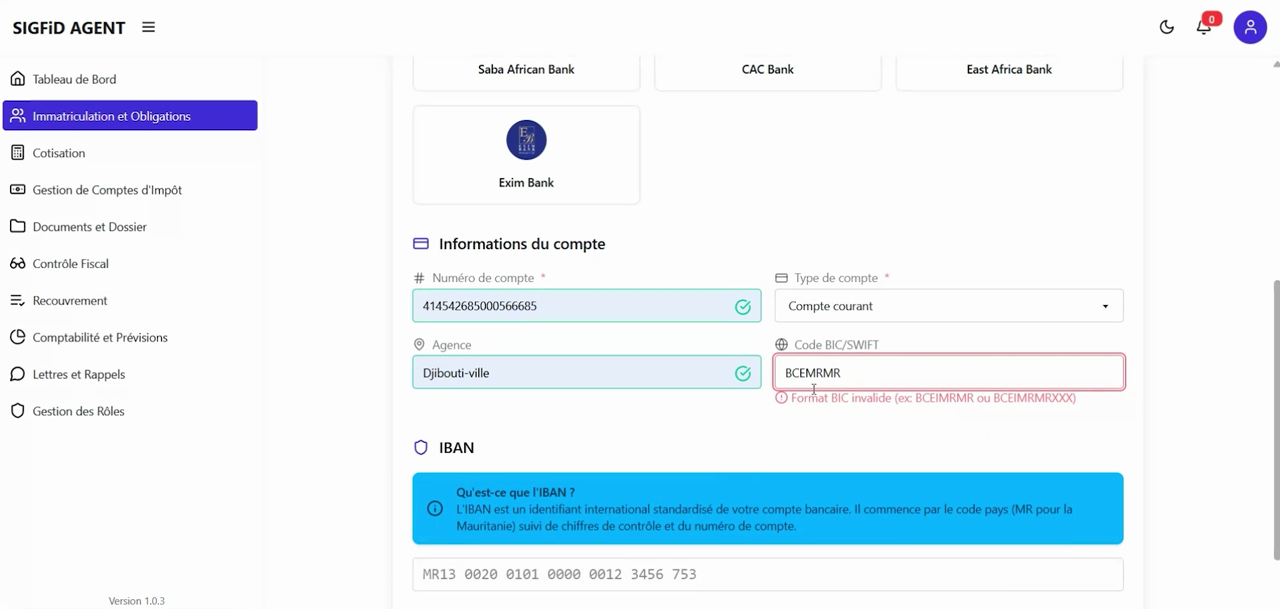
IBAN
Saisir l’IBAN complet (format standardisé).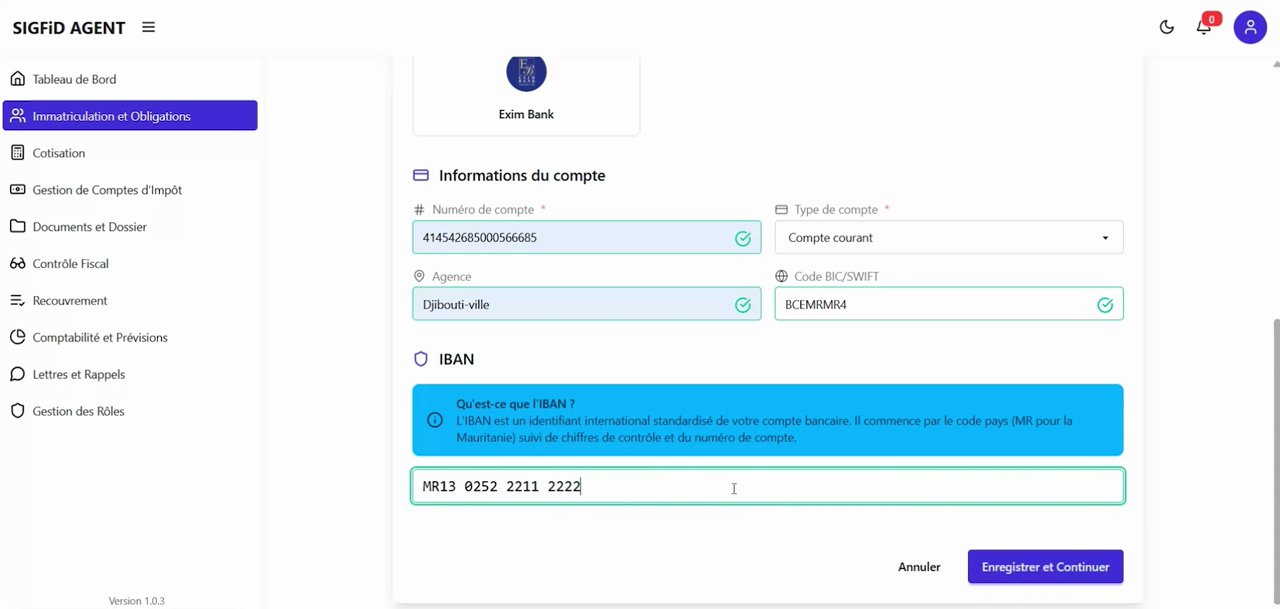
Enregistrer et Continuer
Cliquer sur Enregistrer et Continuer pour passer à l’étape Documents.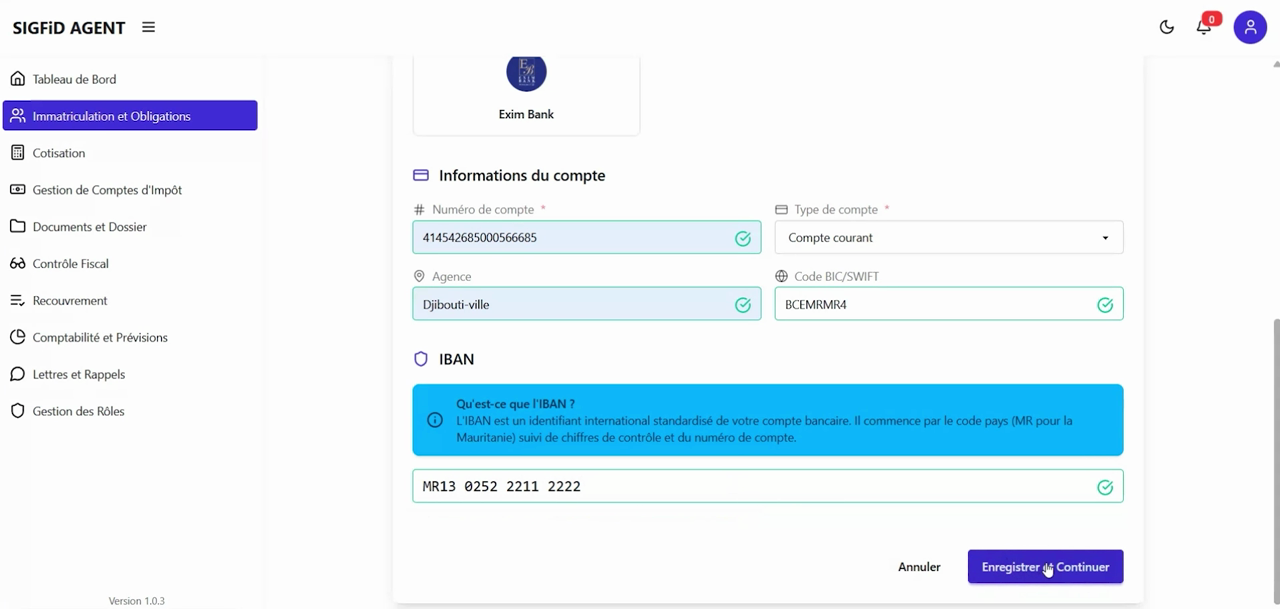
TIP
Vérifiez la cohérence des informations bancaires et la validité de l’IBAN avant de valider.
Étape 4 : Documents
Objectif
Ajouter les pièces justificatives obligatoires (et optionnelles) avant de pouvoir passer à l’étape suivante.
Décomposition pas-à-pas
Documents requis
Vérifier la liste des documents à fournir et leur statut.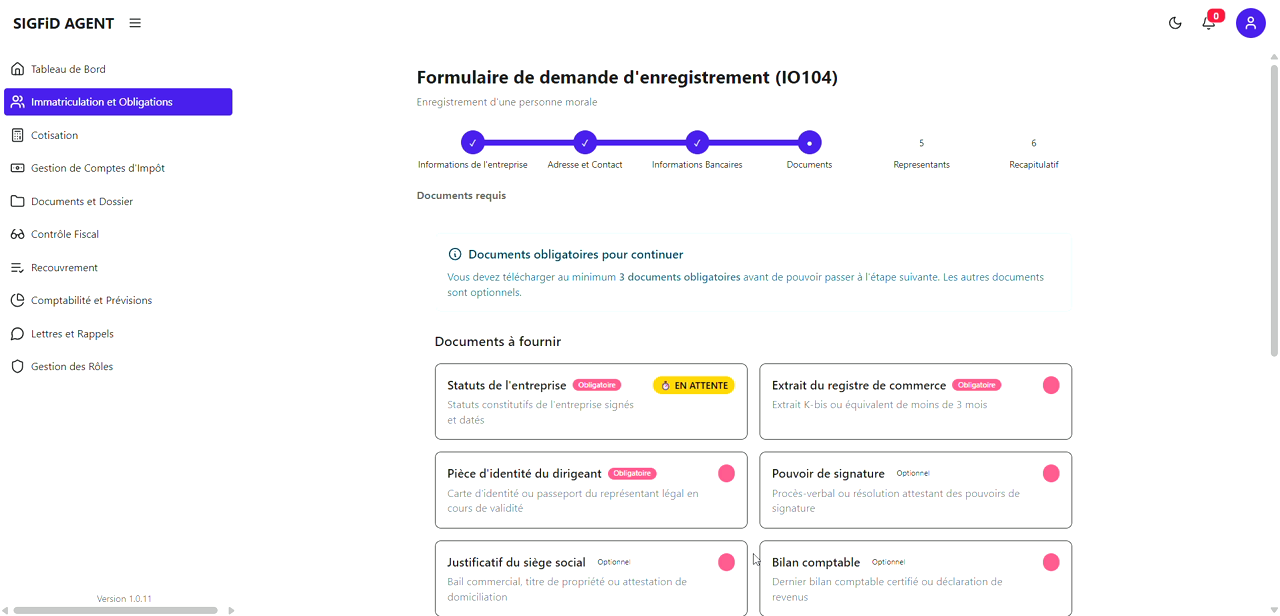
Ouvrir la liste déroulante
Cliquer sur le champ Type de document pour afficher les options.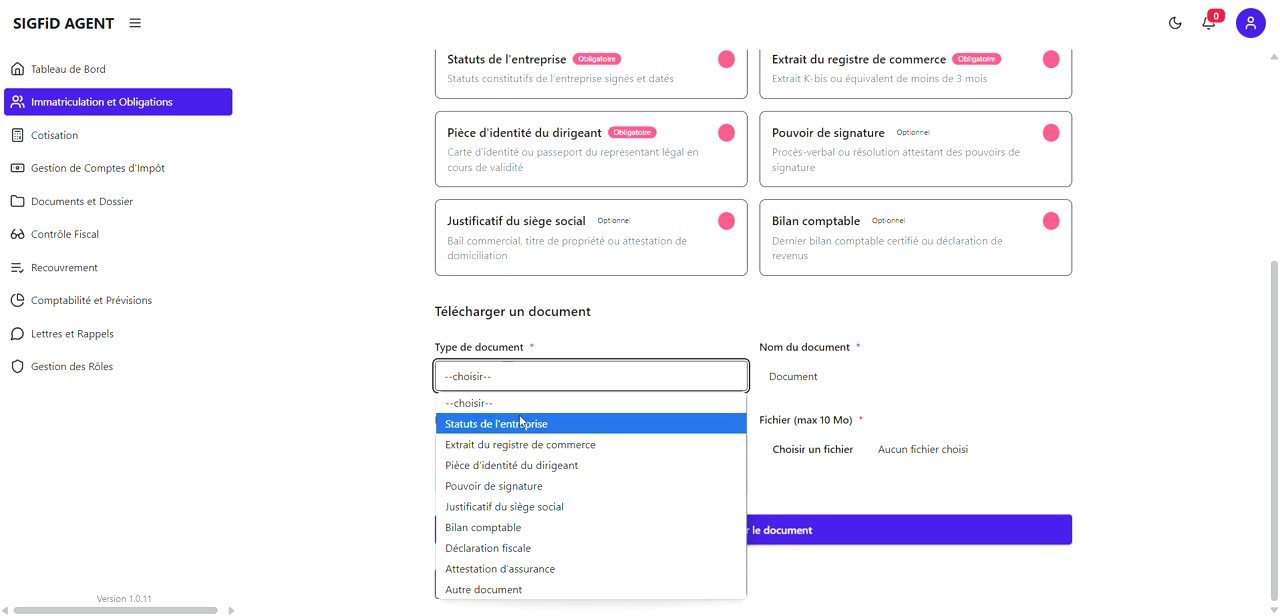
Sélectionner le type
Choisir le document à uploader (ex. Statuts, Extrait K-bis, etc.).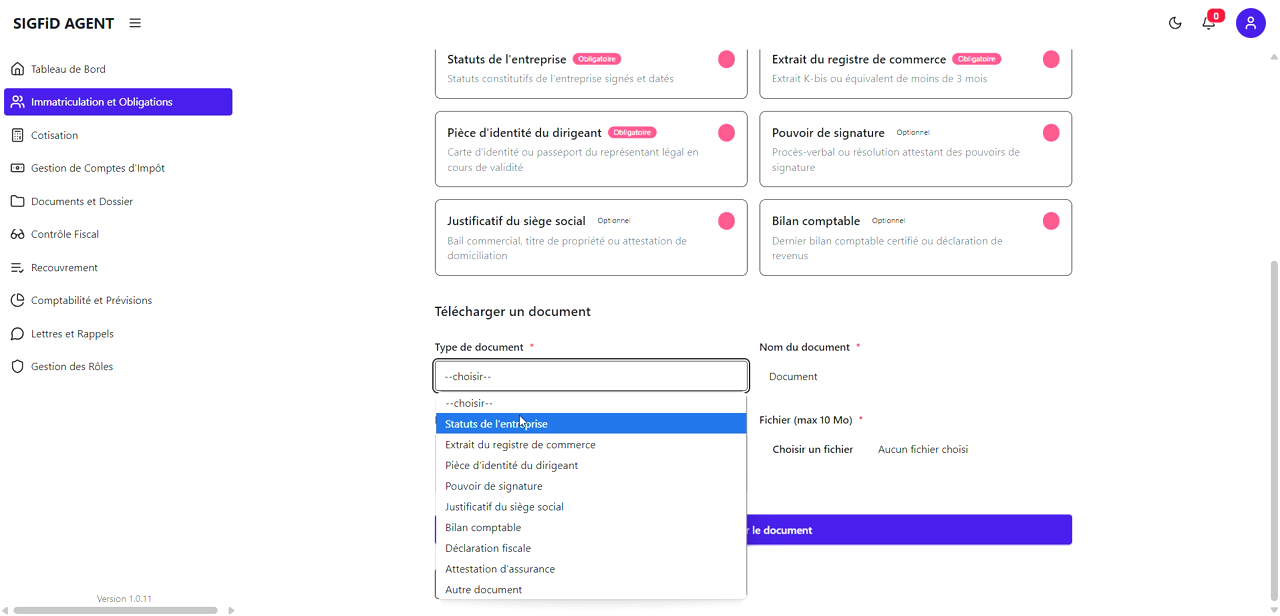
Nom du document
Le nom est pré-rempli selon le type sélectionné. Vérifiez ou ajustez-le si besoin.
Cliquer sur Choisir un fichier pour ouvrir l’explorateur.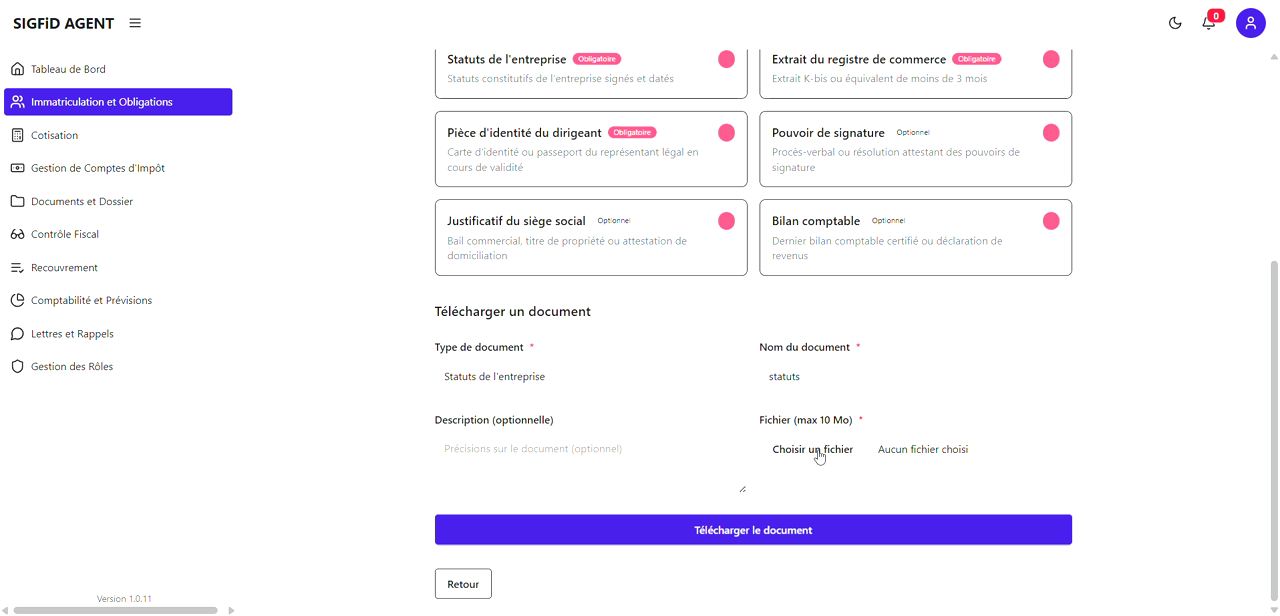
Choisir un fichier
Dans la fenêtre, naviguer et sélectionner le document sur votre disque.
Puis cliquez sur **Ouvrir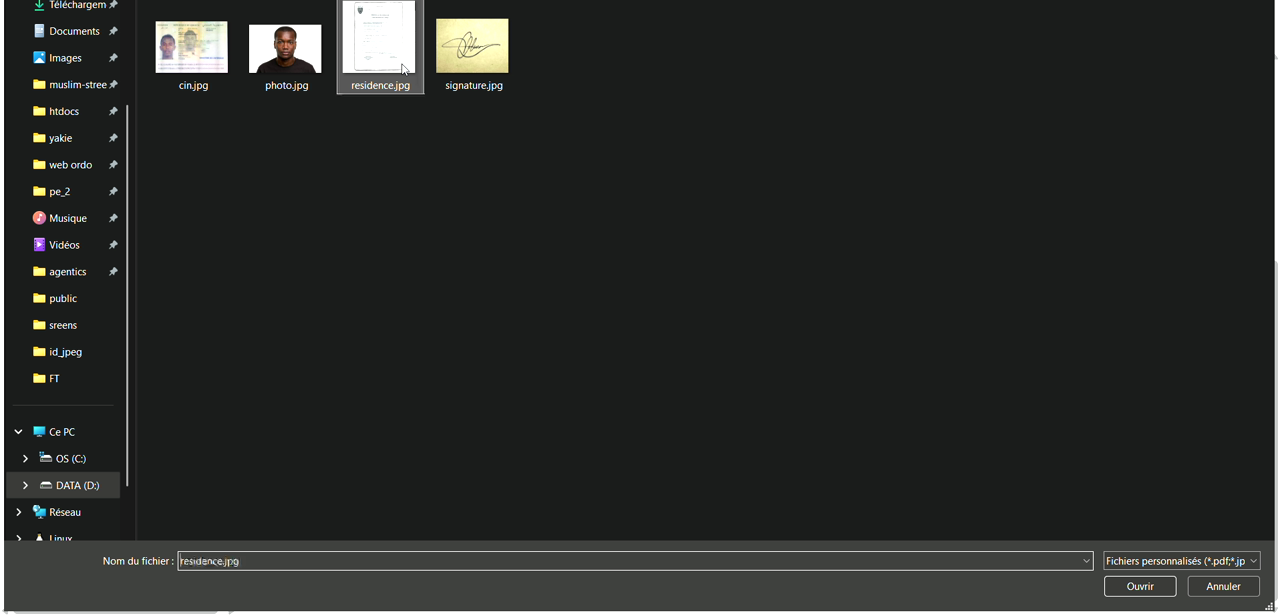
Télécharger le document
Cliquer sur le bouton Télécharger le document pour l’uploader.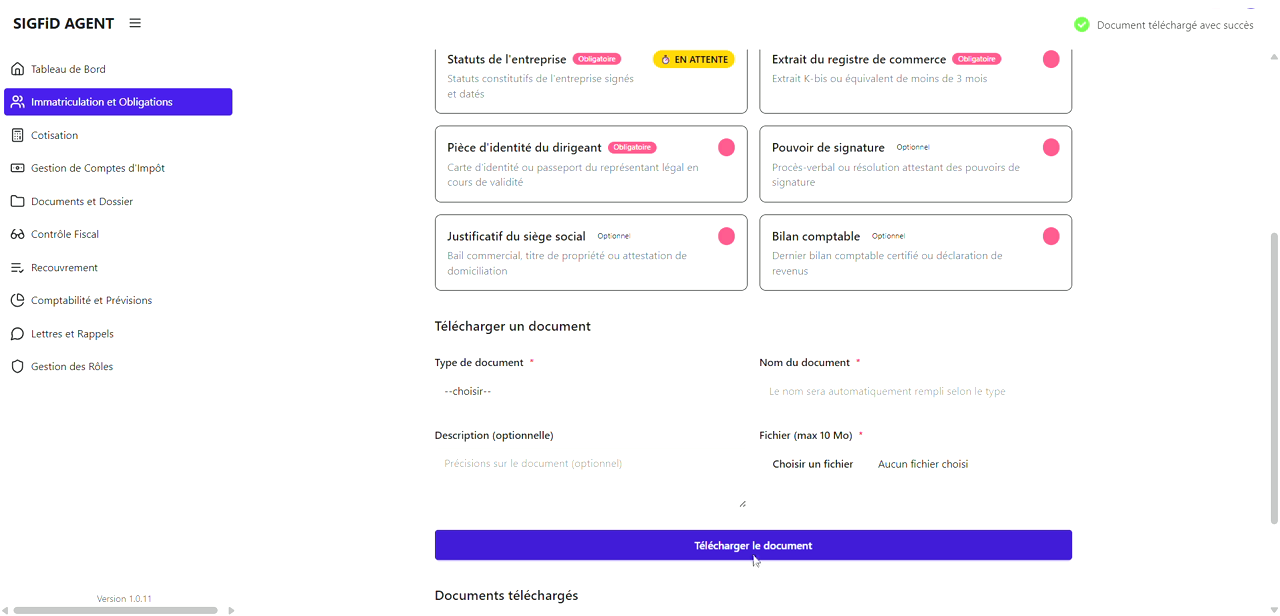
Confirmation du Téléchargment
Le message Télécharger le document confirme le téléchargement.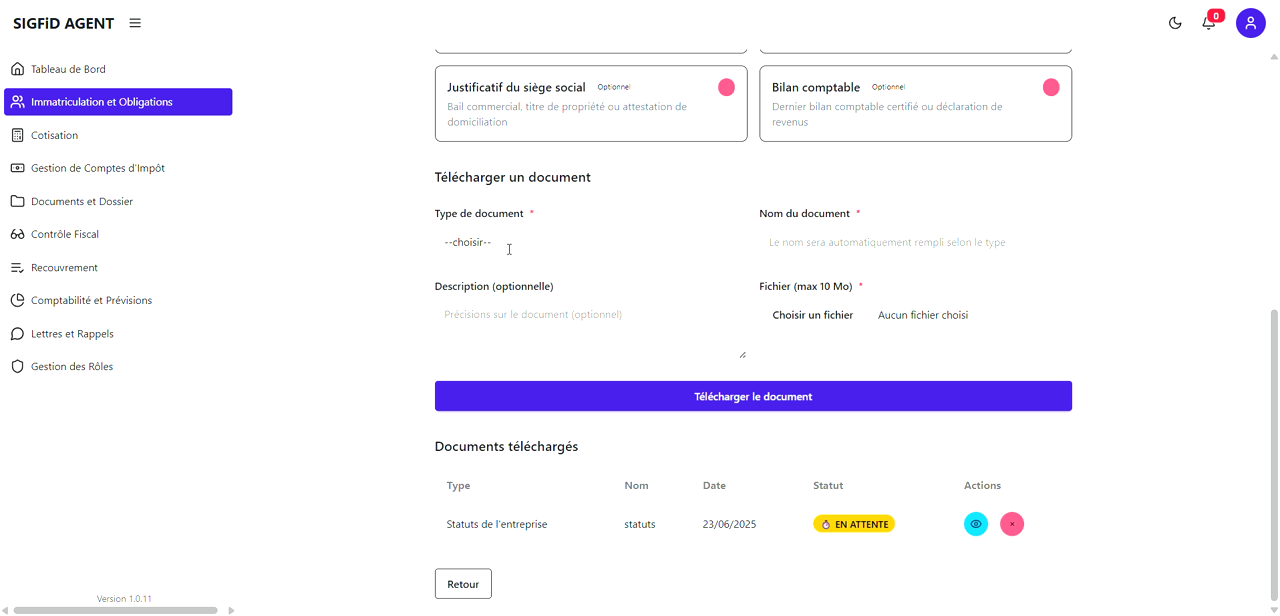
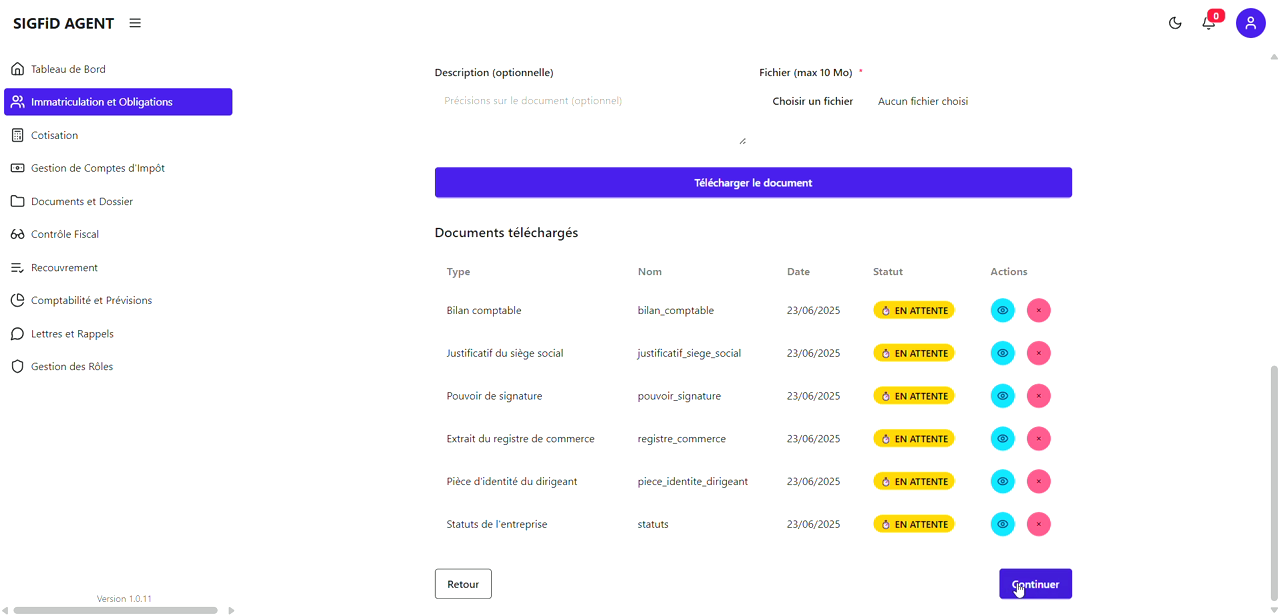
Vérifier la liste
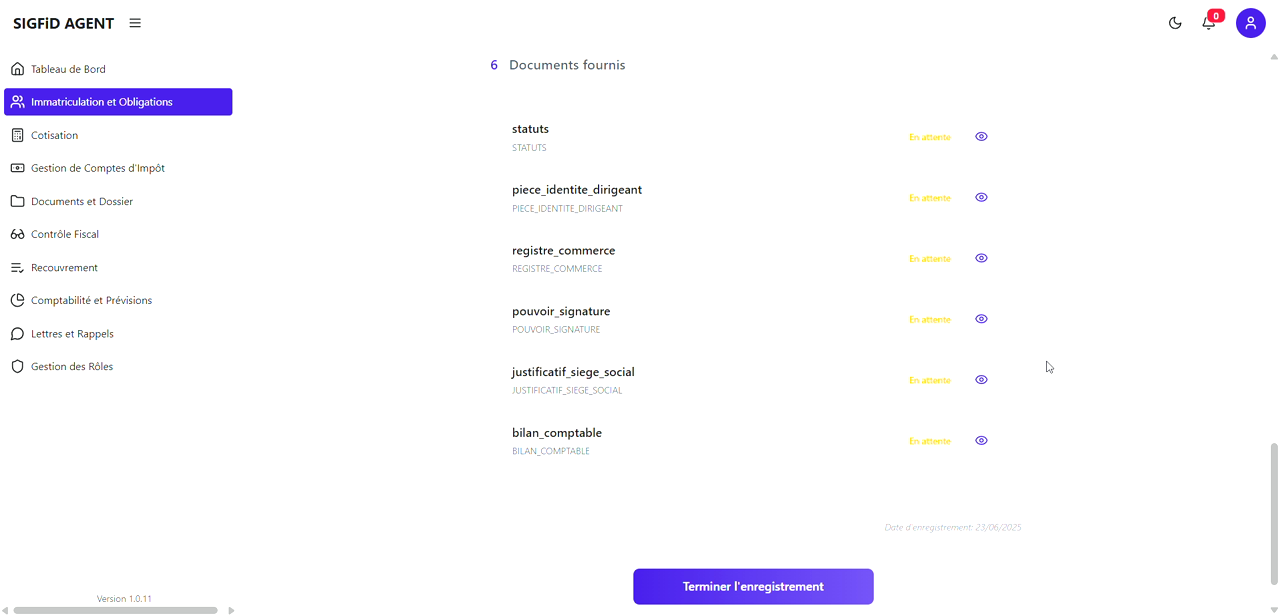
Confirmer que le document apparaît maintenant dans la liste des documents téléchargés avec le statut “En attente”.
Répétez l'opération pour les six documents obligatoires :- Statuts de l'Entreprise
- Extrait du Registre de Commerce
- Pièce d'identité du Dirigeant
- Pouvoir de signature
- Justificatif du siège social
- Bilan Comptable
TIP
Vous devez télécharger au moins 6 documents obligatoires pour passer à l’étape suivante.
Étape 5 : Représentants
Objectif
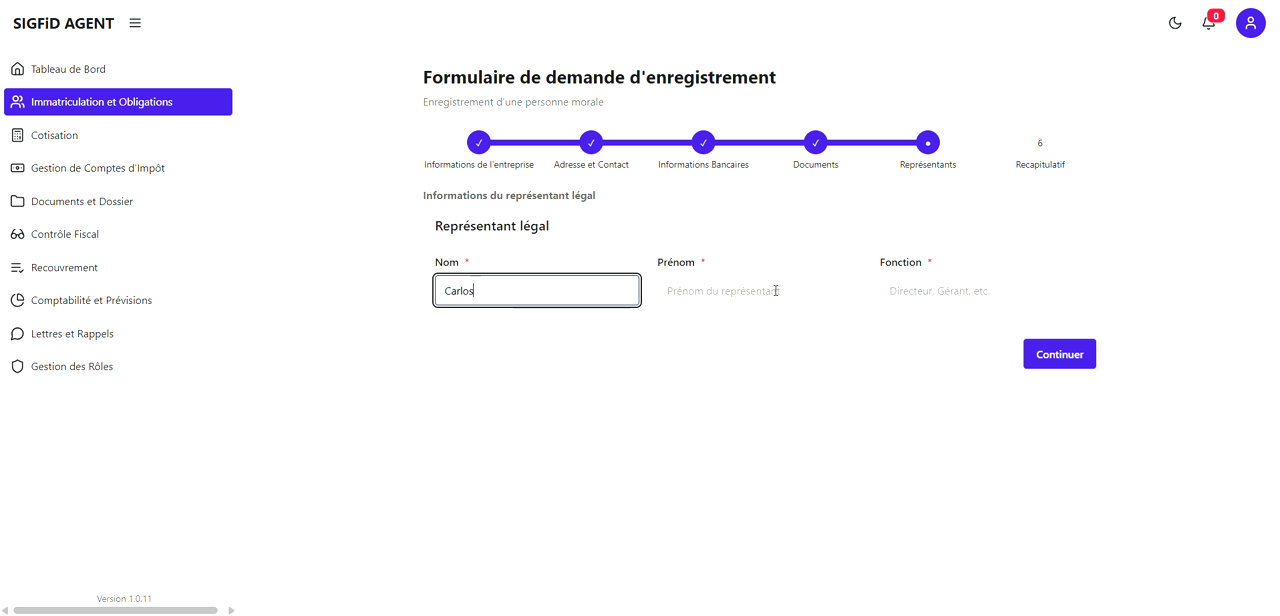
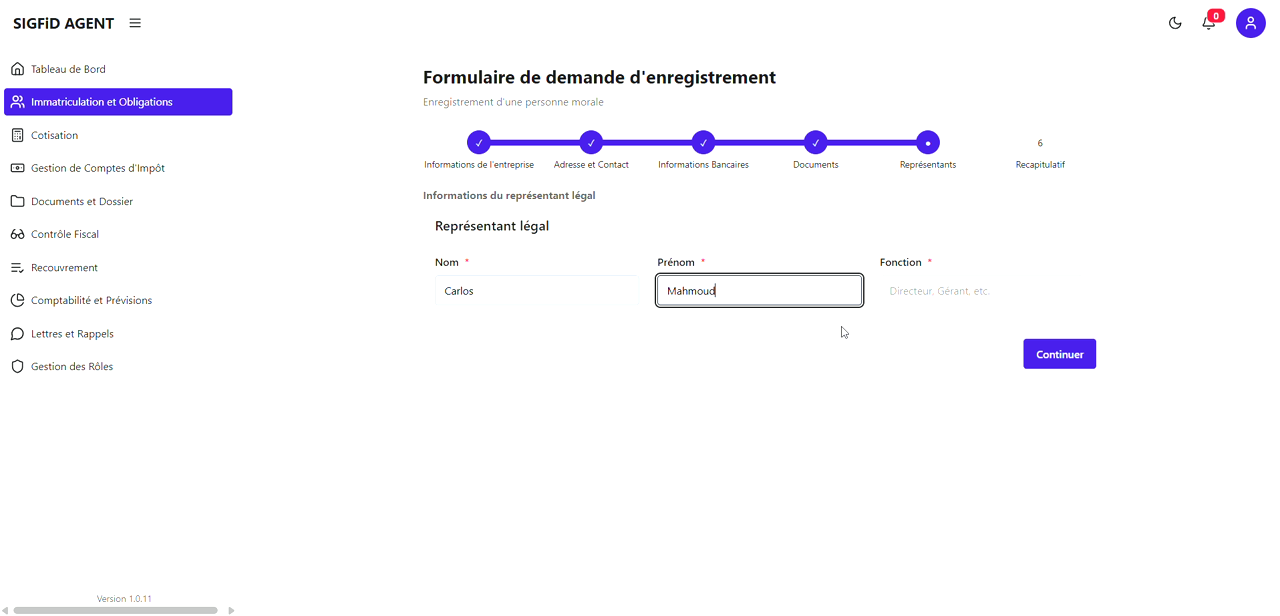
Saisir les données du représentant légal (nom, prénom, fonction) pour finaliser la procédure d’enregistrement.
Décomposition pas-à-pas
Nom du représentant
Prénom du représentant
Fonction du représentant
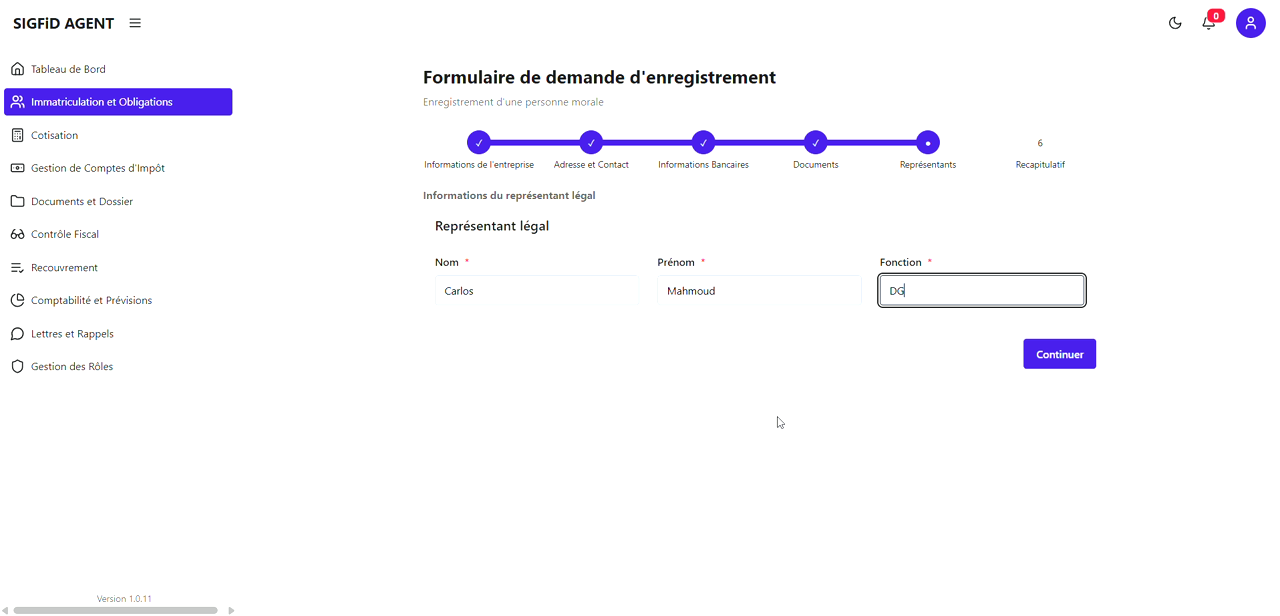
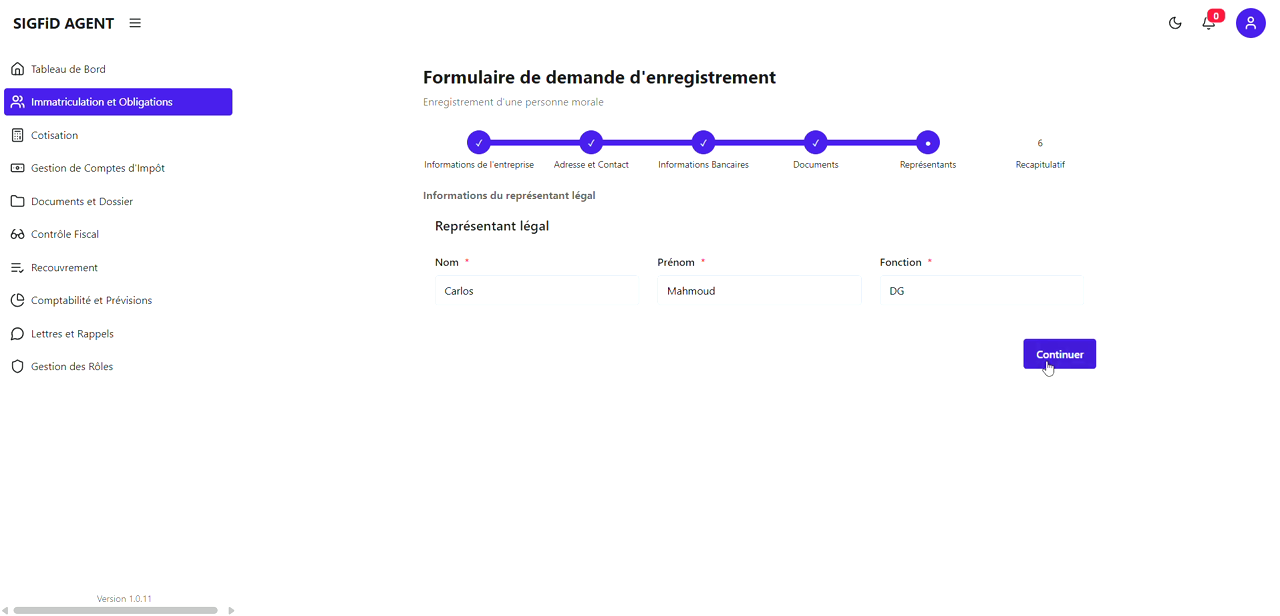
Continuer
TIP
Le bouton Continuer permet de passer au récapitulatif final une fois tous les champs du représentant renseignés.
Étape 6 : Récapitulatif d'enregistrement
Relire toutes les informations saisies et finaliser l’enregistrement du dossier.
Voir le Tutoriel
Décomposition pas à pas
Accéder au récapitulatif
La page affiche un résumé complet des différentes étapes.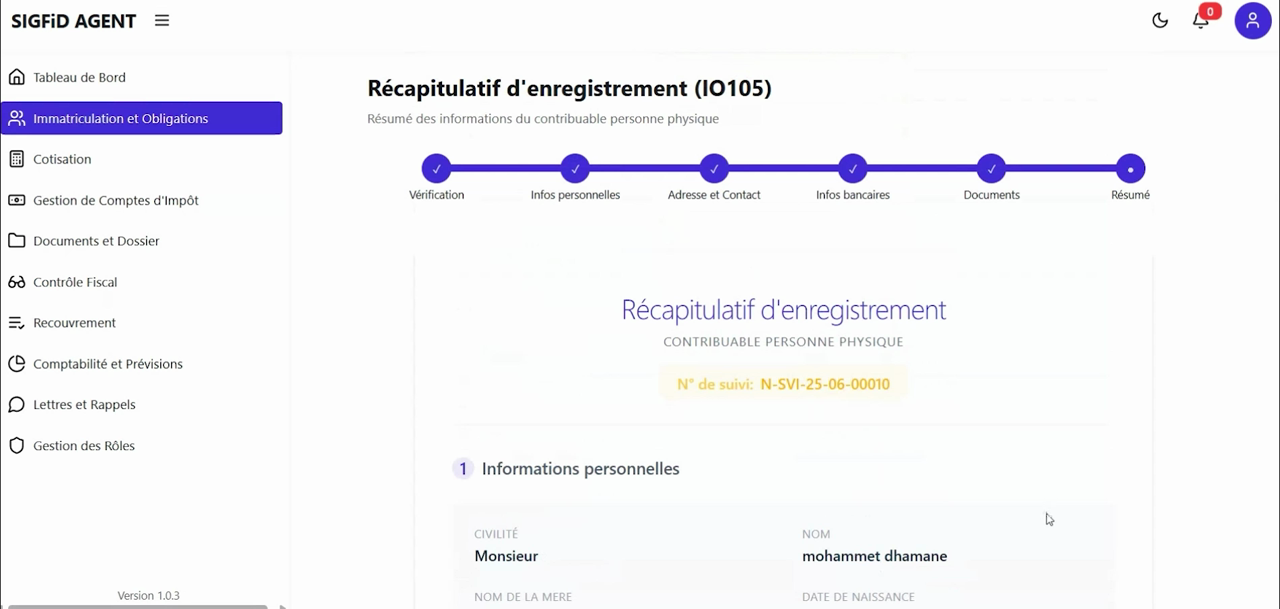
Vérifier les informations personnelles
Contrôler que les données personnelles (nom, date de naissance, etc.) sont correctes.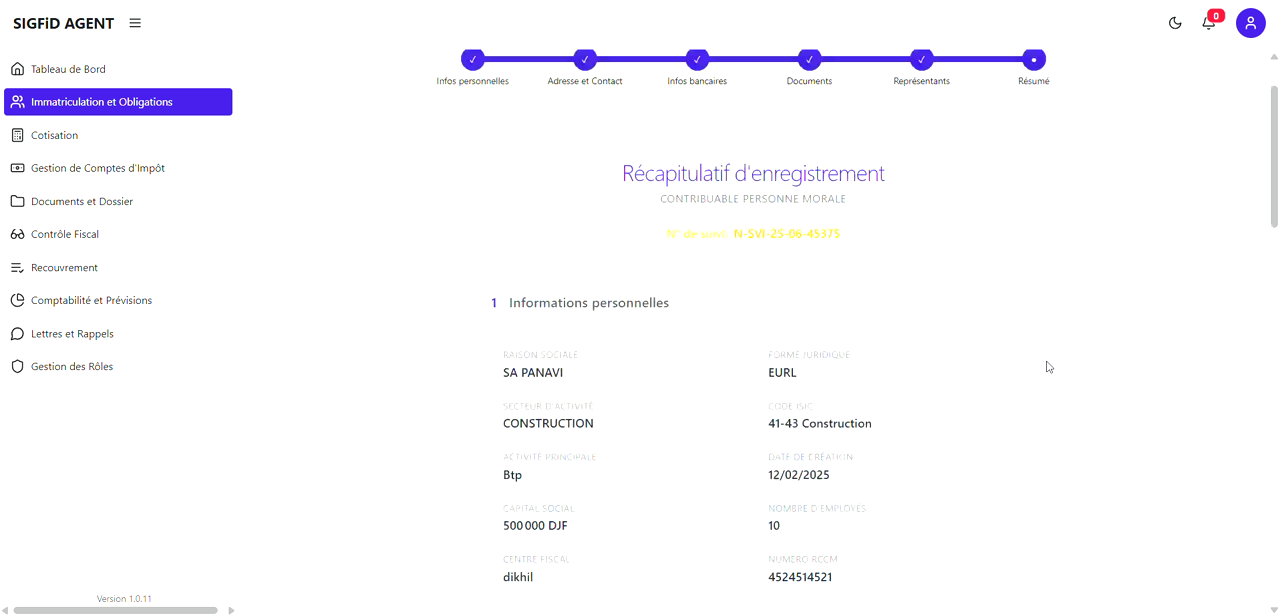
Vérifier les documents téléchargés et Terminer l’enregistrement
S’assurer que tous les documents obligatoires sont listés et en attente ou validés. Puis cliquez sur Terminer l’enregistrement