Apparence
Déclaration de Contribution de Patentes
Étape 1 : Sélection de l’entreprise et de la période
Objectif
Sélectionner l’entreprise et la période fiscale pour laquelle effectuer la déclaration CP.
Étapes pas à pas
Ouvrir le module Cotisation
Dans le menu, aller à Cotisation > Déclaration puis cliquer sur Sélectionner sous Déclaration.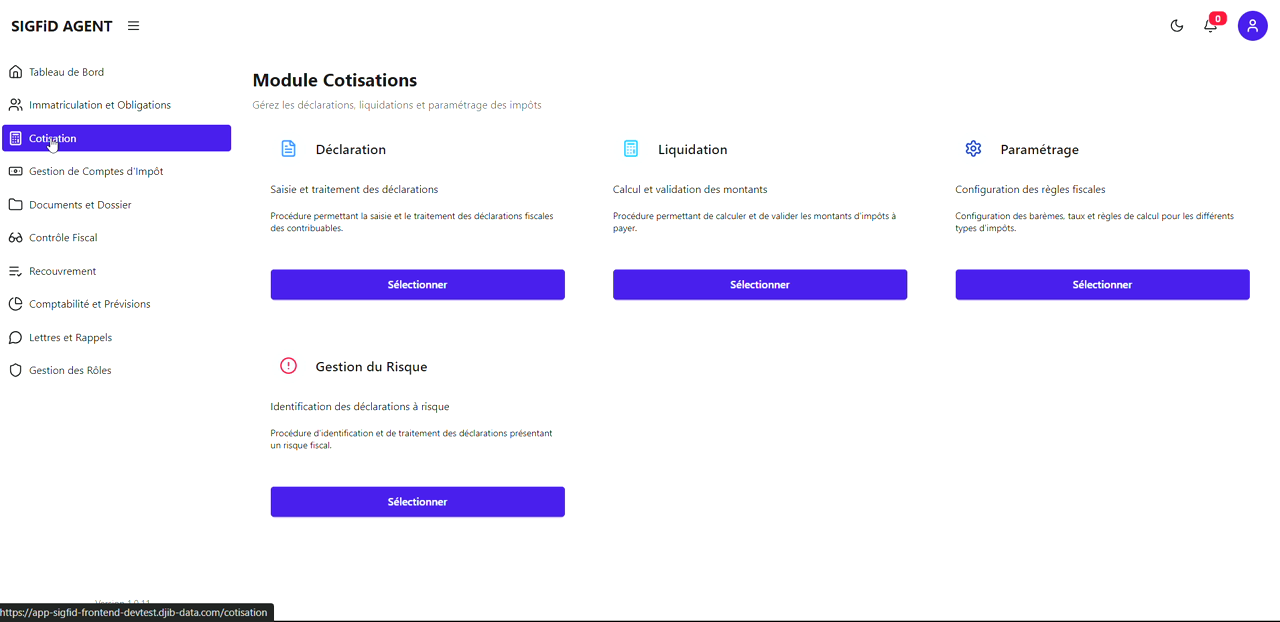
Accéder au Suivi des Déclarations
Dans la page Déclarations, cliquer sur Suivi des Déclarations.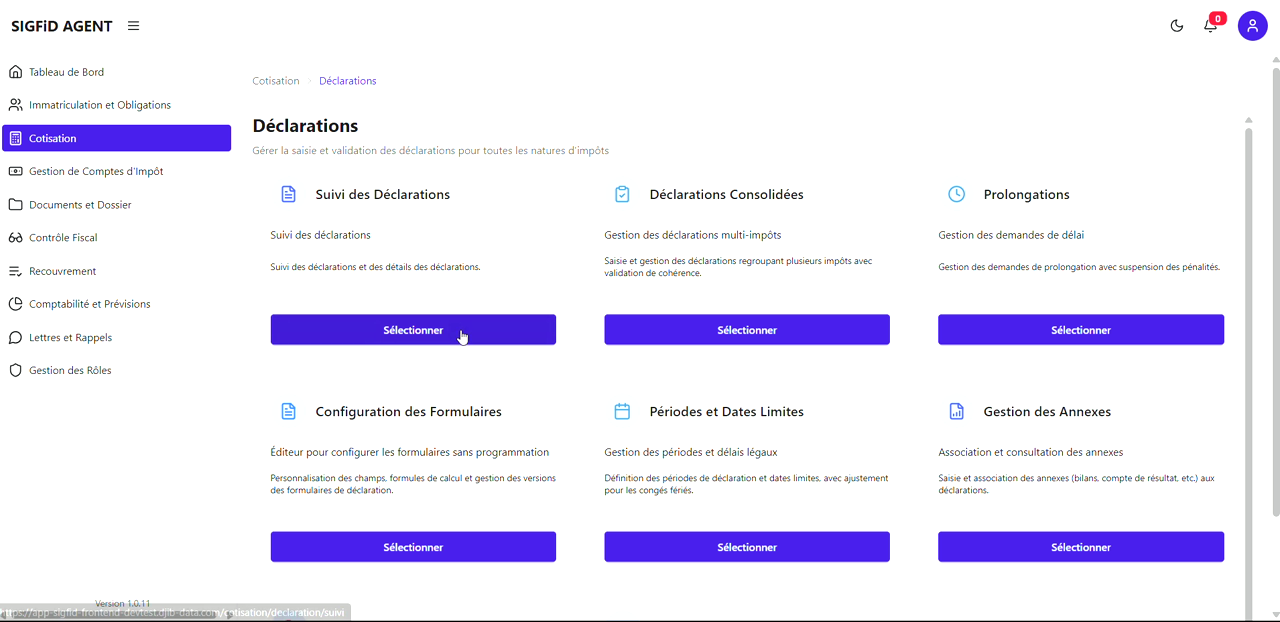
Sélectionner le type CP
Cliquer sur l’icône CP pour afficher la section dédiée aux Contributions des Patentes.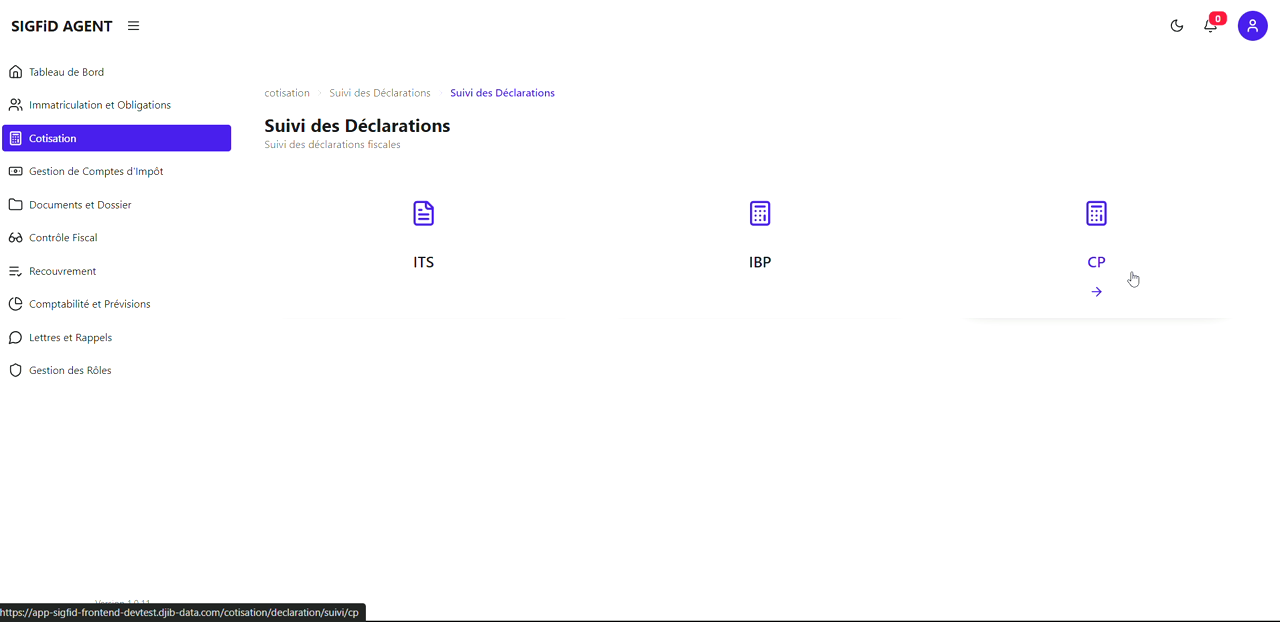
Créer une nouvelle déclaration
Cliquer sur Nouvelle Déclaration CP en haut à droite.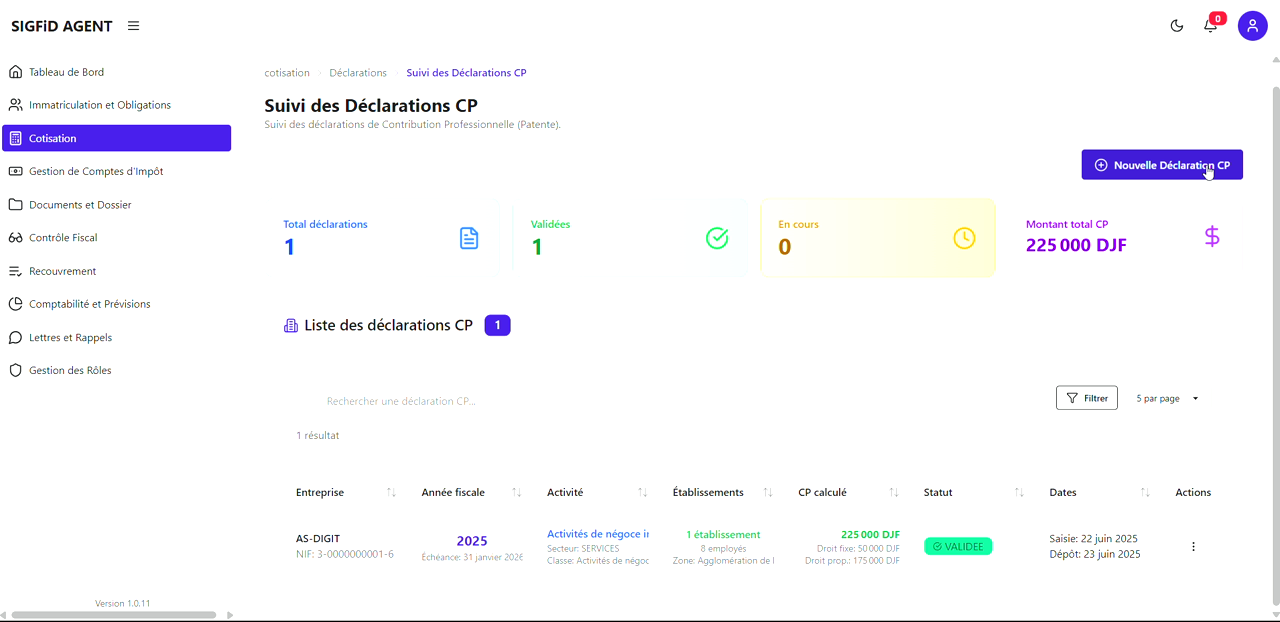
Choisir l’entreprise et la période
Dans le formulaire, sélectionner l’entreprise assujettie,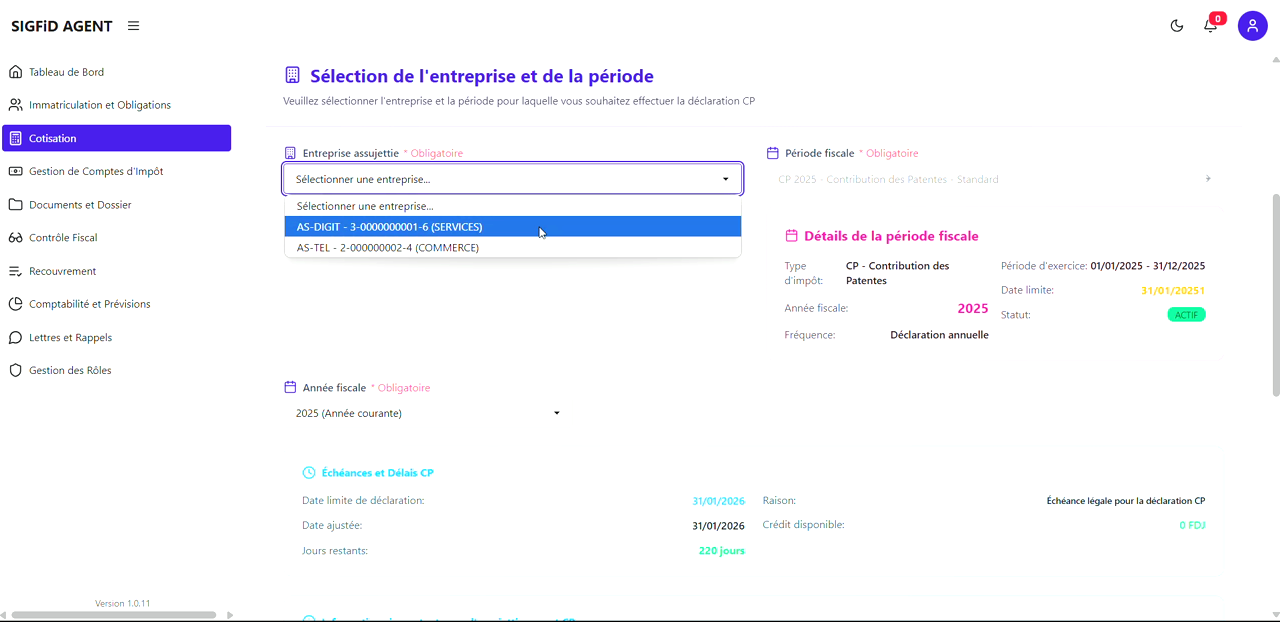
et la période fiscale souhaitée.
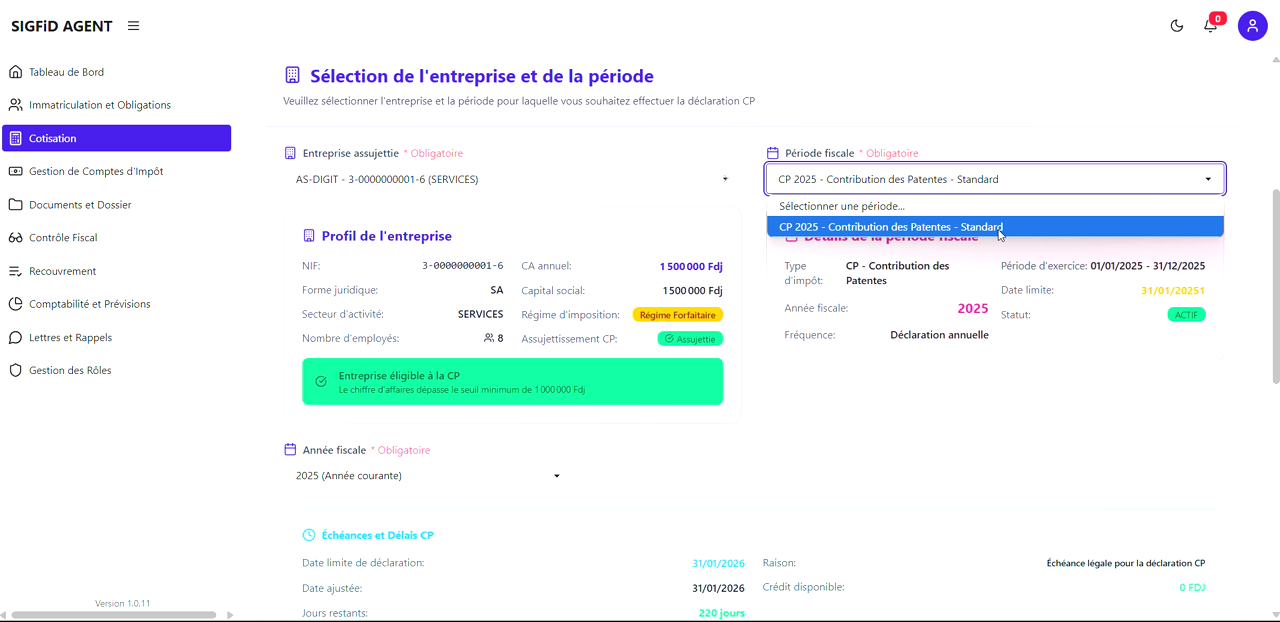
Vérifier le profil et créer
Vérifier les informations (profil de l’entreprise, détails de la période fiscale et échéances), puis cliquer sur Créer la déclaration pour passer à l’étape suivante.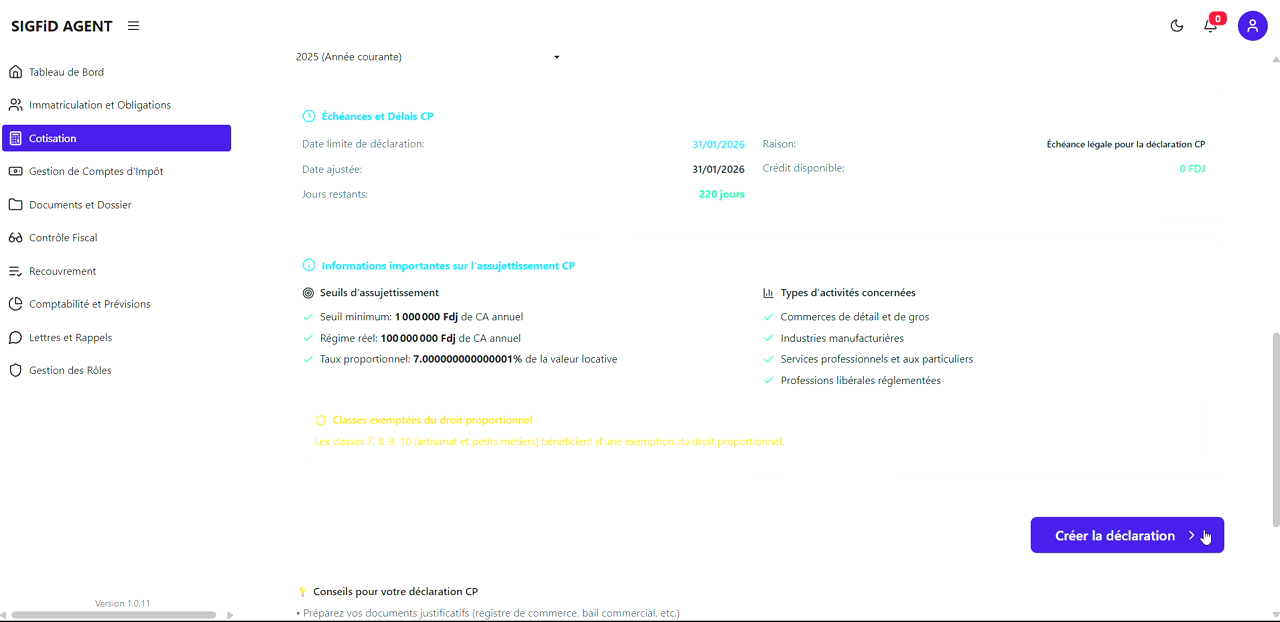
💡Info
Une fois ces informations validées, vous serez guidé(e) vers les étapes 2 à 5 pour renseigner les activités, effectuer les calculs, importer les documents et consulter le récapitulatif avant dépôt.
Étape 2 : Gestion des activités
Objectif
Ajouter et configurer les activités soumises à la contribution des patentes.
Vue d’ensemble des activités
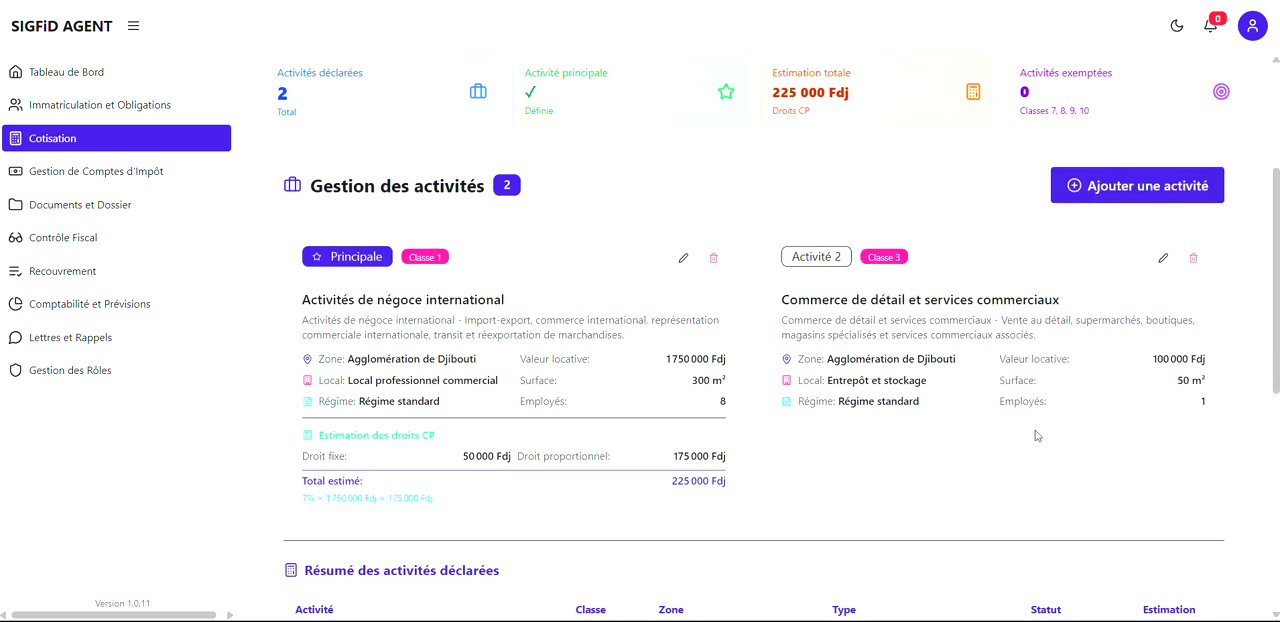
Consulter le récapitulatif : nombre d’activités déclarées, activité principale, estimation totale et activités exemptées.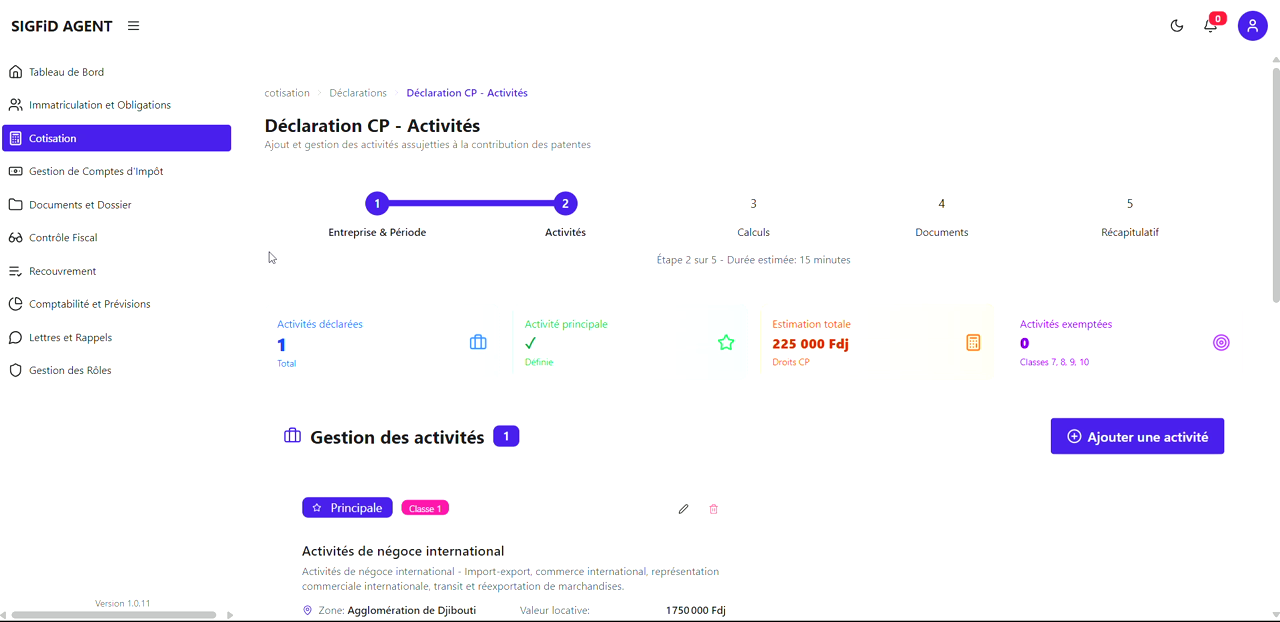
Ajouter une activité
Cliquer sur Ajouter une activité.
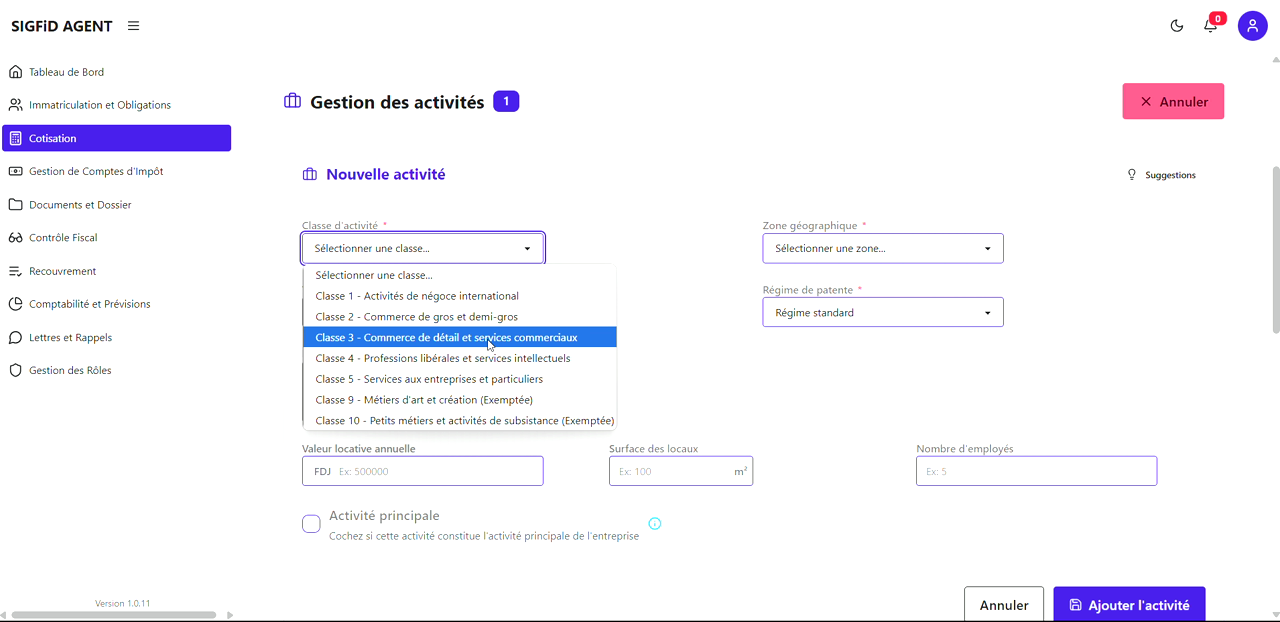
Saisie de la nouvelle activité
Dans la modale, renseigner :- Classe d’activité (ex : Classe 3)
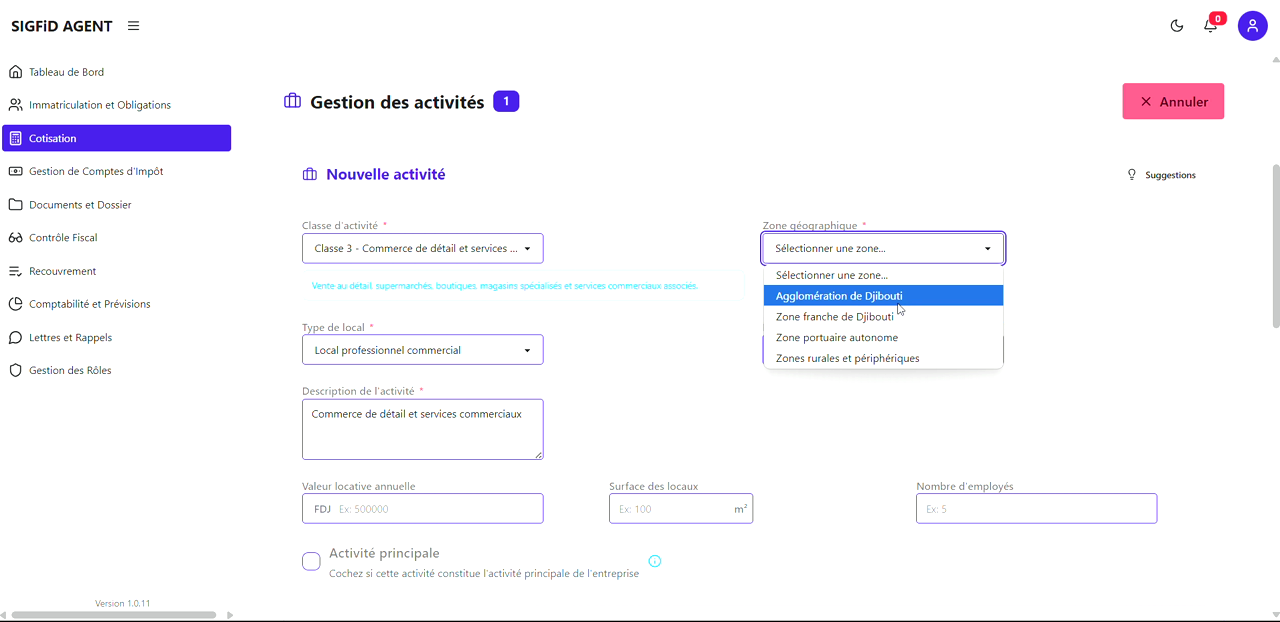
- Zone géographique (ex : Agglomération de Djibouti)
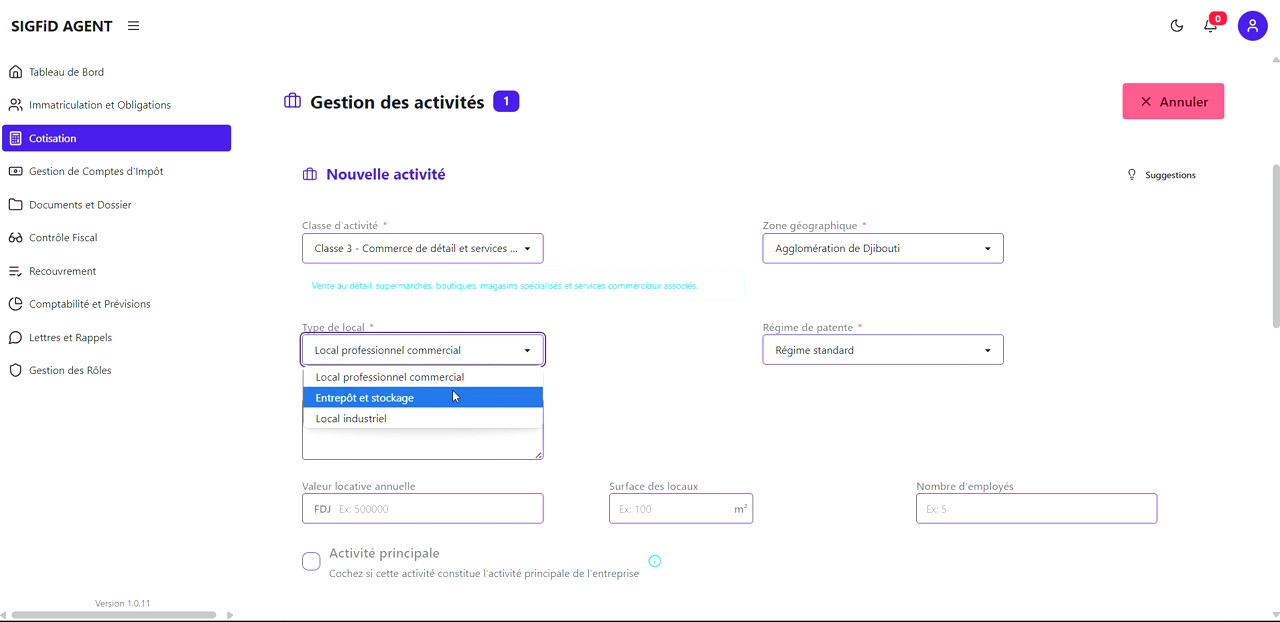
- Type de local (Commercial, Entrepôt, etc.)
- Régime de patente (Standard, Import-export)
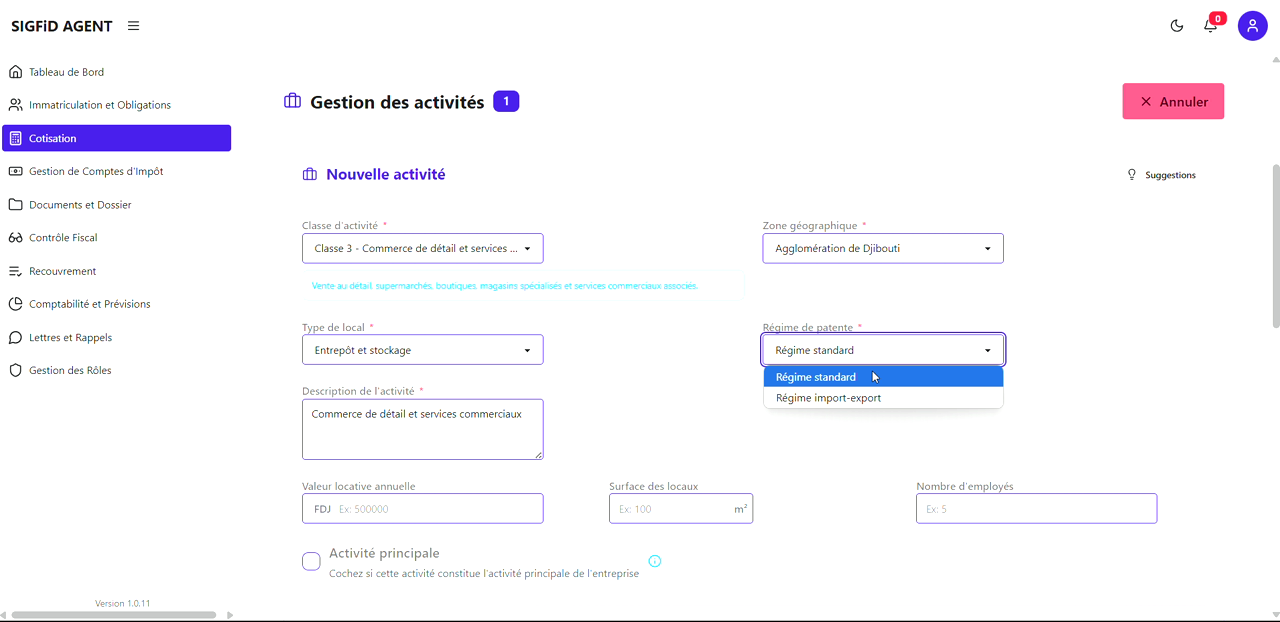
- Valeur locative annuelle

- Surface des locaux
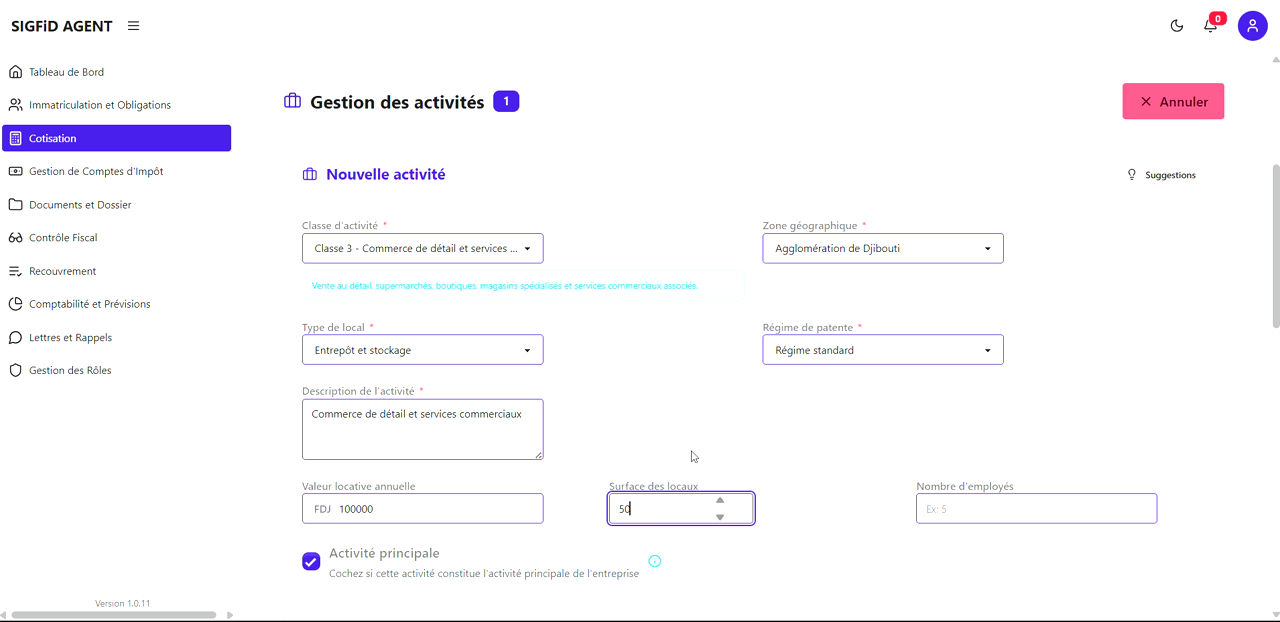
Définir l’activité principale
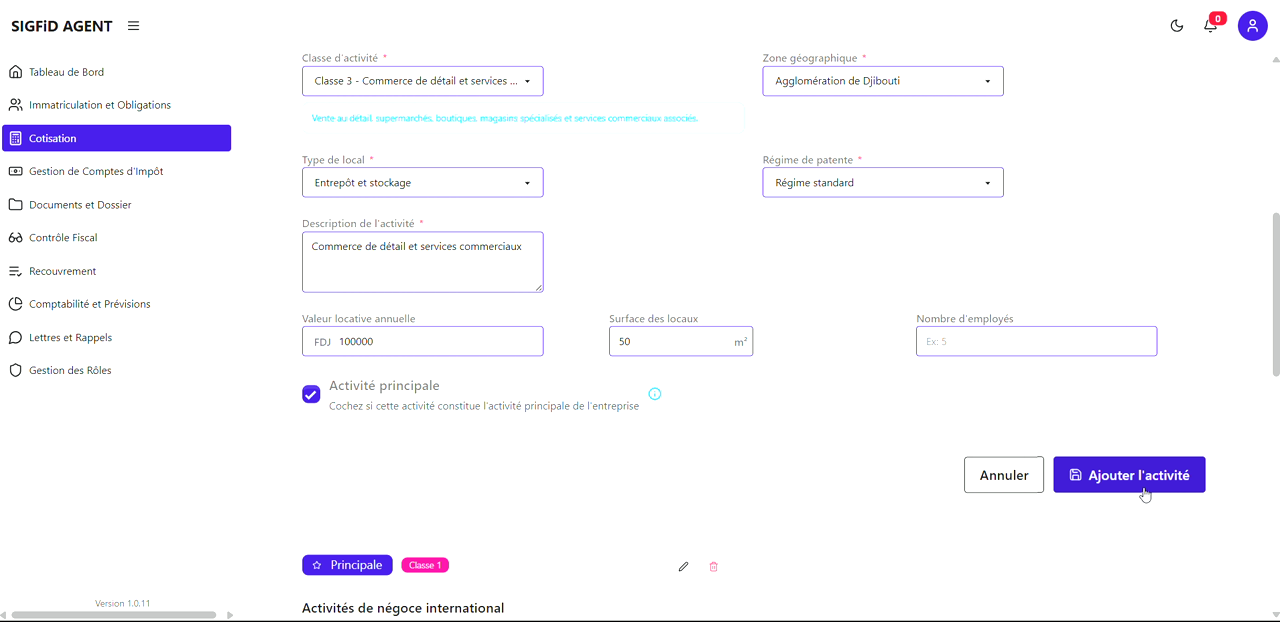
Cocher Activité principale si c’est l’activité principale de l’entreprise.
⛔ Attention
Une seule activité principale peut être déclarée
Enregistrer l’activité
Cliquer sur Ajouter l’activité pour valider.Vérifier le récapitulatif
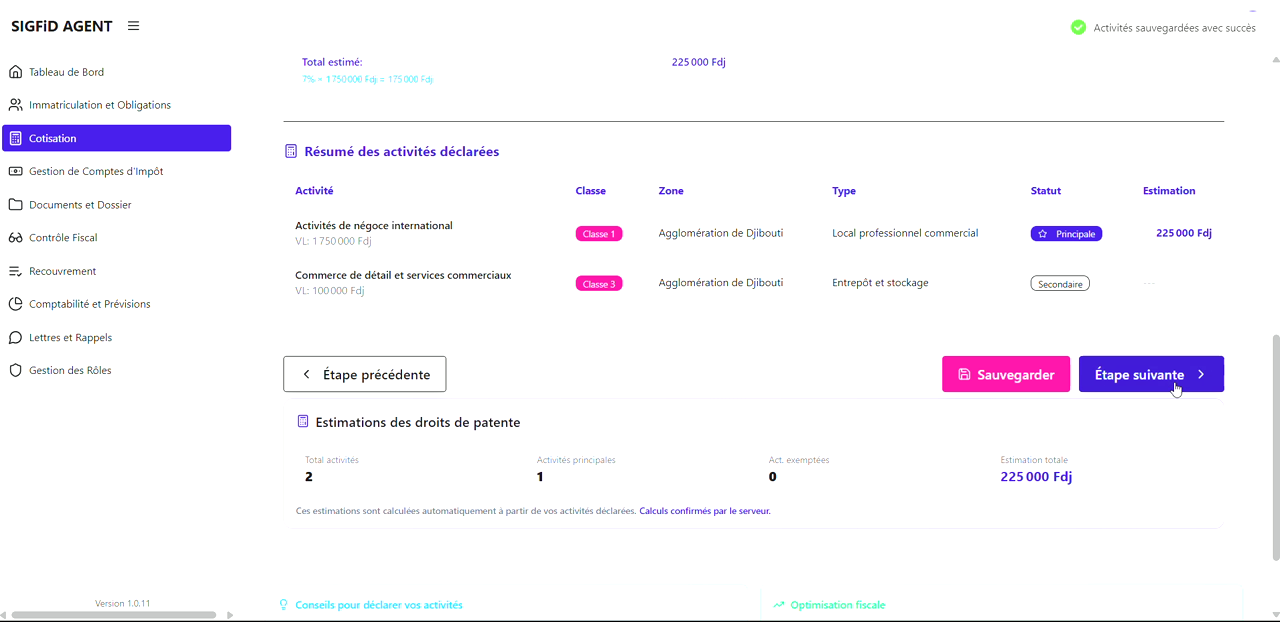
S’assurer que toutes les activités déclarées sont bien listées avec leurs estimations.
💡Info
La somme des droits fixes et proportionnels de chaque activité s’affiche automatiquement.
Passer à l'étape suivante
Étape 3 : Calcul des Droits
Objectif
Vérifier le calcul global des droits pour les activitées ajoutées
Ouvrir l'onglet Documents
Accéder à la section Calcul des Droits du formulaire de déclaration CP.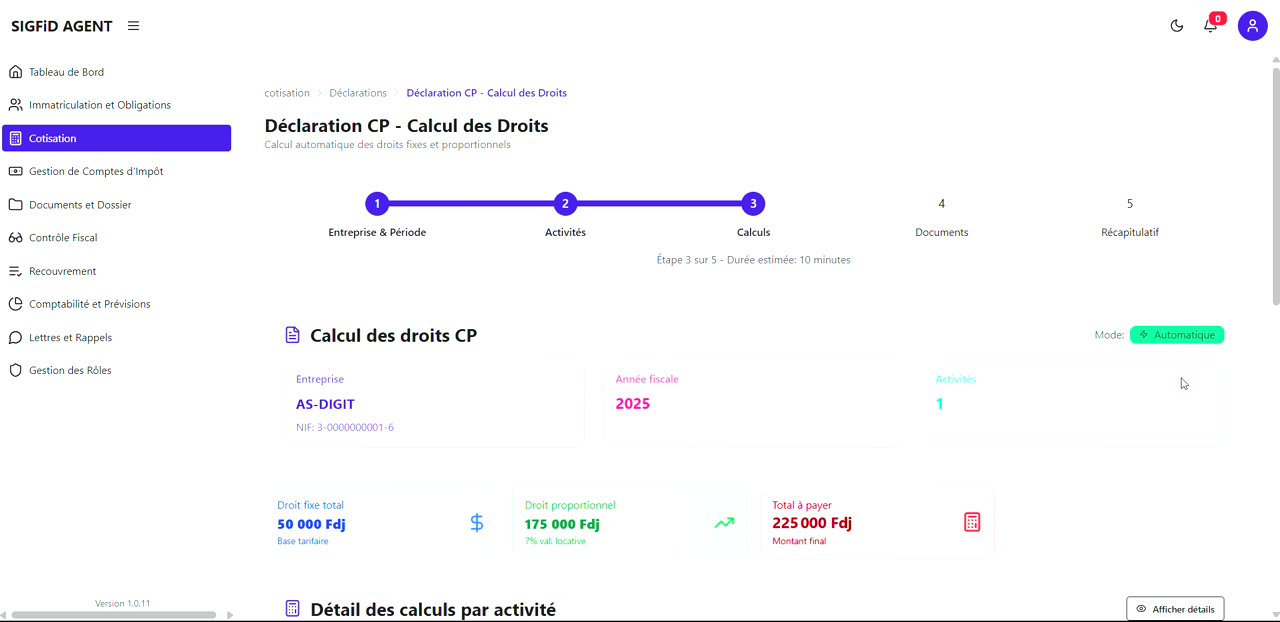
Passer à l'étape suivante
Accéder à l'étape suivante en cliquant sur Etape Suivante.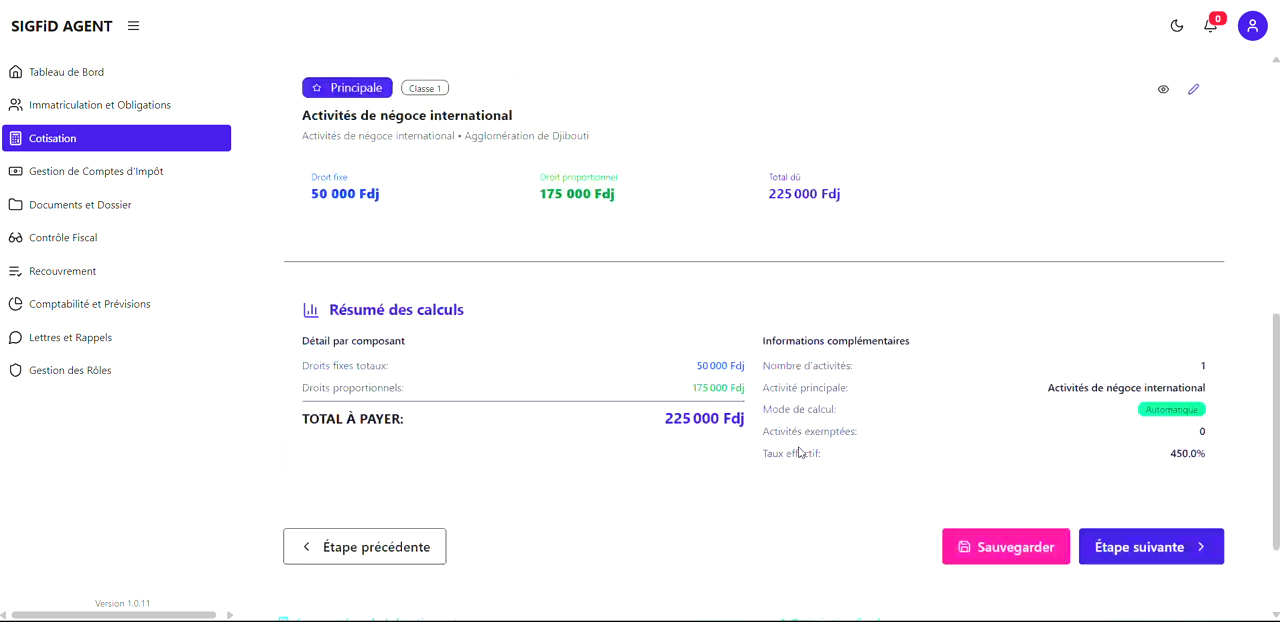
Étape 4 : Gestion des Documents
Objectif
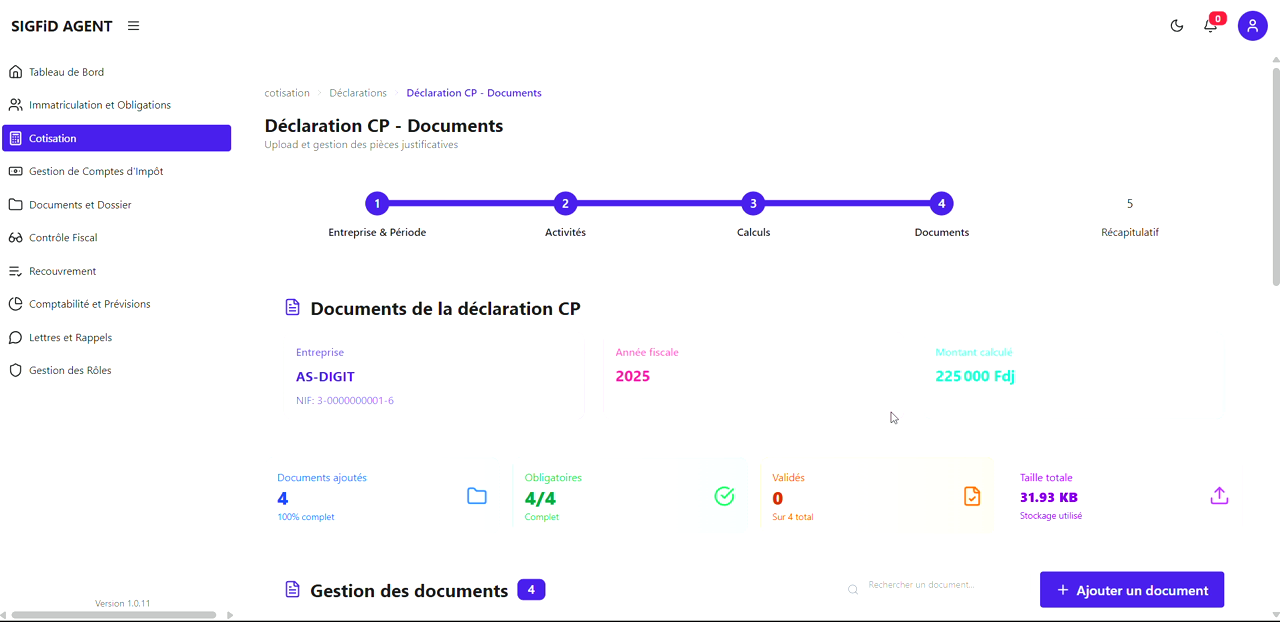
Ajouter et vérifier les pièces justificatives nécessaires à la déclaration CP.
Étapes pas à pas
Arrivée à l'étape Documents
Ajouter un document
Cliquer sur + Ajouter un document pour ouvrir la fenêtre d’ajout.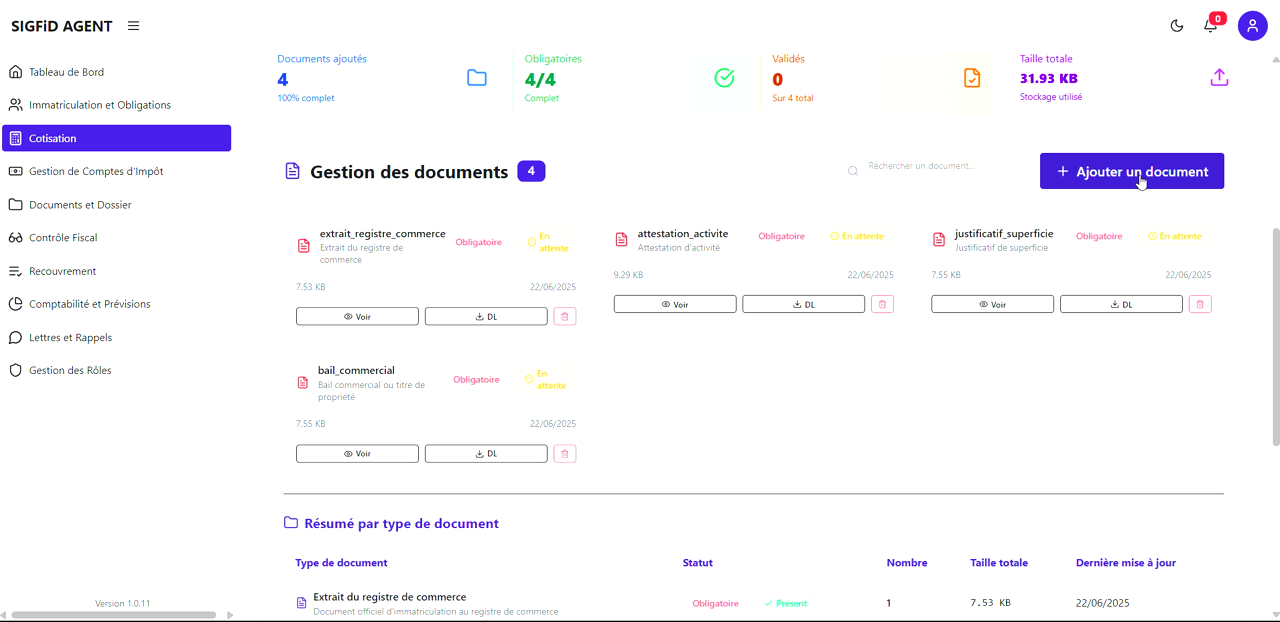
Sélectionner le type et le fichier
Choisir le Type de document, modifier le nom si besoin, puis sélectionner le fichier à importer.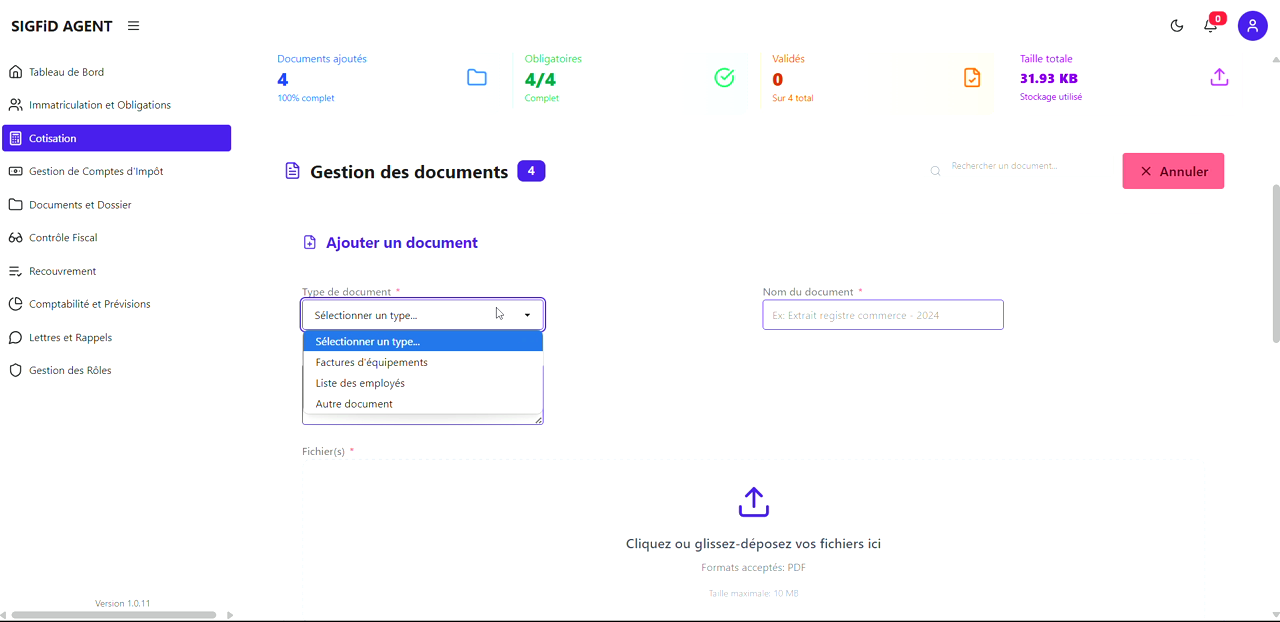
Valider l’import
Cliquer sur Cliquez ou Glisser - déposer pour envoyer le document ; il apparaît ensuite dans la liste avec son statut.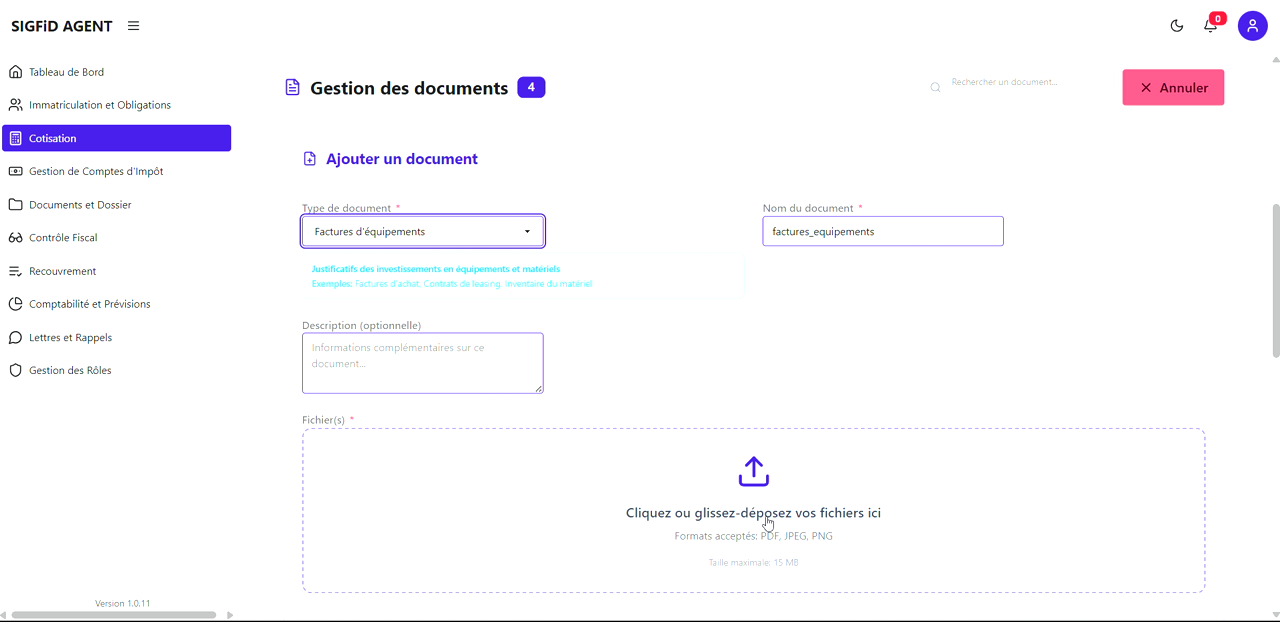
Télécharger le(s) Document(s)
Cliquer sur Télécharger le(s) Document(s) pour envoyer le document ; il apparaît ensuite dans le tableau avec son statut.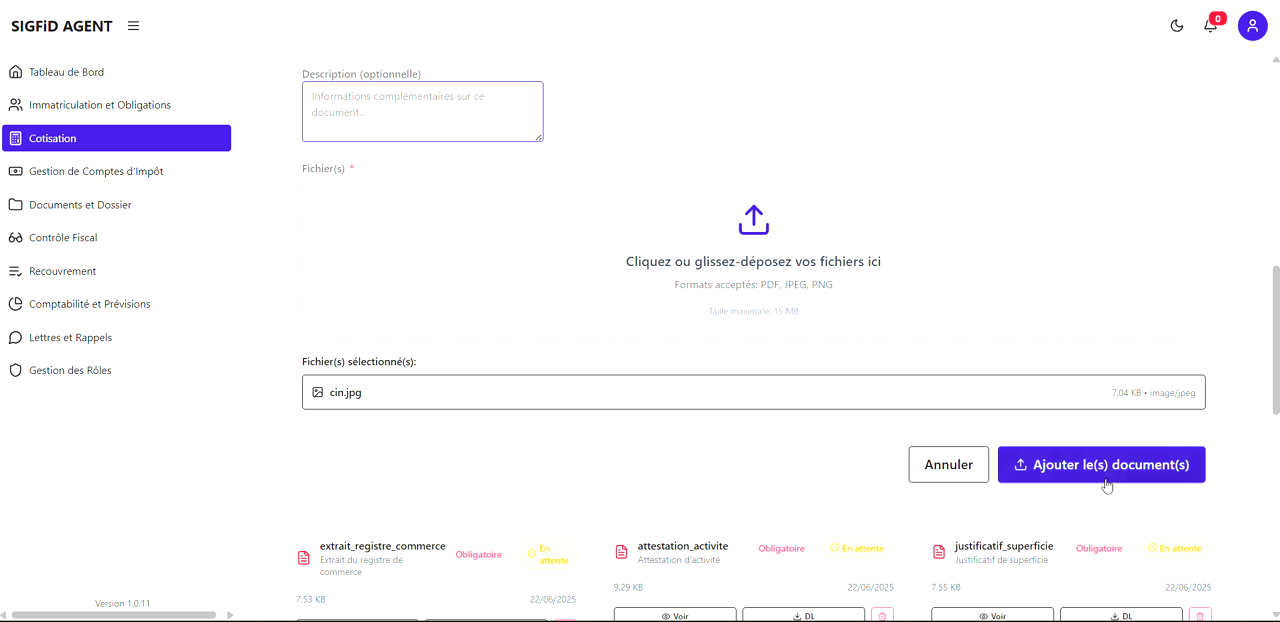
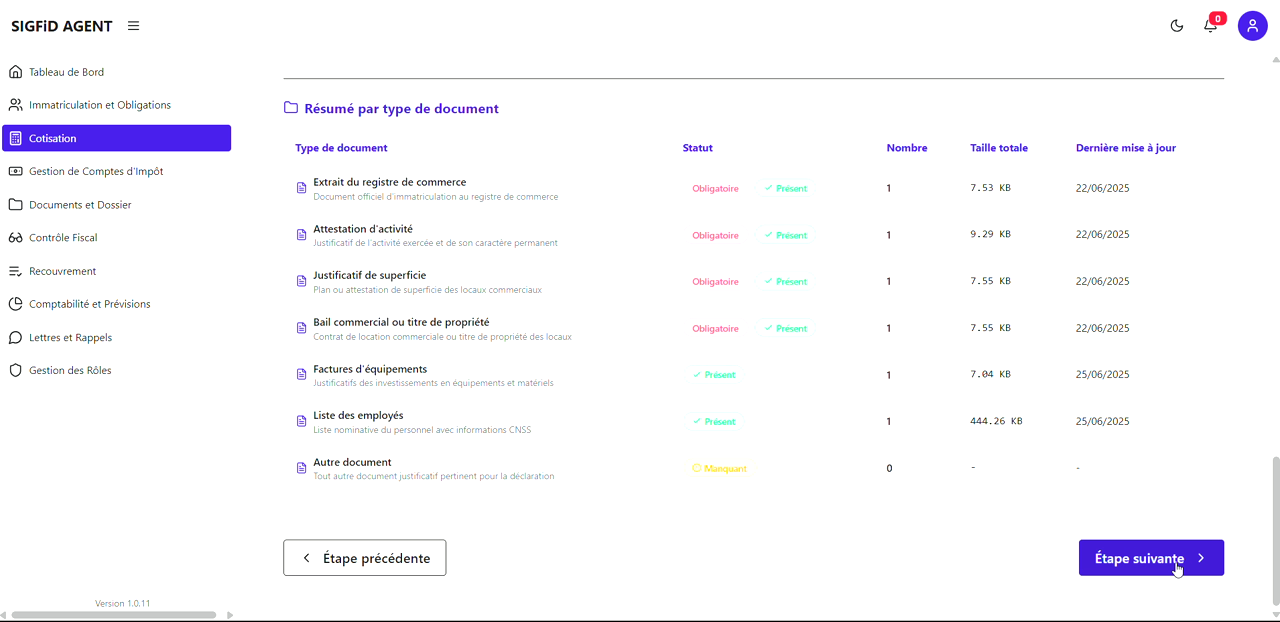
Vérifier le tableau de gestion
Confirmer que tous les documents obligatoires sont présents et que les statuts ("Obligatoire", "Présent", etc.) sont à jour.Confirmer la liste des documents puis continuer Cliquer sur Etape suivante
💡Info
Assurez-vous d’ajouter tous les documents obligatoires avant de passer à l’étape suivante pour éviter les blocages.
Étape 5 : Récapitulatif, Validation et Soumission
Objectif
Vérifier le résumé final de la déclaration et soumettre la contribution professionnelle.
Étapes pas à pas
Accéder à l’étape Récapitulatif
Cliquer sur Étape suivante après la gestion des documents.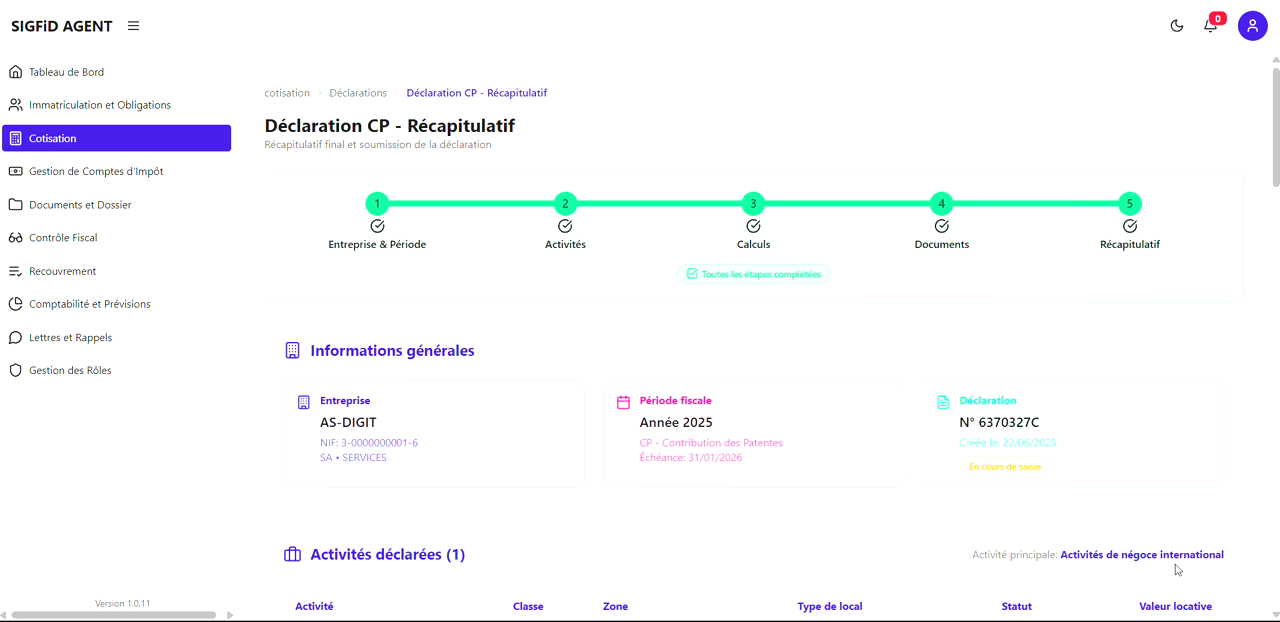
Vérifier les informations générales
Contrôler le Type d'impôt, le Montant total et l’option de Liquidation automatisée.Relire le récapitulatif des calculs
Vérifier les détails financiers : droits fixes, droits proportionnels, total à payer, et répartition par activité.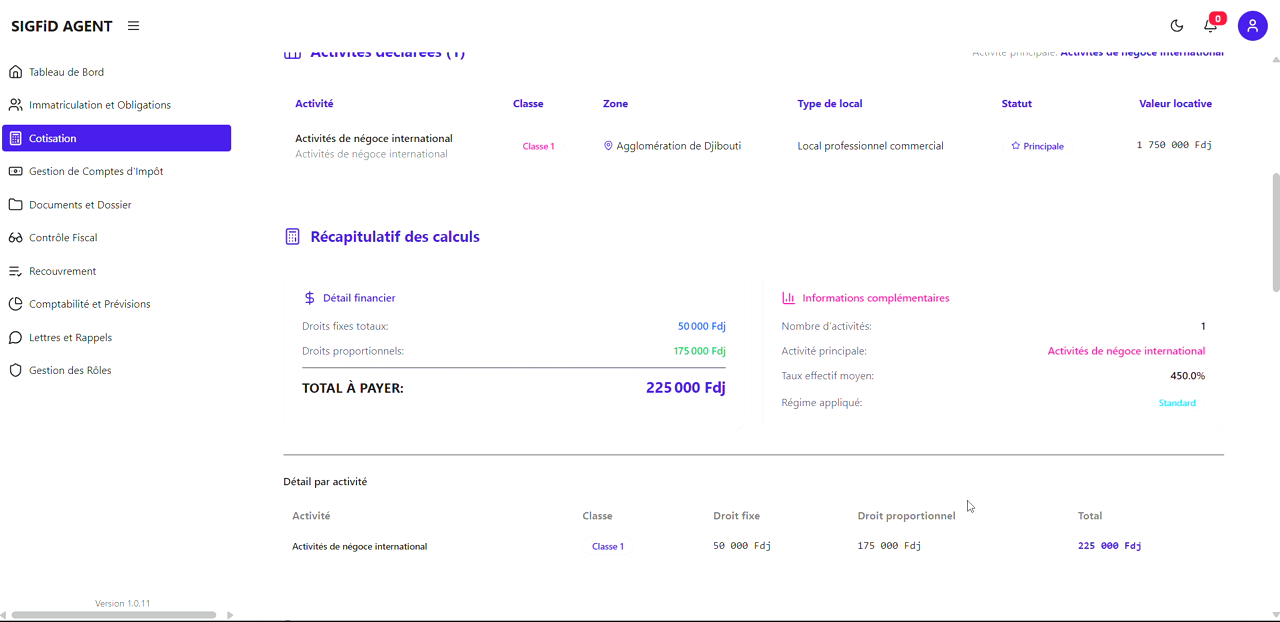
Contrôler les documents joints
S’assurer que tous les documents sont listés sous Documents joints, avec leur statut et la possibilité de télécharger ou voir.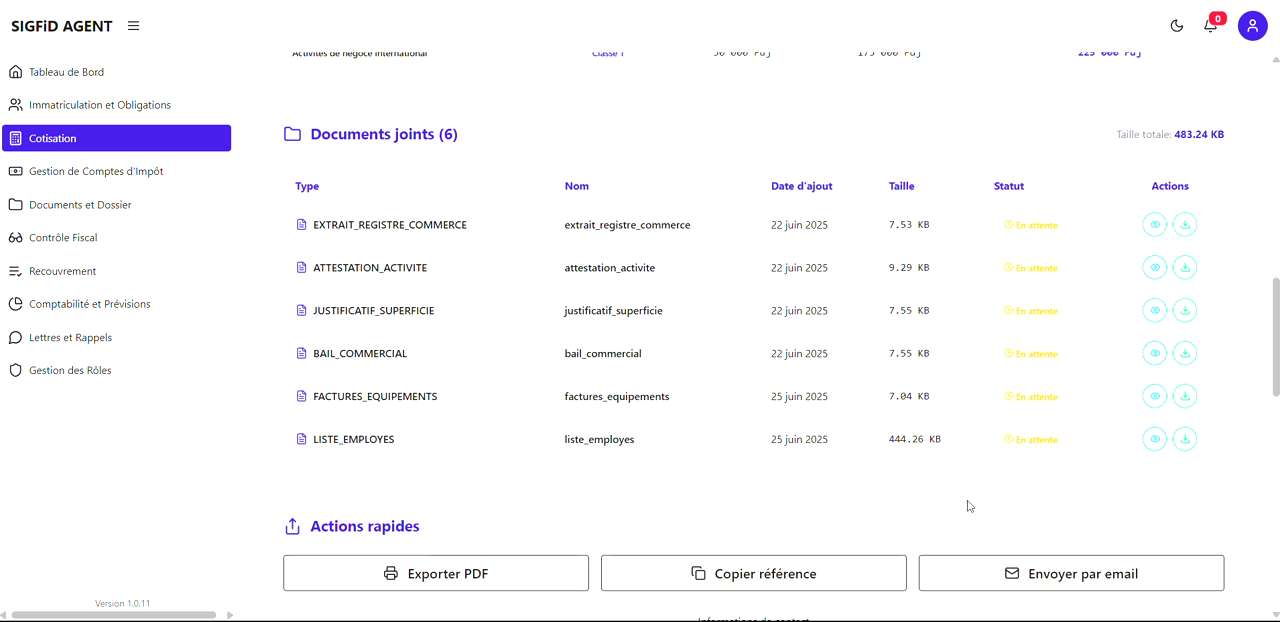
Déclaration sur l’honneur
Cocher la case Je certifie sur l’honneur l'exactitude des informations déclarées.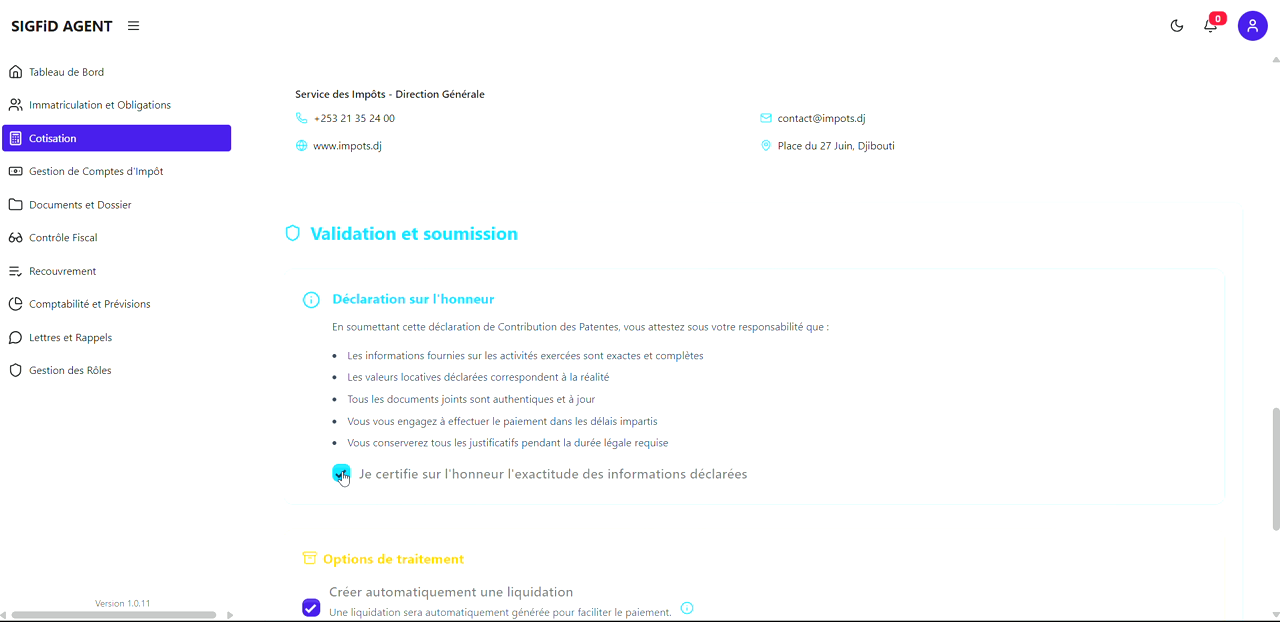
Options de traitement (facultatif)
Activer ou désactiver la création automatique d'une liquidation pour faciliter le paiement.Soumettre la déclaration
Cliquer sur Soumettre la déclaration CP pour finaliser.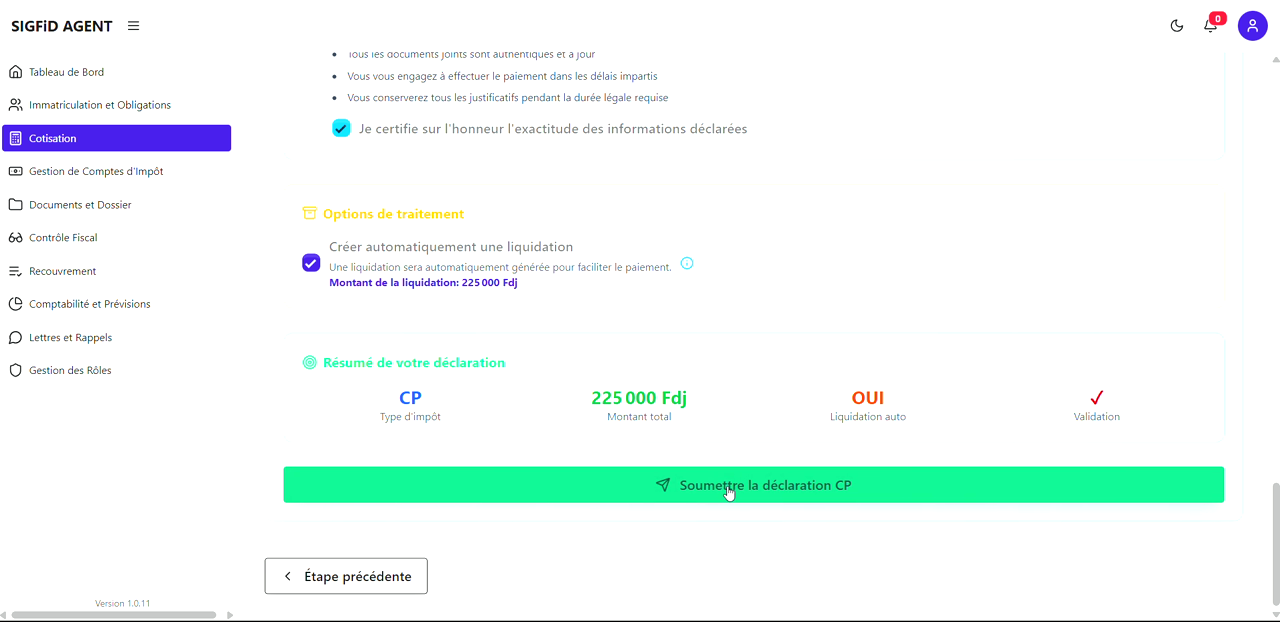
💡Info
Tous les éléments ont été validés et la déclaration sera transmise au Service des Impôts.