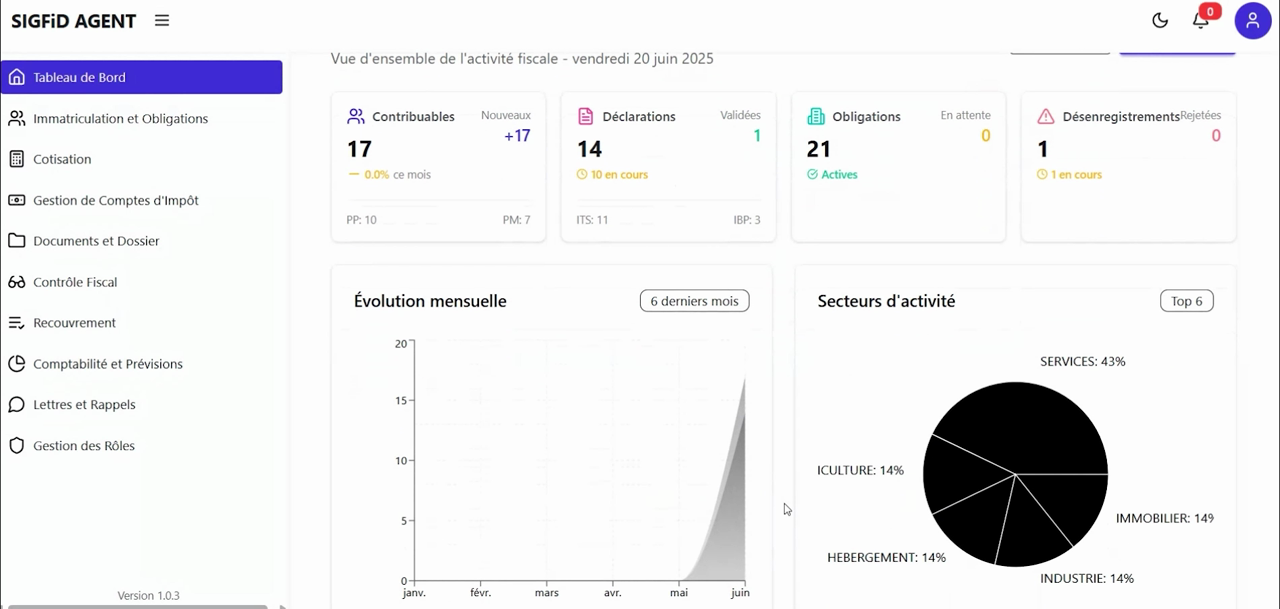
Apparence

Immatriculation d'une Personne Physique (volontaire ou forcée)
Étape 1 : Vérification
Contrôler qu’aucun dossier « Personne physique » identique n’existe avant de poursuivre l’immatriculation.
Voir le Tutoriel
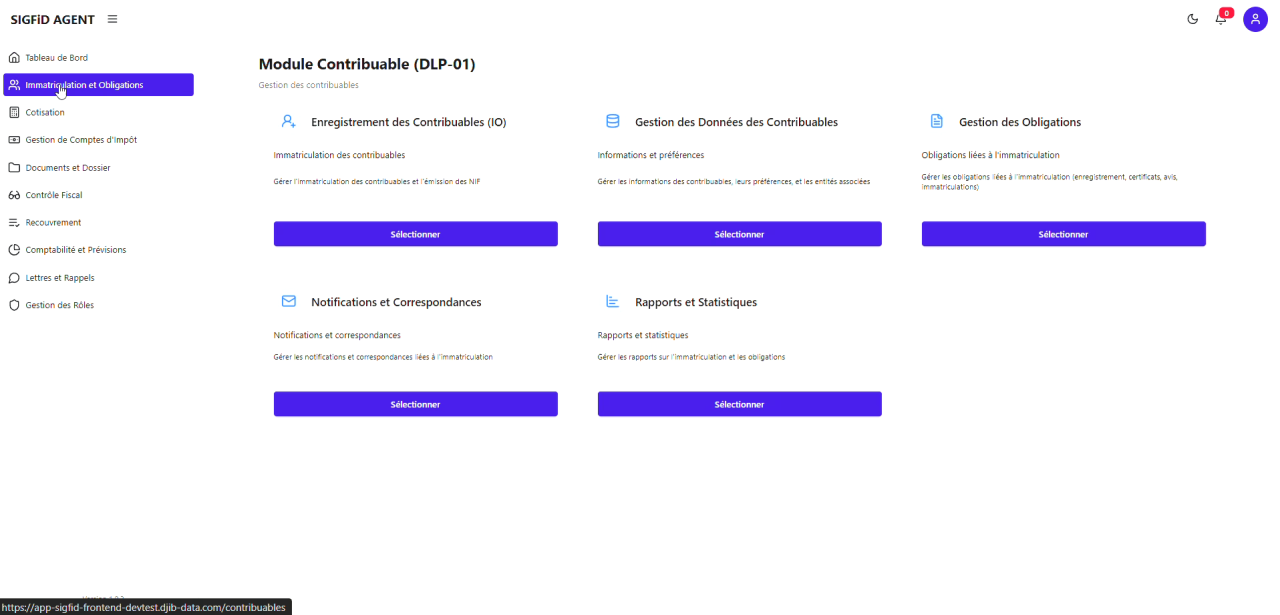
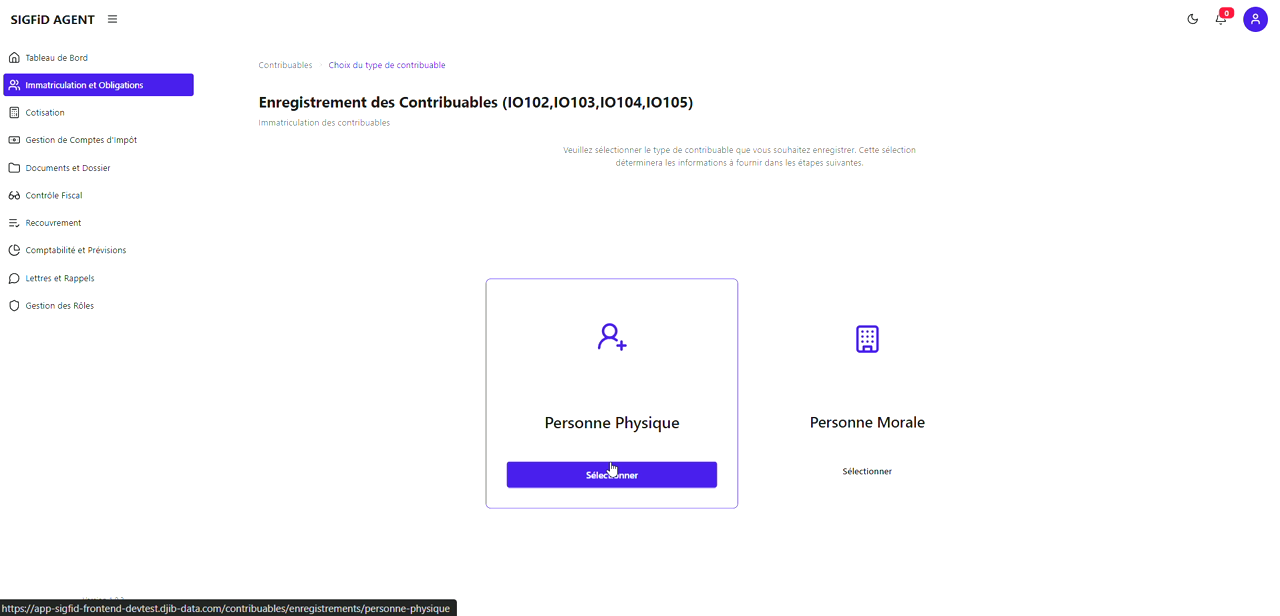
Décomposition pas à pas
Cliquez sur “Immatriculation et Obligation”, puis sur le bouton “Selectionner” de la carte “Enregistrement des Contribuables”
Selectionner “Personne Physique”
Champ “Nom Complet”
- Cliquer dans le champ Nom Complet.
- Taper le(s) nom(s) au complet.
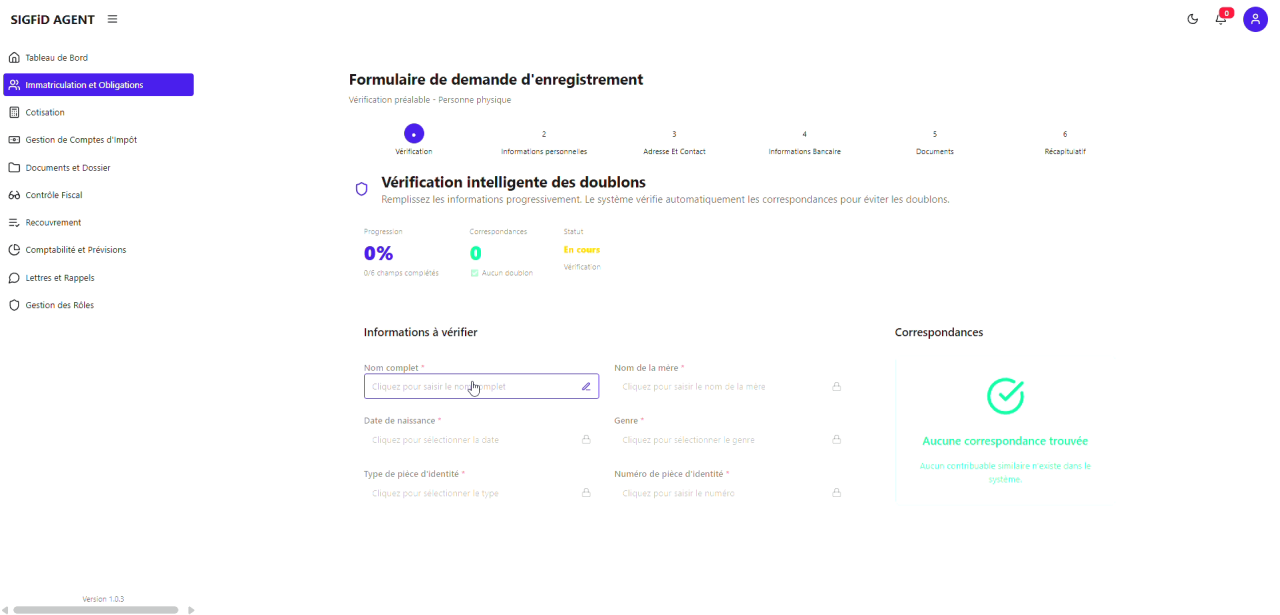
Champ “Nom de la Mère”
- Passer au champ Nom de la Mère.
- Renseigner le(s) nom(s).
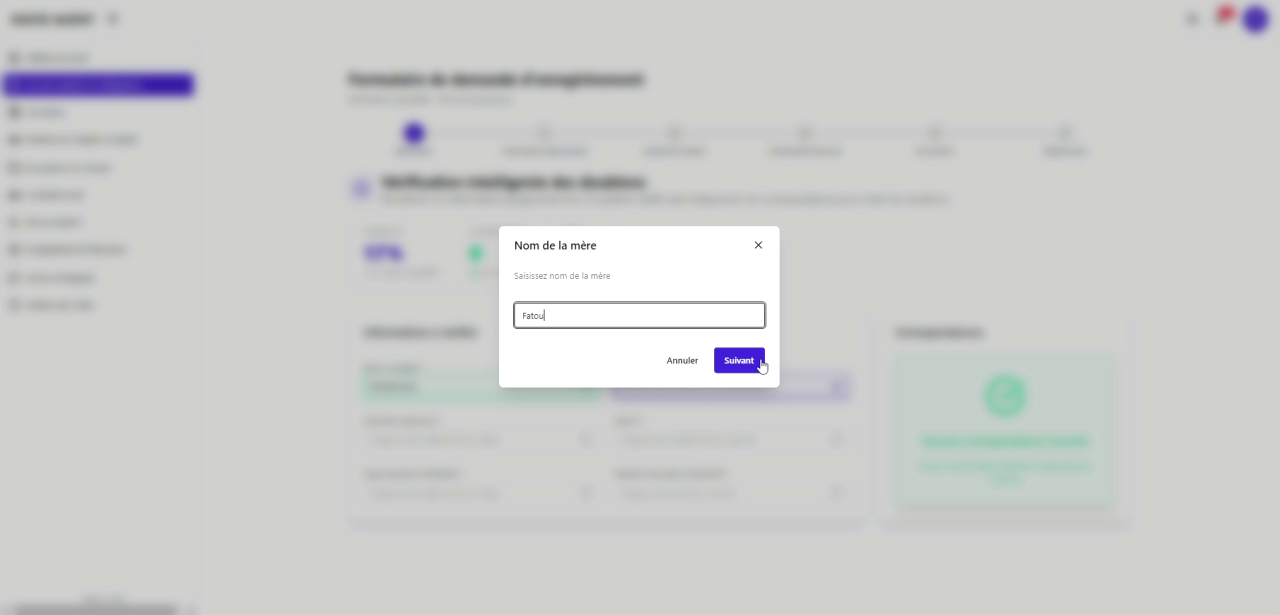
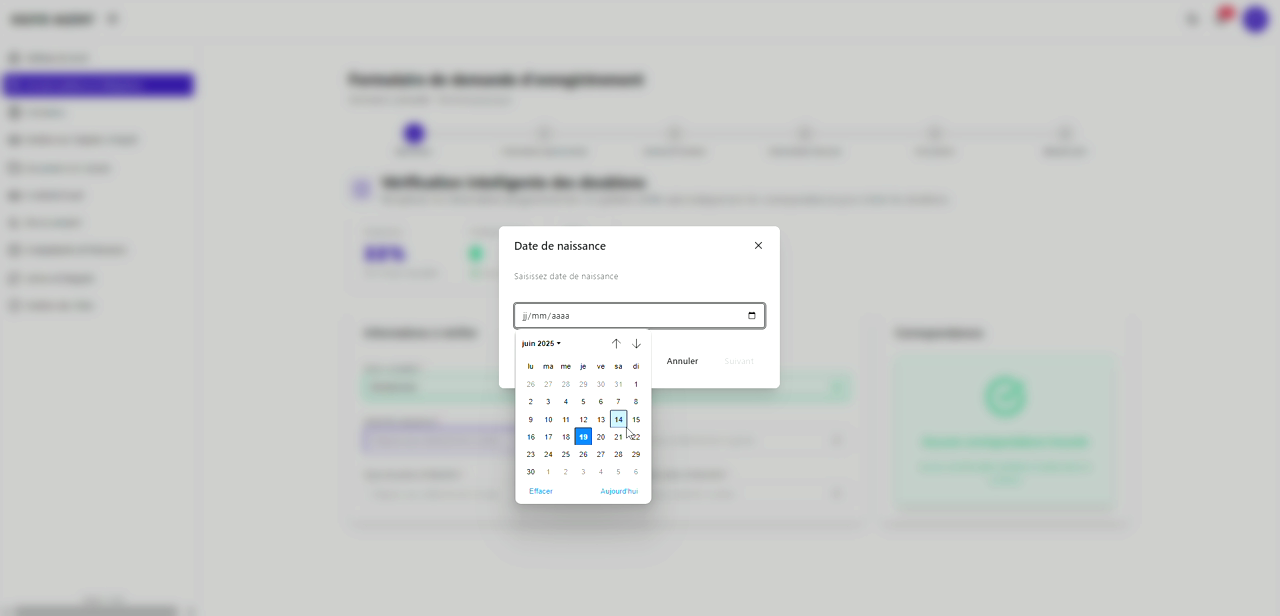
Champ “Date de naissance”
- Ouvrir le sélecteur de date (à droite).
- Choisir la date exacte.
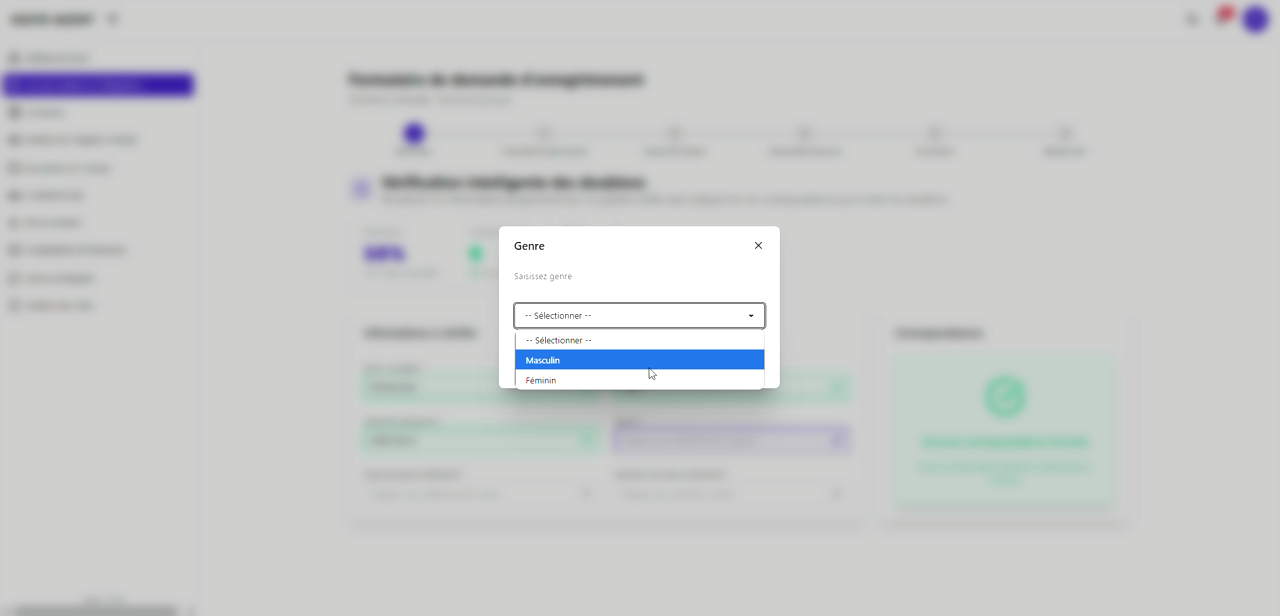
Champ “Genre”
- Sélectionner le genre.
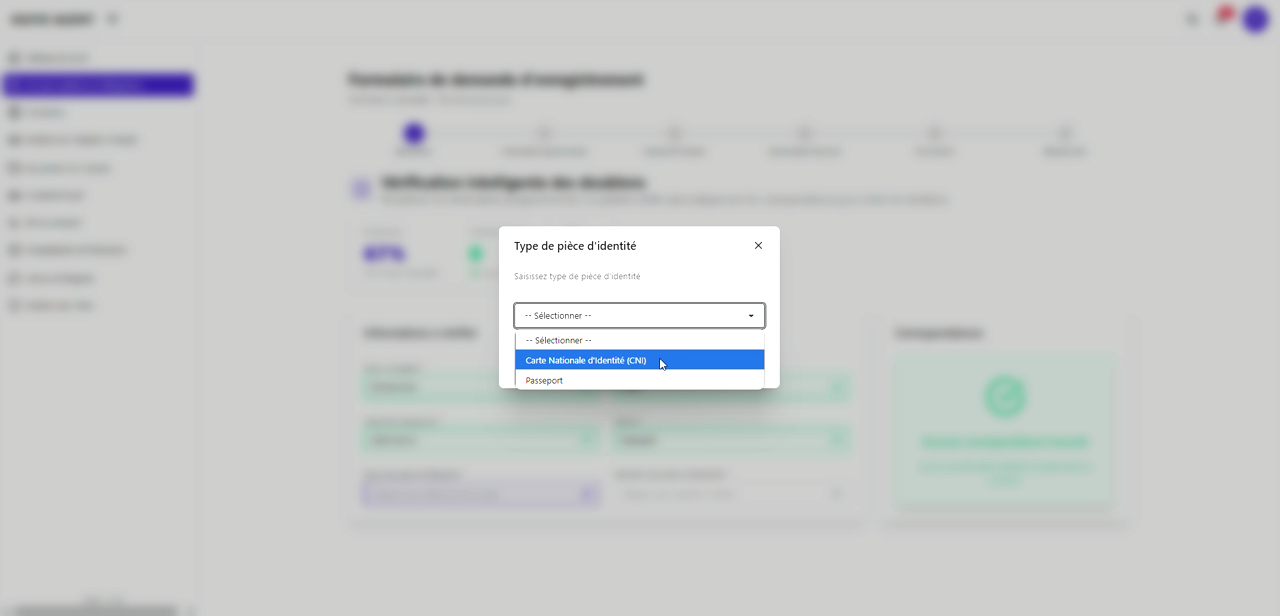
Champ “Type de Pièce”
- Renseigner le type de Pièce.
Champ “Numero de Pièce”
- Renseigner le numéro de Pièce.
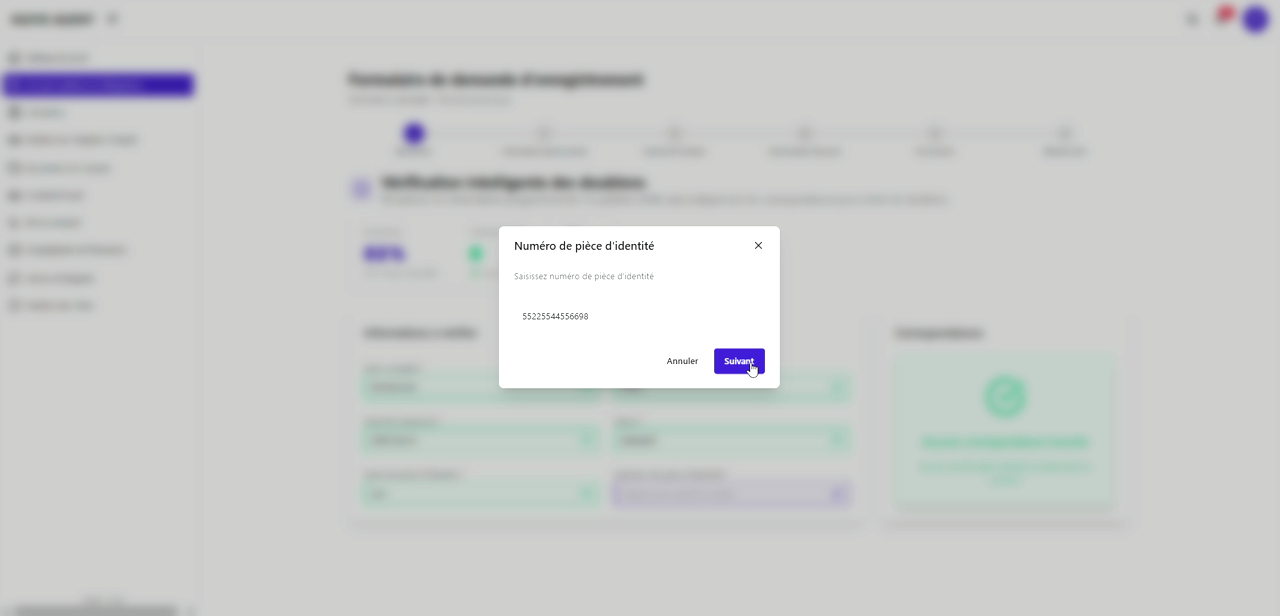
Analyser les résultats
- Si le contrôle affiche 'Acune correspondance trouvé', vous pouvez cliquer sur 'Passer à l'Etape Suivante'.
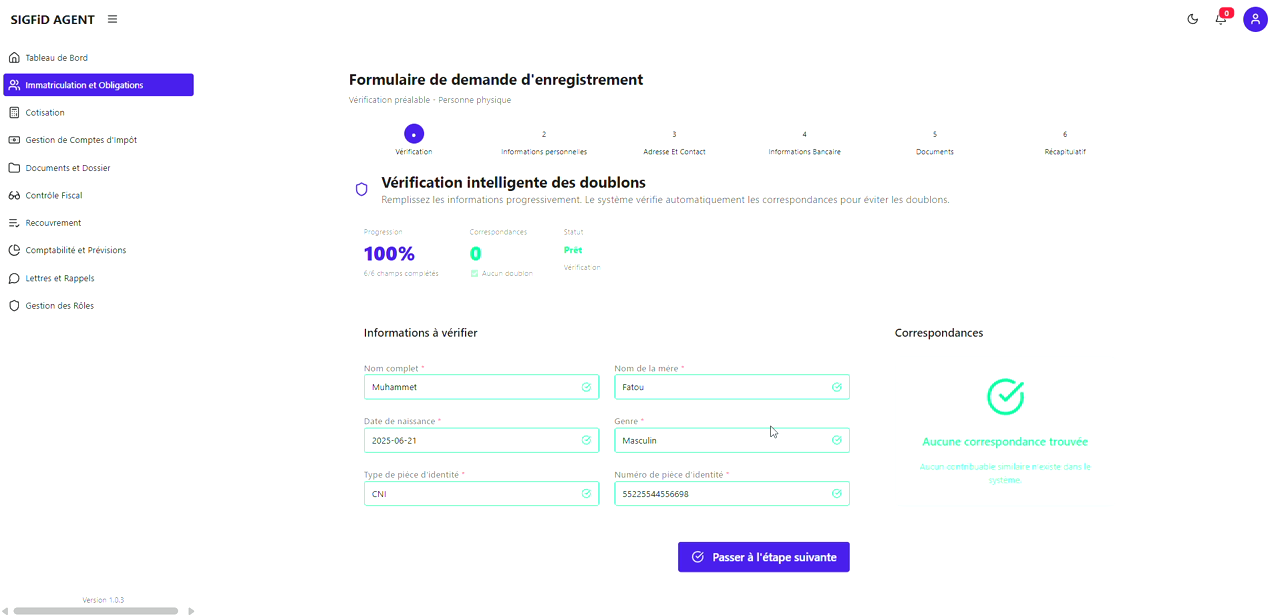
- Si un enregistrement correspond : L'interface l'indique.
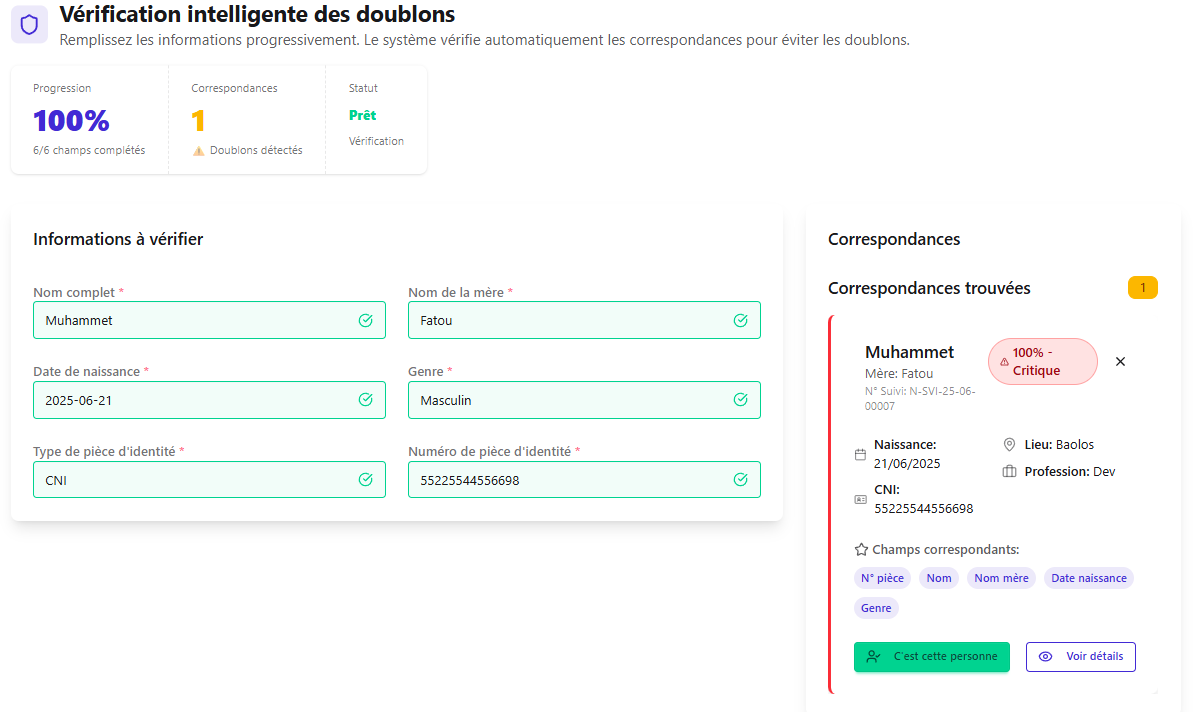
Note Importante
Cette vérification est obligatoire ; elle évite la création de dossiers en double et les rejets ultérieurs.
Étape 2 : Informations personnelles
Renseigner les données personnelles obligatoires du contribuable (nationalité, lieu de naissance, civilité, statut matrimonial, centre fiscal, profession) avant de sauvegarder.
Voir le Tutoriel
Décomposition pas à pas
Nationalité
Sélectionner la nationalité dans la liste déroulante.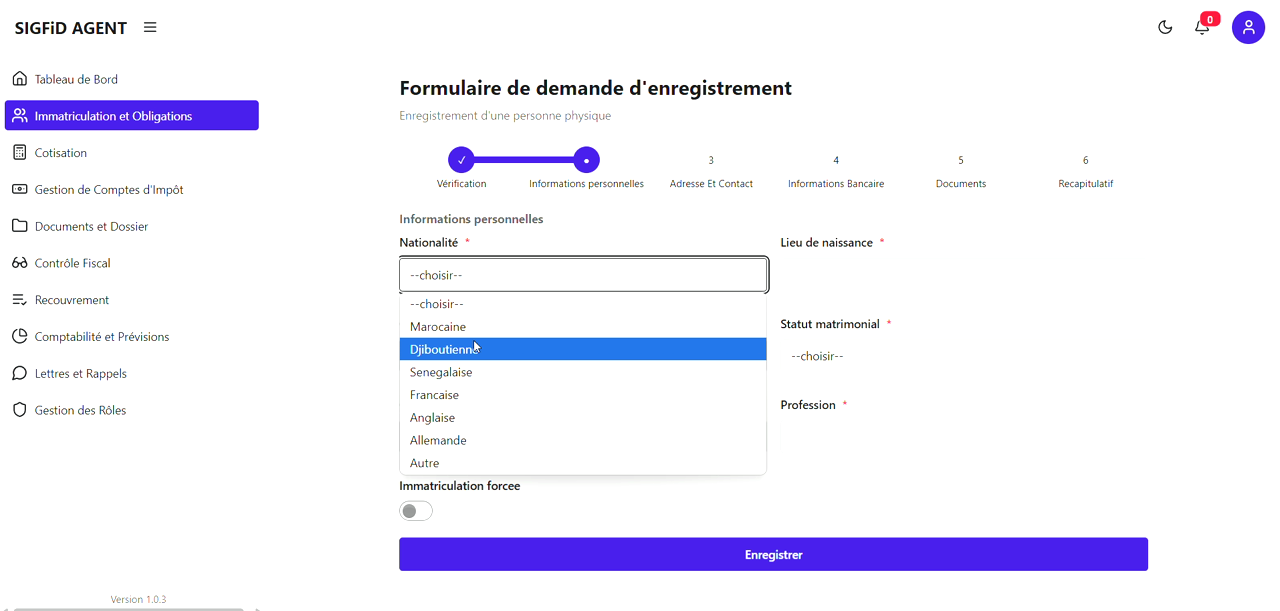
Lieu de naissance
Saisir le lieu de naissance directement dans le champ de texte.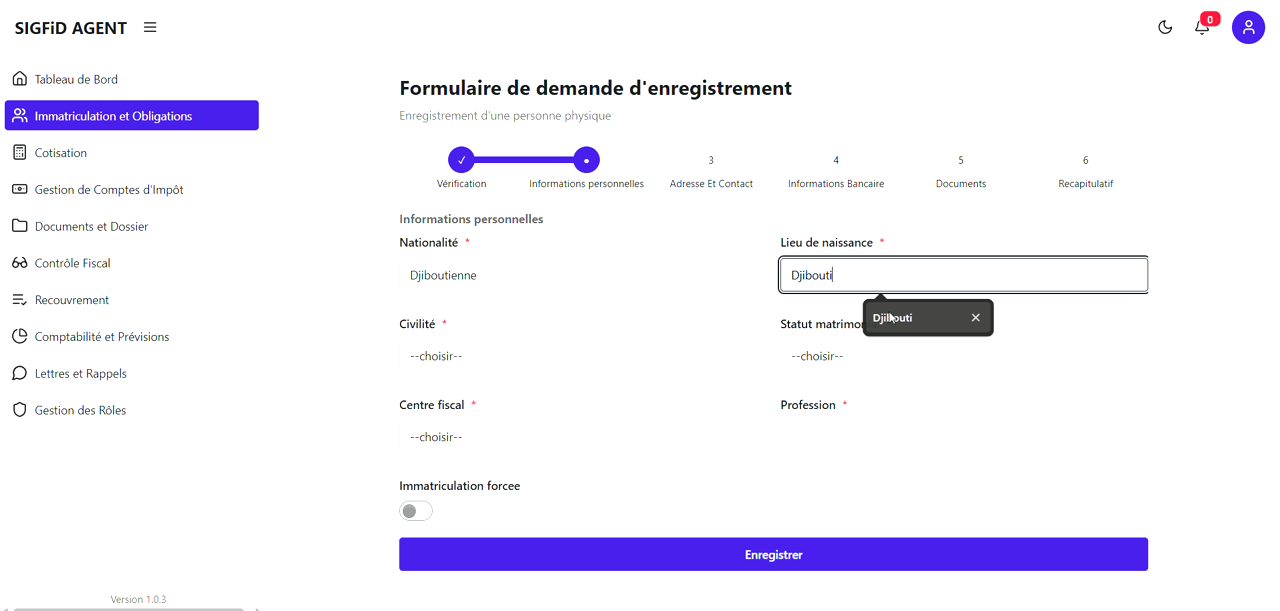
Civilité
Choisir la civilité (Monsieur, Madame, Mademoiselle) dans le menu déroulant.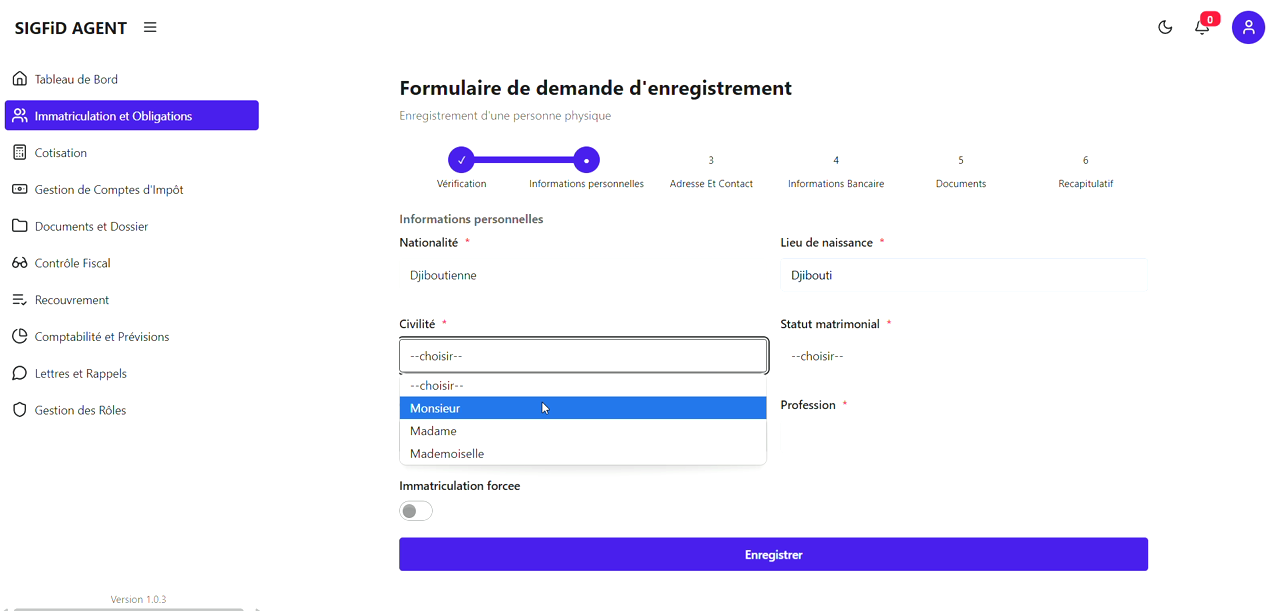
Statut matrimonial
Sélectionner le statut matrimonial approprié.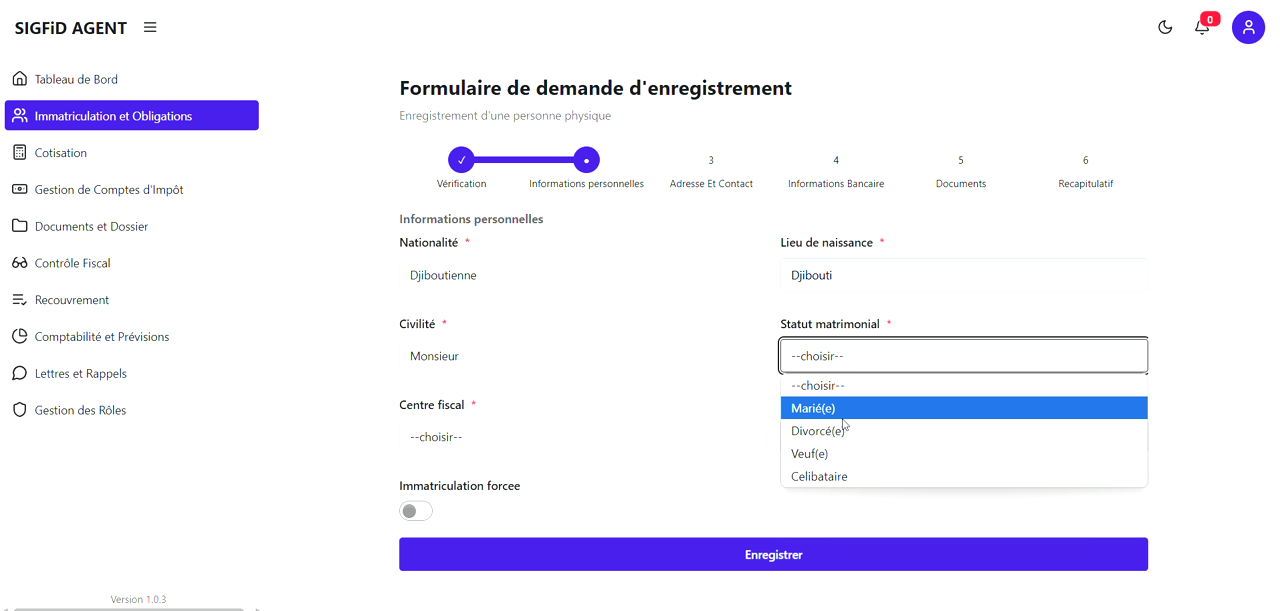
Centre fiscal
Choisir le centre fiscal du contribuable dans la liste.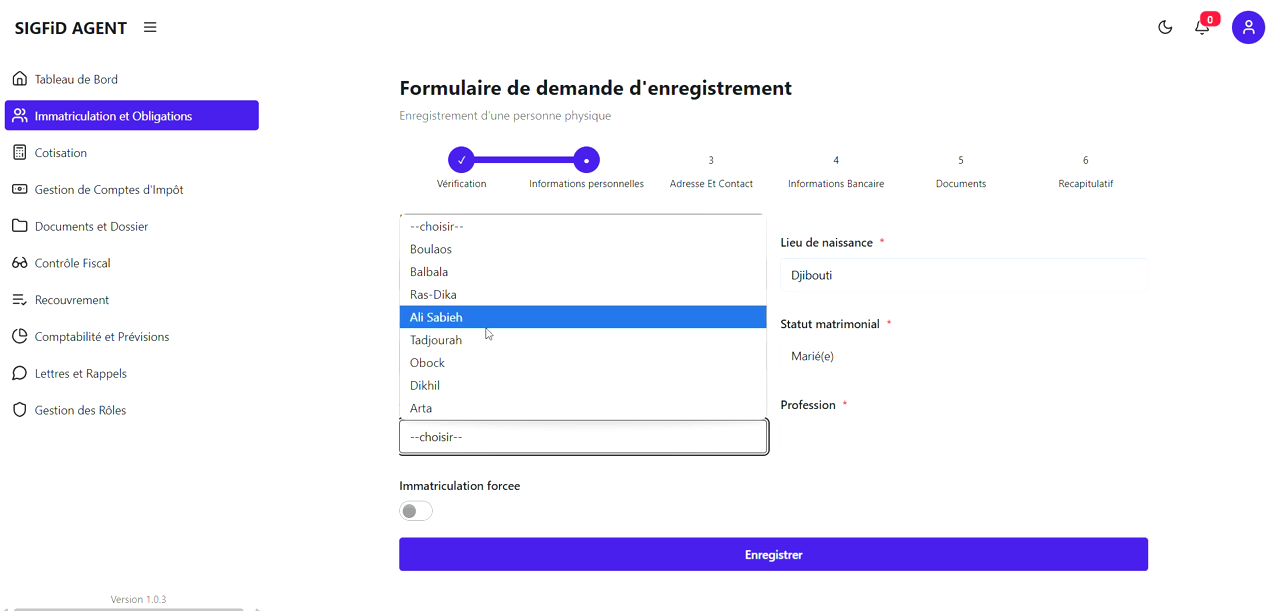
Profession
Taper la profession du contribuable dans le champ prévu.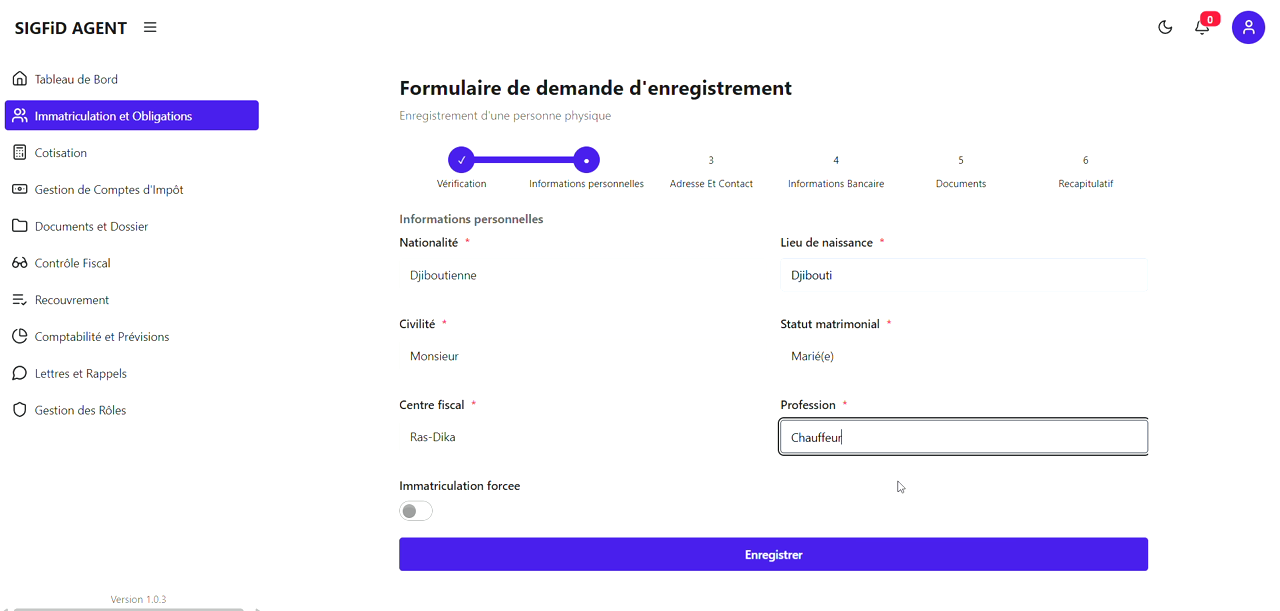
Enregistrer
Cliquer sur Enregistrer pour valider et passer à l’Étape suivante.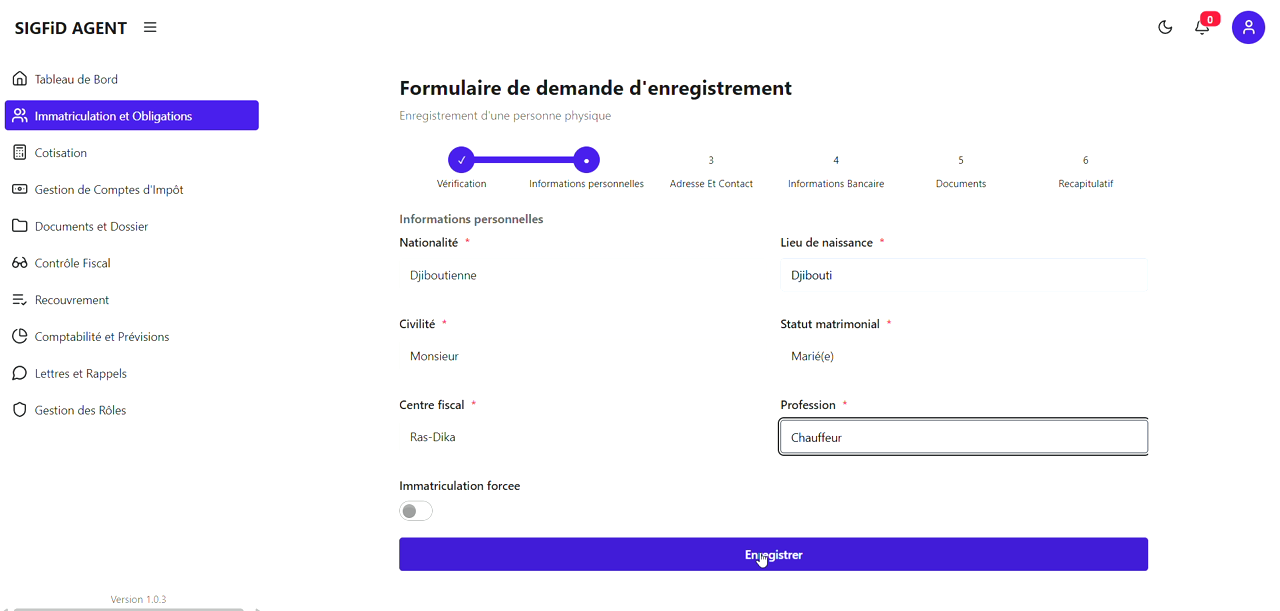
💡Note
Vous pouvez activer l'Immatricalutaion Forcée en cochant l'option en bas à gauche. Ce qui aura pour effet de forcer cette immatriculation.
⛔ Attention
Vérifiez que tous les champs marqués d’un astérisque (*) sont correctement remplis avant d’enregistrer.
Étape 3 : Adresse et Contact
Compléter les informations d’adresse et de contact pour assurer une communication efficace.
Voir le Tutoriel
Décomposition pas à pas
Adresse – Rue
Saisir la voie (numéro et nom de rue) dans le champ « Rue ».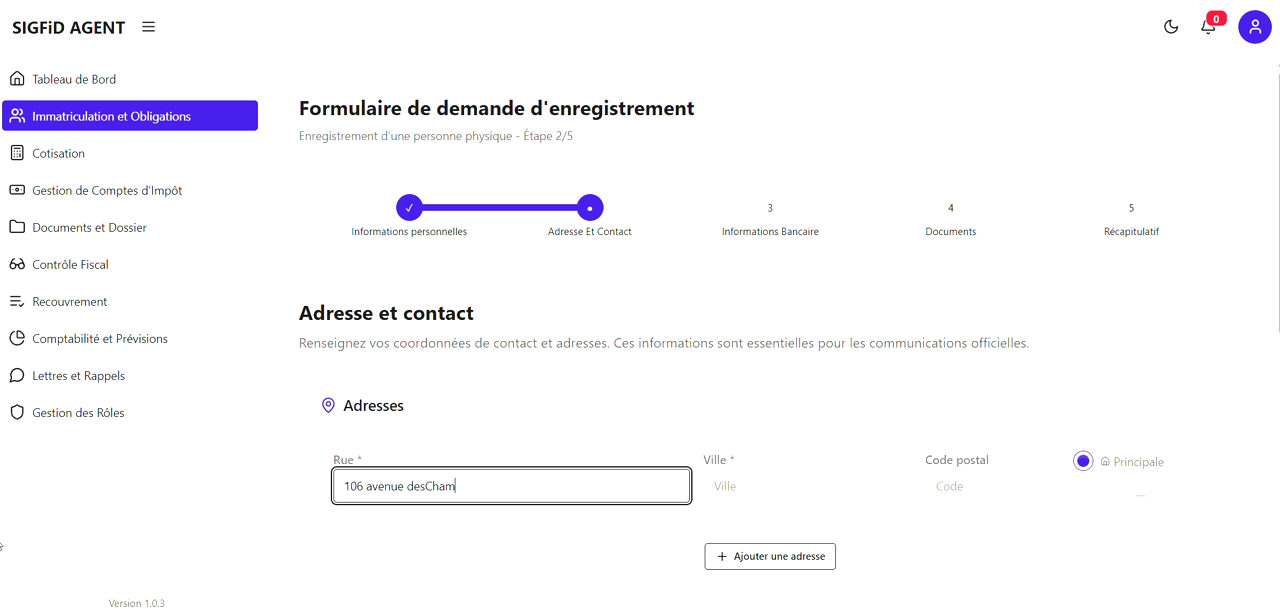
Adresse – Ville
Saisir le nom de la ville dans le champ « Ville ».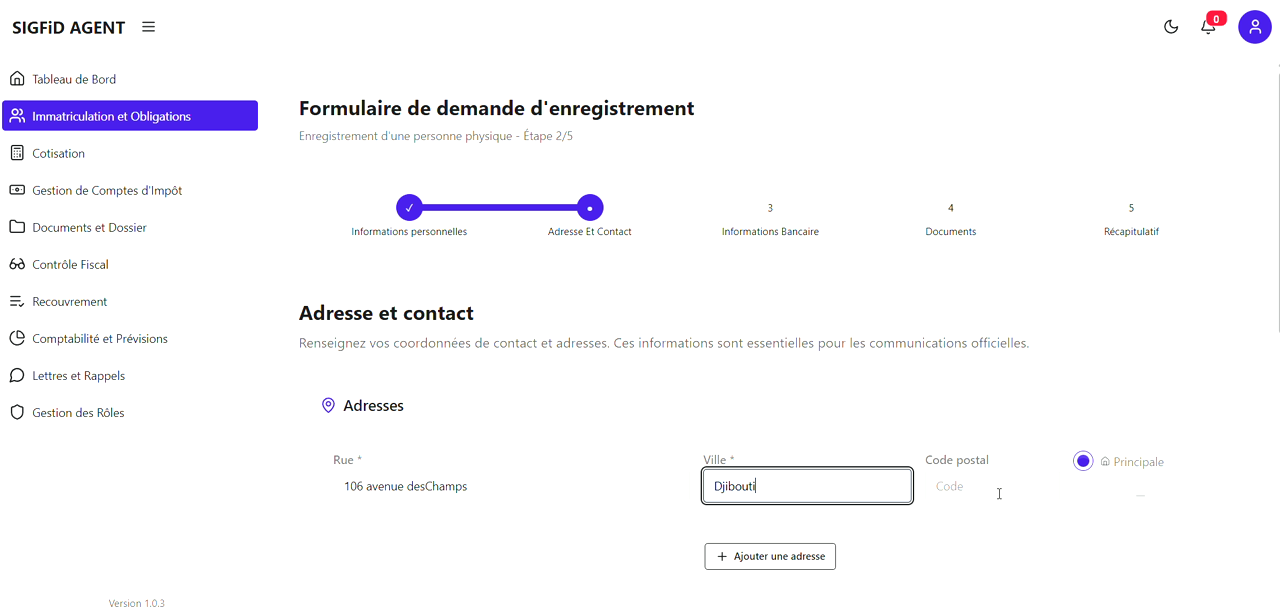
Adresse – Code postal
Renseigner le code postal dans le champ « Code postal ».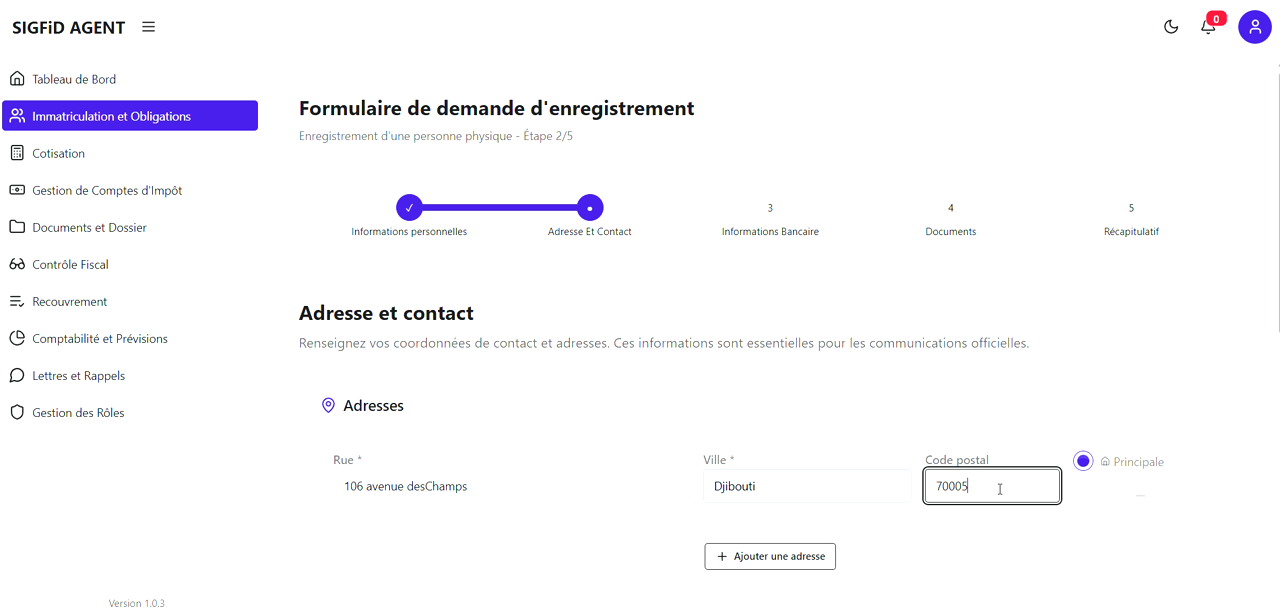
Adresse – Type principale
Vérifier que le sélecteur « Principale » est activé pour cette adresse.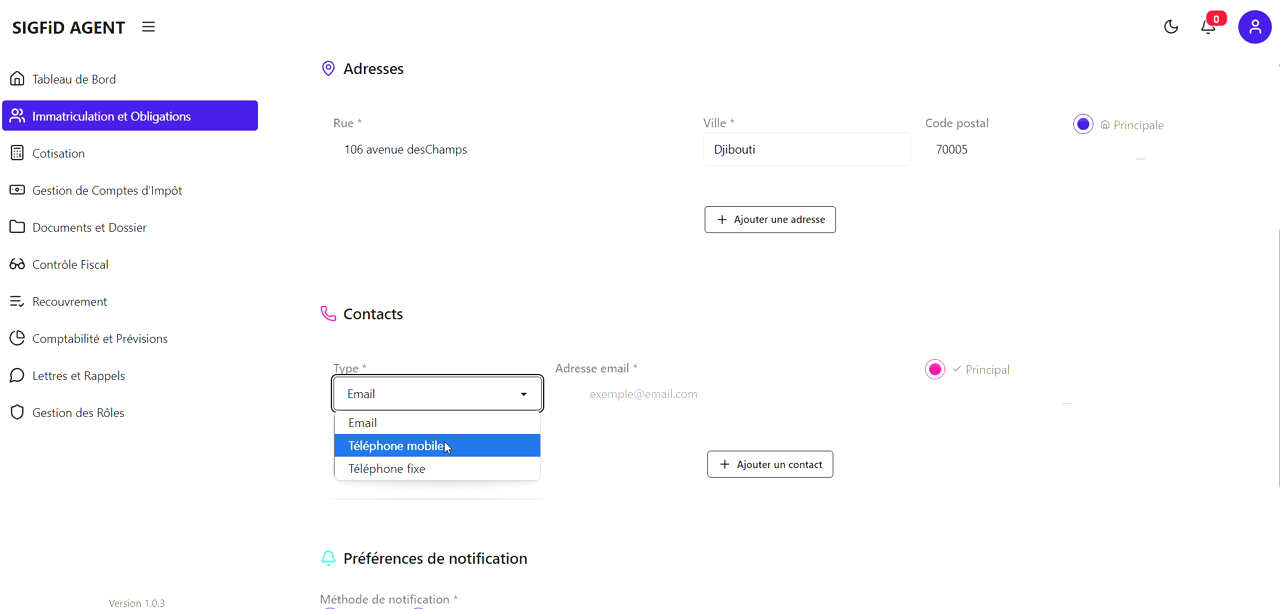
Contacts – Type
Choisir le type de contact (Email, Téléphone mobile ou fixe). Et Saisir l’adresse email ou le numéro de téléphone correspondant.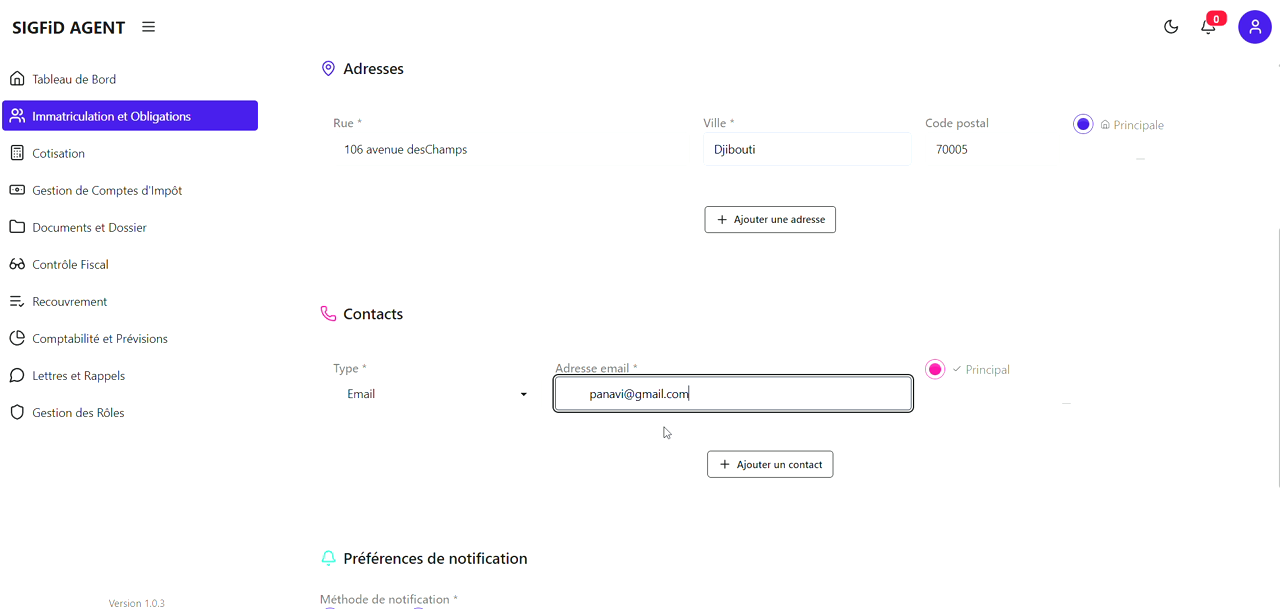
Préférences de notification
Sélectionner la méthode de notification (Email ou SMS) et renseigner l’adresse ou le numéro si nécessaire.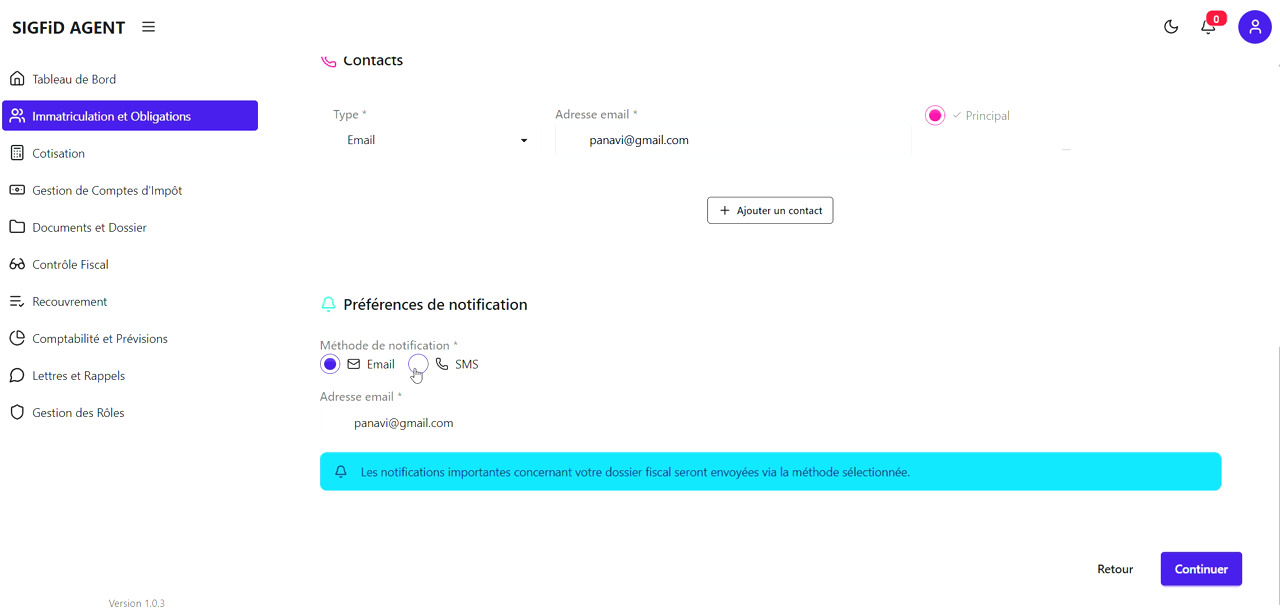
Continuer
Cliquer sur Continuer pour passer à l’étape suivante du formulaire.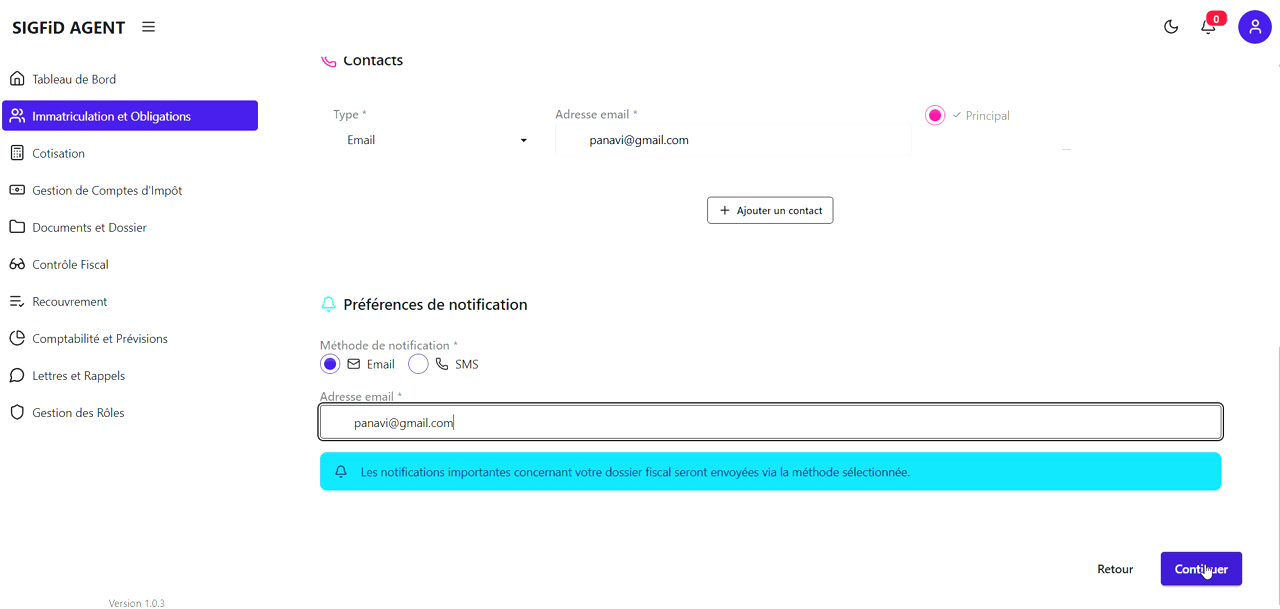
:::tip💡Note Assurez-vous que l’adresse principale et le contact principal sont bien marqués comme « Principale » pour éviter tout oubli de communication. :::
Étape 4 : Informations Bancaires
Choisir la banque et renseigner les informations du compte (numéro, type, agence, BIC/SWIFT, IBAN) avant validation.
Voir le Tutoriel
Décomposition pas à pas
Sélection de la banque
Cliquer sur la vignette de la banque souhaitée.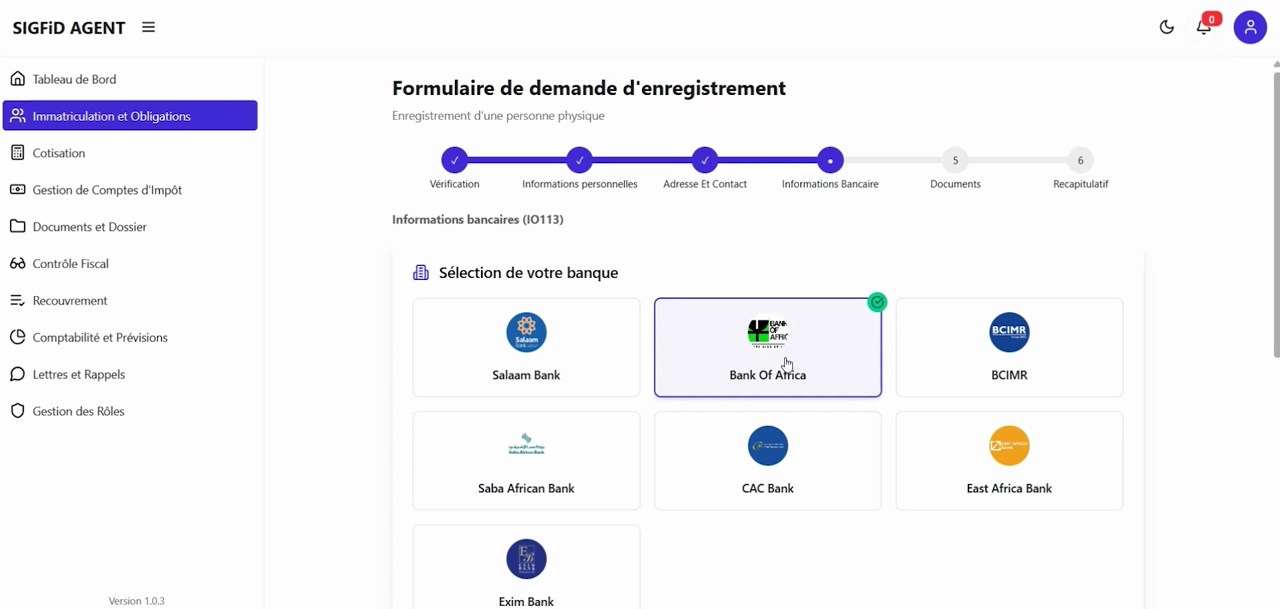
Numéro de compte
Saisir le numéro de compte dans le champ « Numéro de compte ».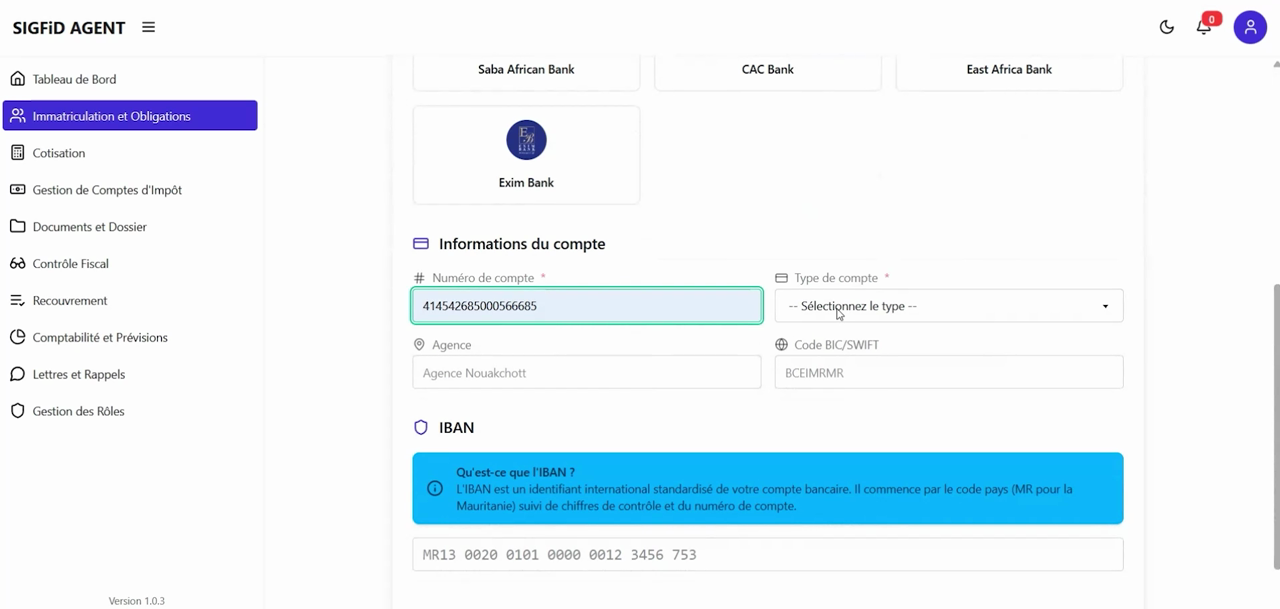
Type de compte
Sélectionner le type de compte (Compte courant, Compte épargne, Compte professionnel, Compte joint).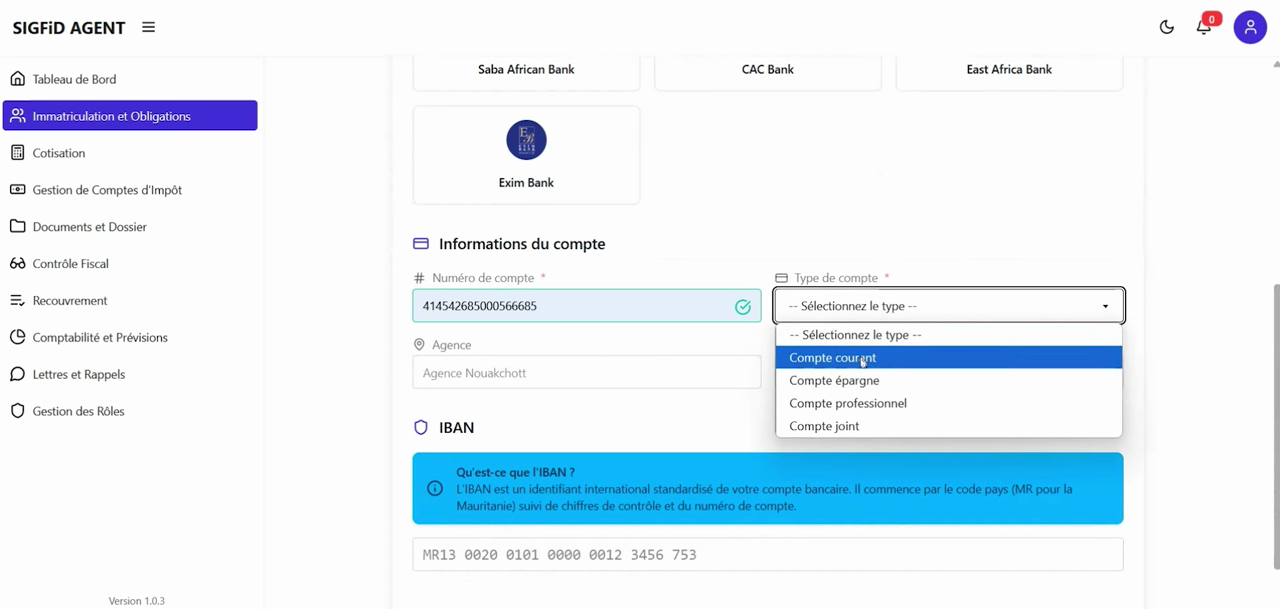
Agence
Indiquer le nom de l’agence bancaire.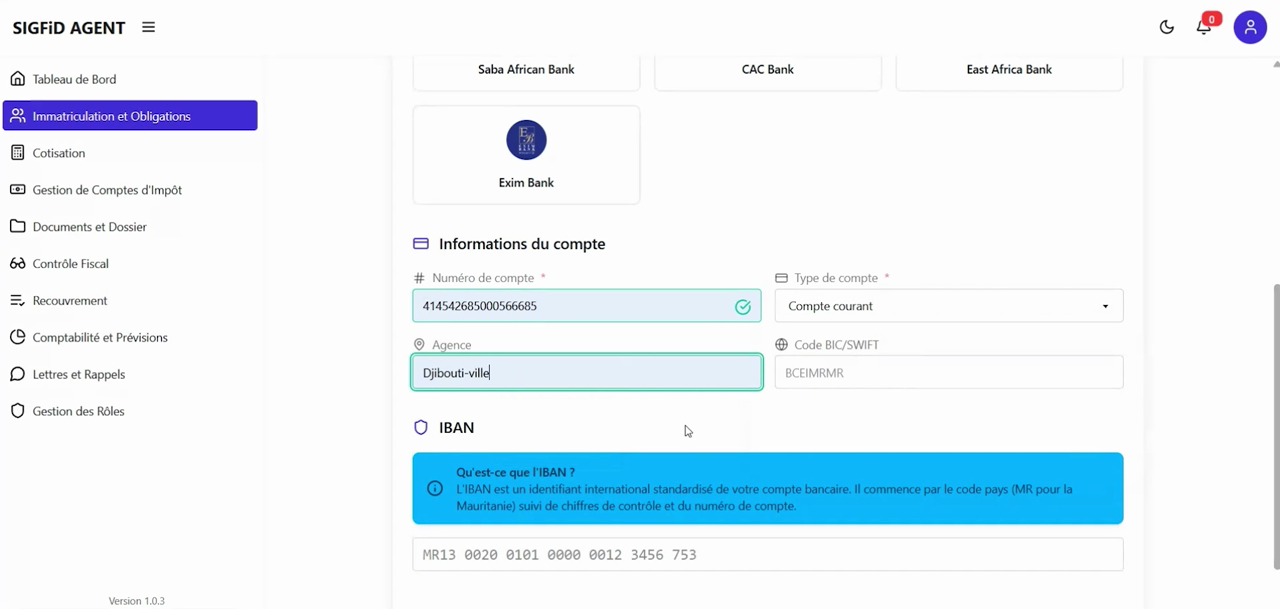
Code BIC/SWIFT
Renseigner le code BIC/SWIFT du compte.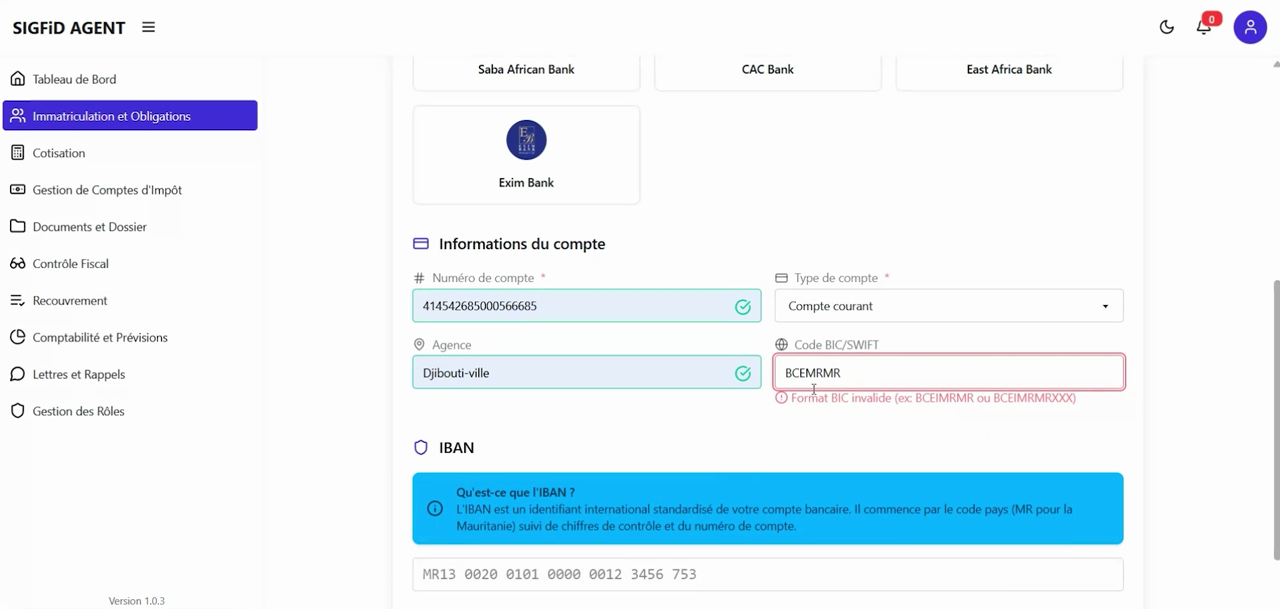
IBAN
Saisir l’IBAN complet (format standardisé).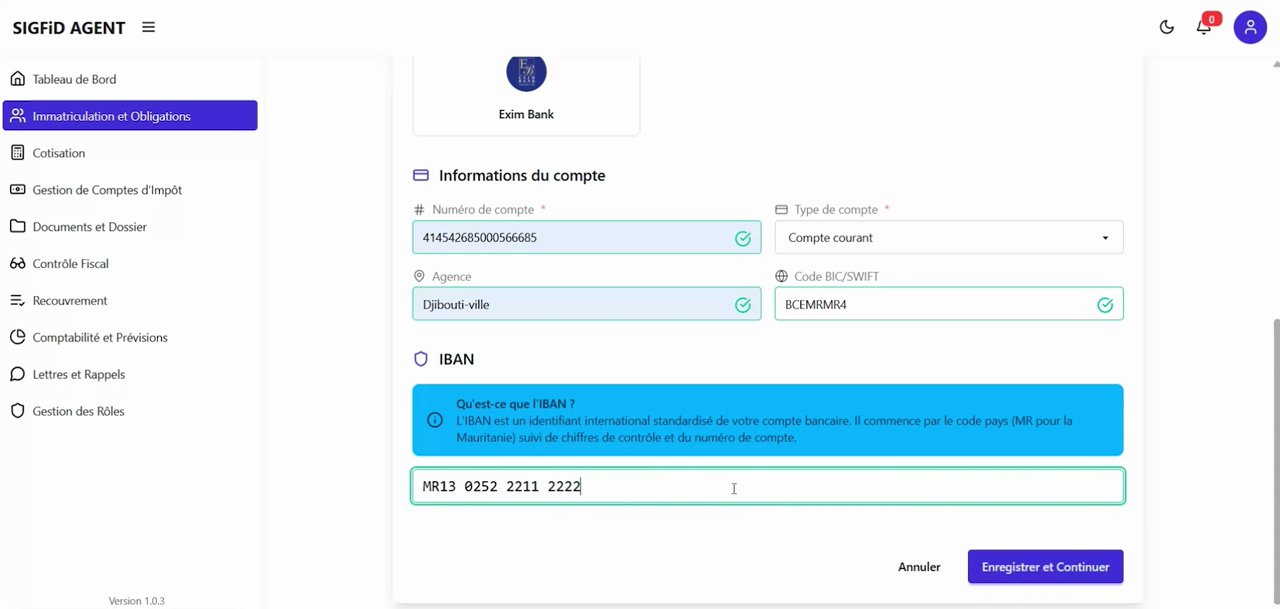
Enregistrer et Continuer
Cliquer sur Enregistrer et Continuer pour passer à l’étape Documents.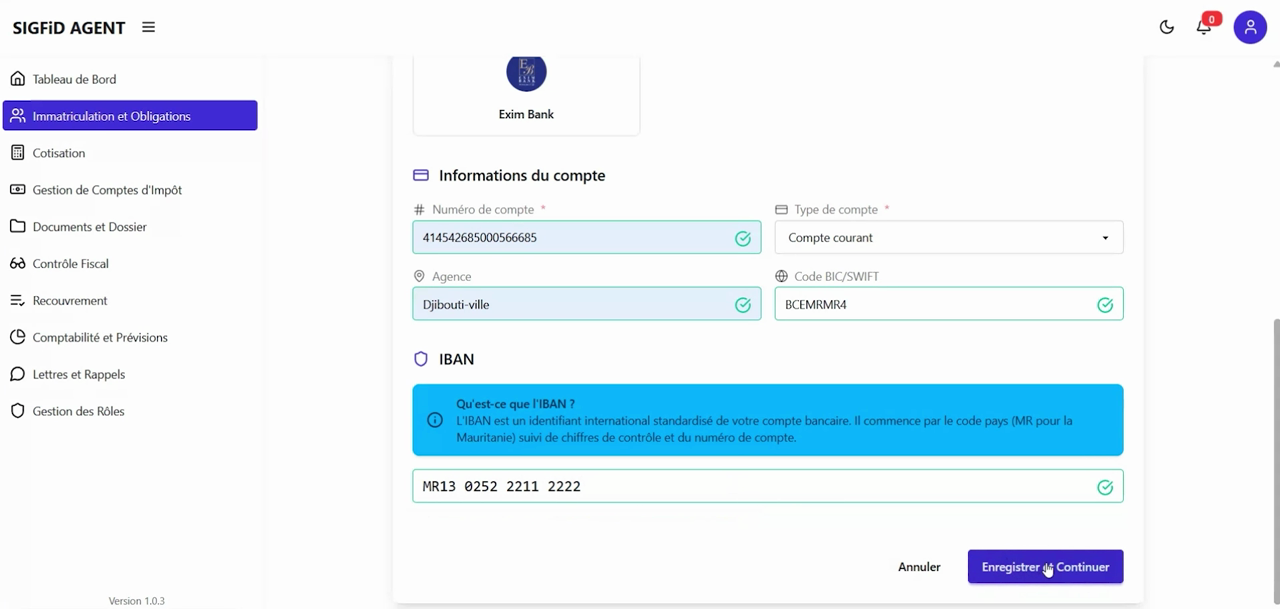
TIP
Vérifiez la cohérence des informations bancaires et la validité de l’IBAN avant de valider.
Étape 5 : Documents
Importer les documents nécessaires (pièce d'identité, justificatif de domicile, etc.) et visualiser un document avant de continuer.
Voir le Tutoriel
Décomposition pas à pas
Type de document
Choisir le type de document dans la liste déroulante.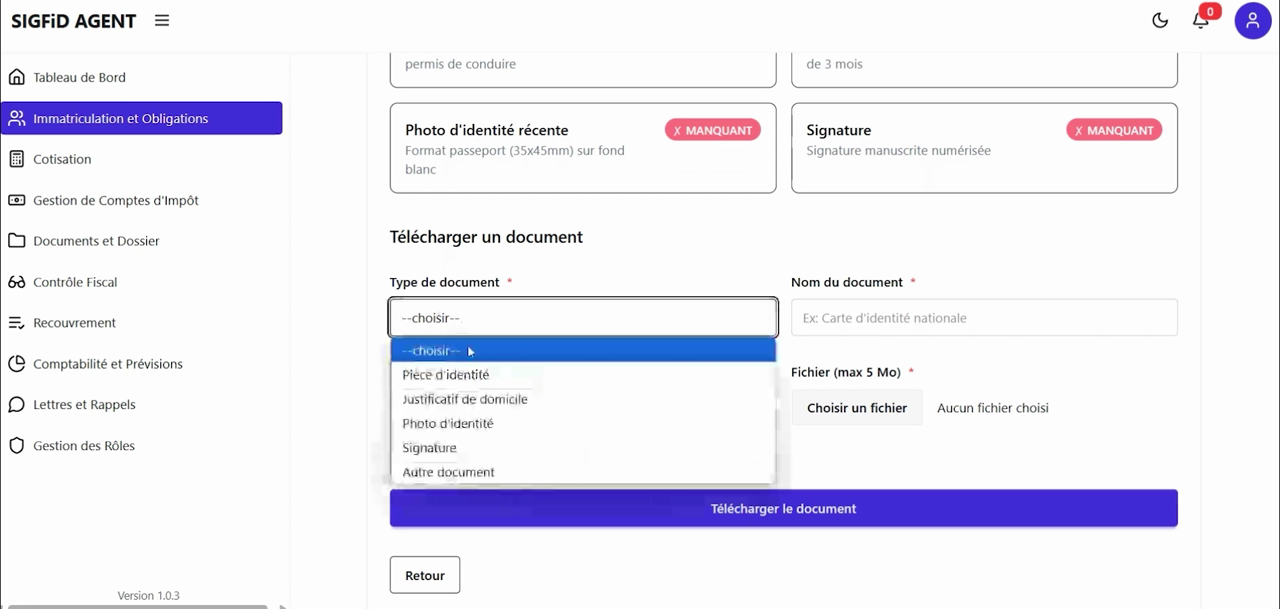
Nom du document
Saisir le nom du document (ex. “cin”, “photo”).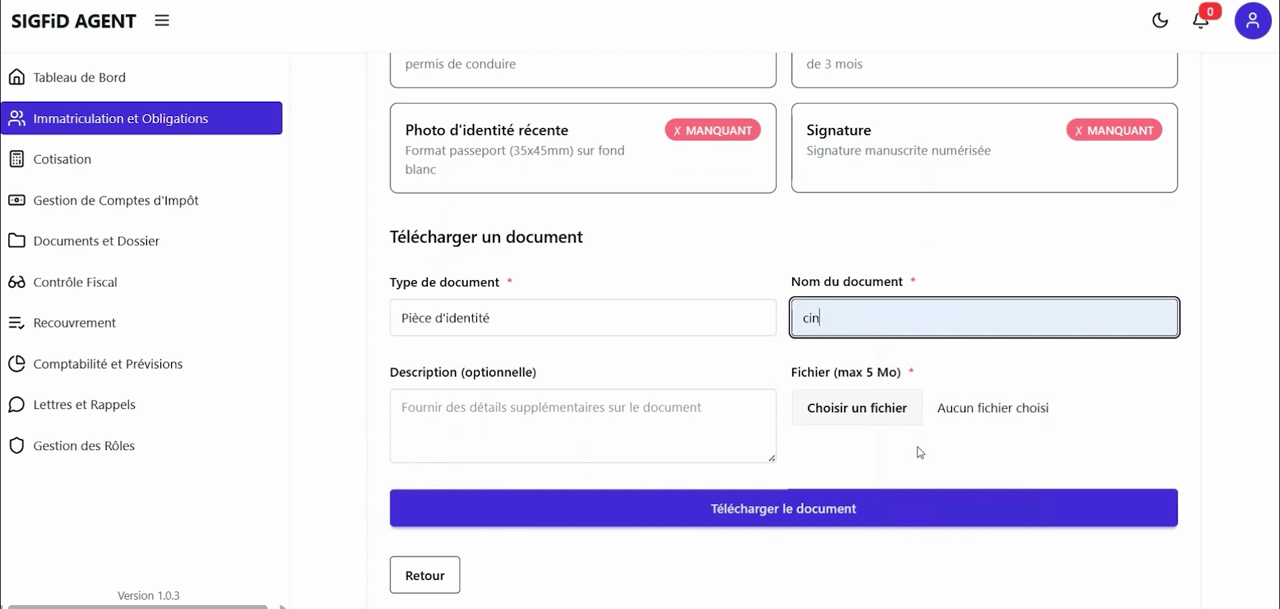
Choisir un fichier
Cliquer sur Choisir un fichier et sélectionner le document sur votre poste.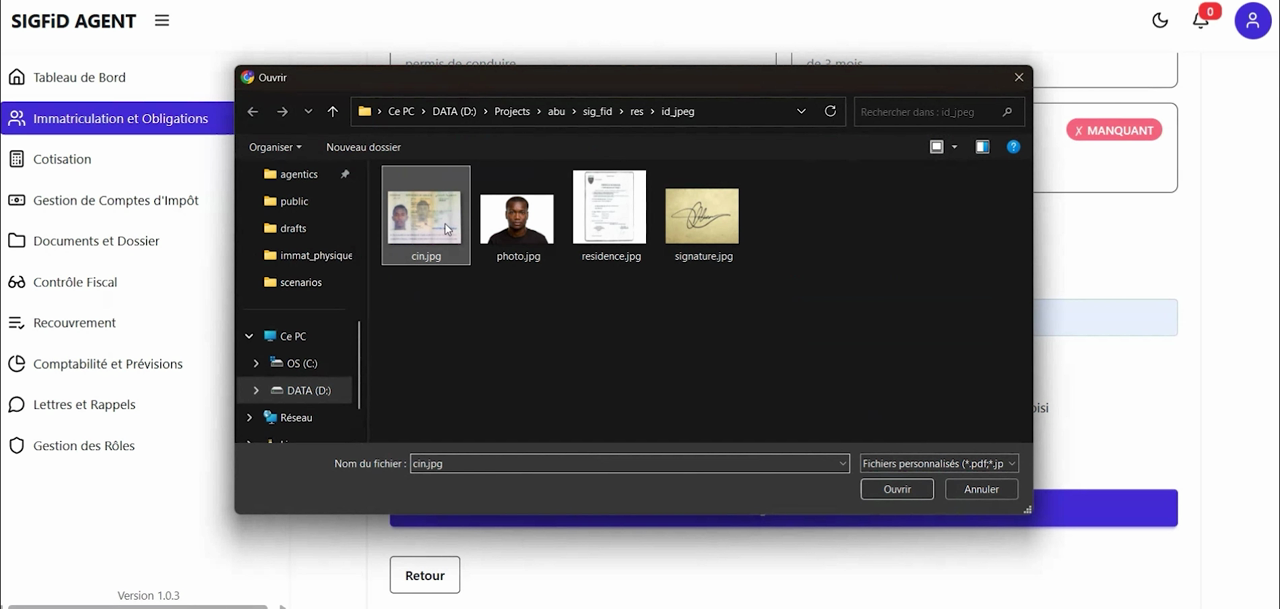
Télécharger le document
Cliquer sur Télécharger le document pour ajouter le fichier à la liste.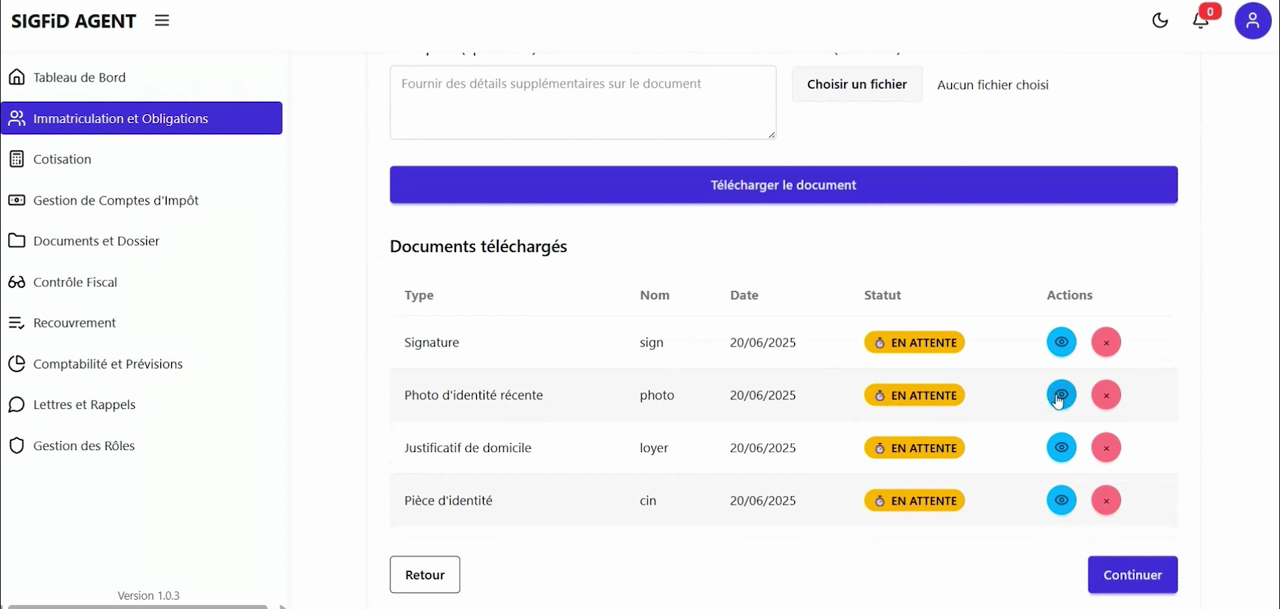
Documents téléchargés
Vérifier la liste des documents importés et leur statut.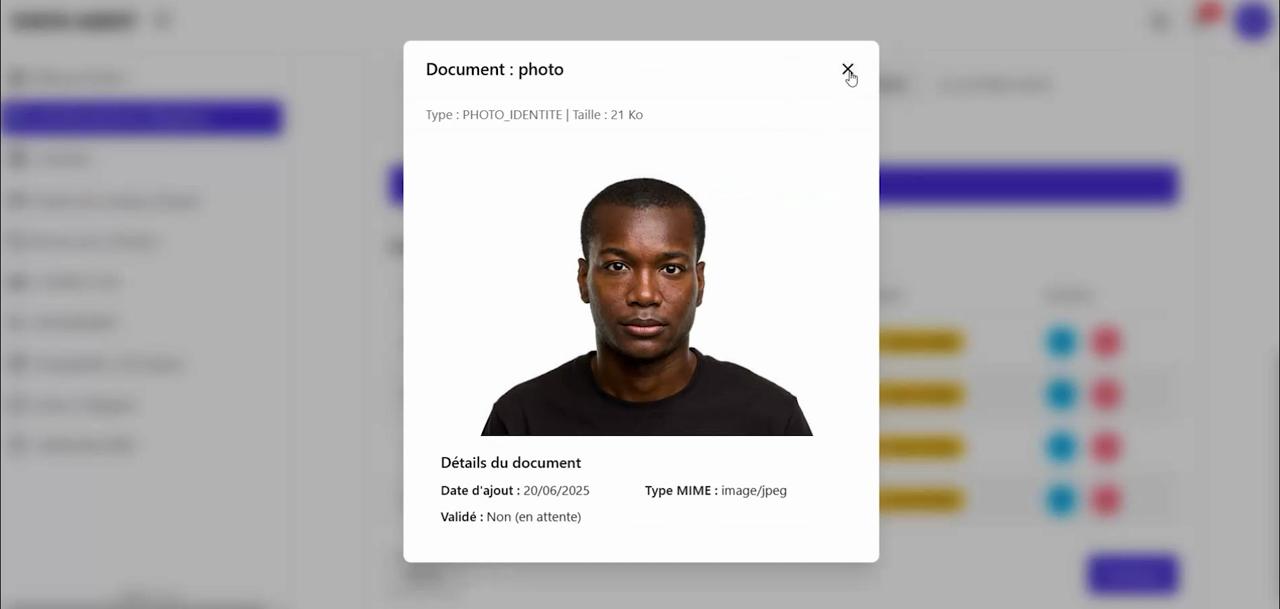
Visionner un document
Cliquer sur l’icône “œil” pour ouvrir le document en aperçu.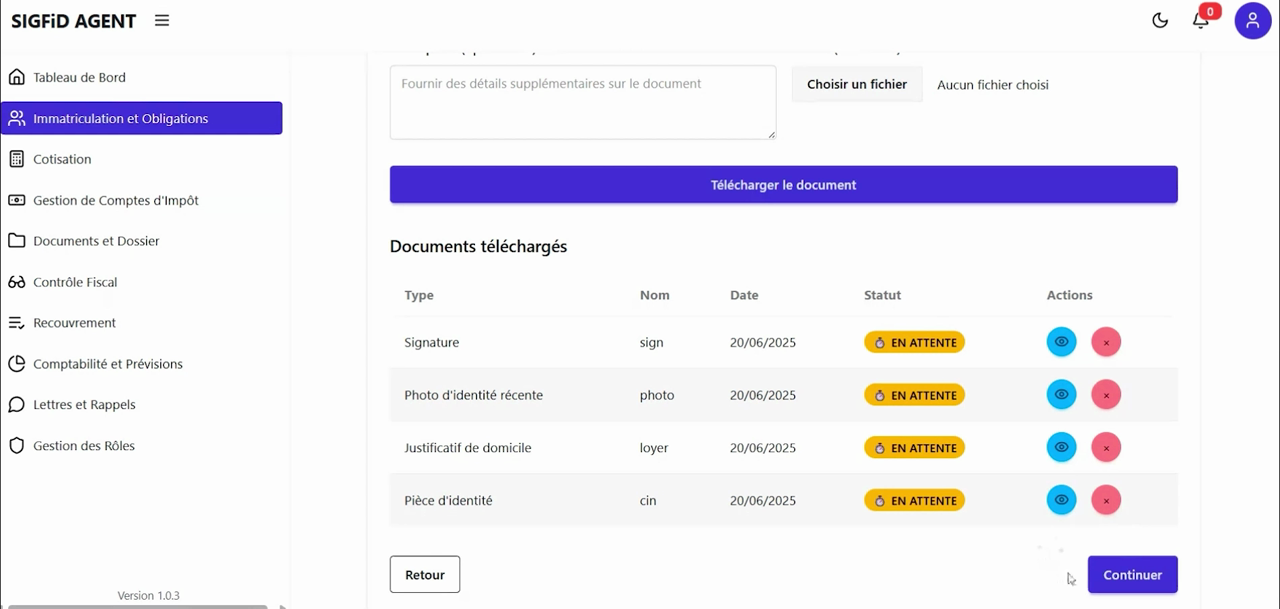
Continuer
Fermer l’aperçu puis cliquer sur Continuer pour passer à l’étape suivante.
Étape 6 : Récapitulatif d'enregistrement
Relire toutes les informations saisies et finaliser l’enregistrement du dossier.
Voir le Tutoriel
Décomposition pas à pas
Accéder au récapitulatif
La page affiche un résumé complet des différentes étapes.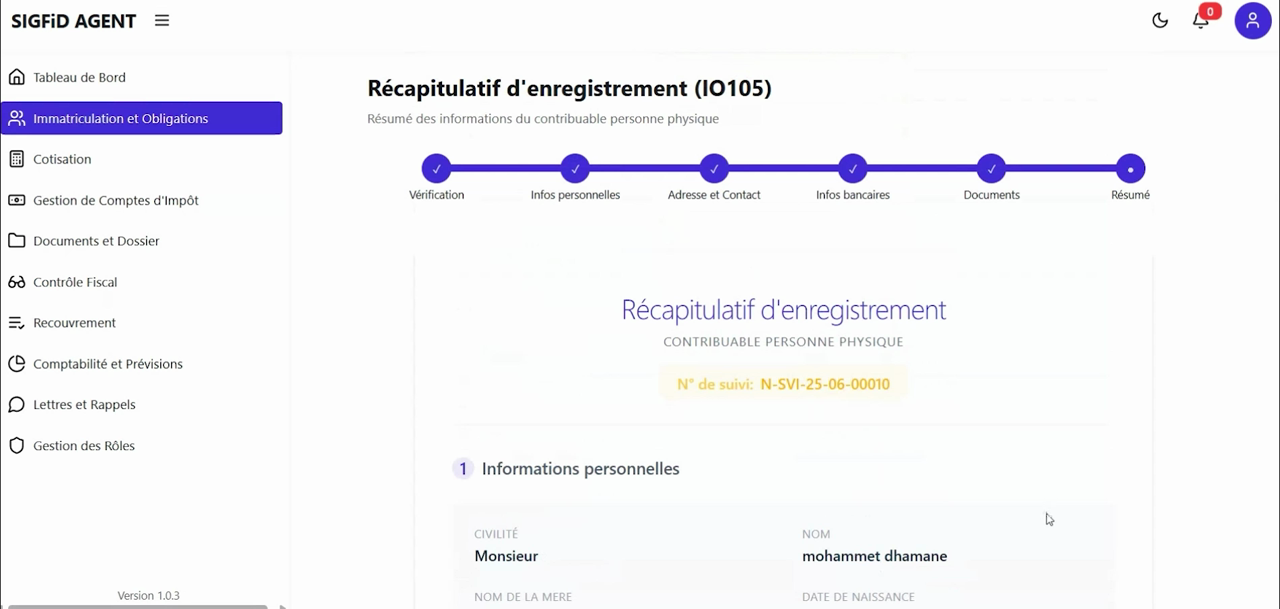
Vérifier les informations personnelles
Contrôler que les données personnelles (nom, date de naissance, etc.) sont correctes.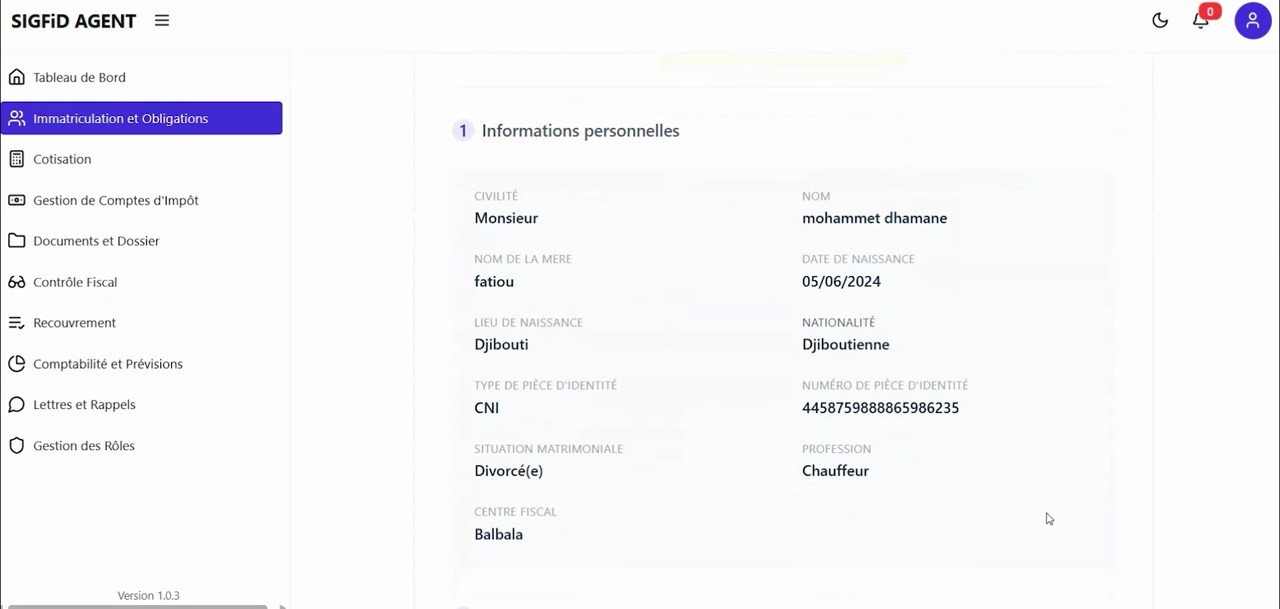
Vérifier les documents téléchargés
S’assurer que tous les documents obligatoires sont listés et en attente ou validés.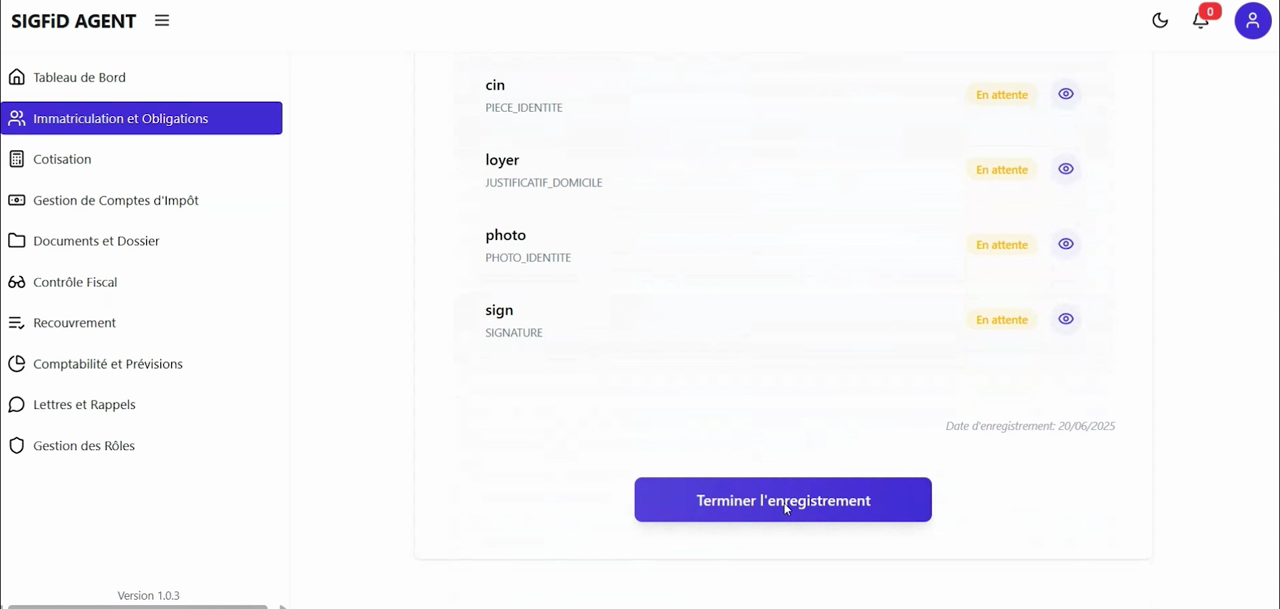
Terminer l’enregistrement
Cliquer sur Terminer l'enregistrement pour achever la procédure.