Apparence
Configurer un nouvel d’impôt
Objectif
Définir une nouvelle configuration d’impôt (code, compte et description) pour automatiser la génération d’obligations fiscales.
Étapes pas à pas
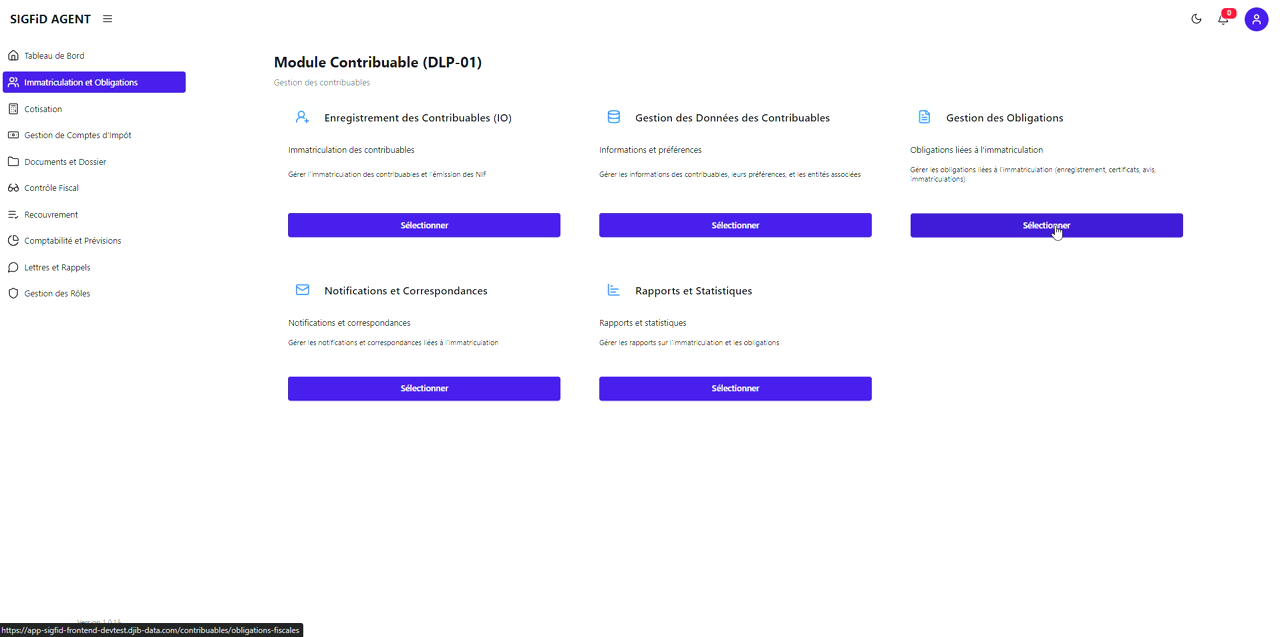
Cliquez sur “Immatriculation et Obligation”

Selectionner “Gestion des Obligations”
Accéder à la configuration des impôts
Cliquer sur l’onglet Configuration Natures Impôts.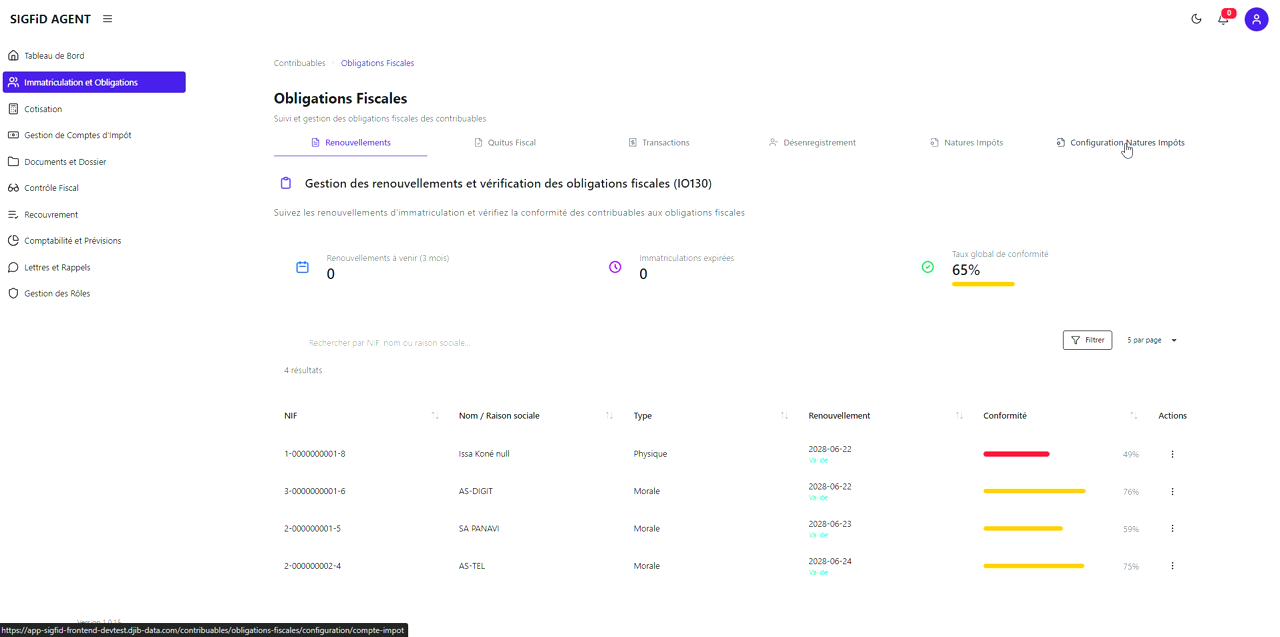
Ouvrir la création d’une nouvelle configuration
Cliquez sur Nouvelle configuration en haut à droite de la liste des comptes d’impôt.
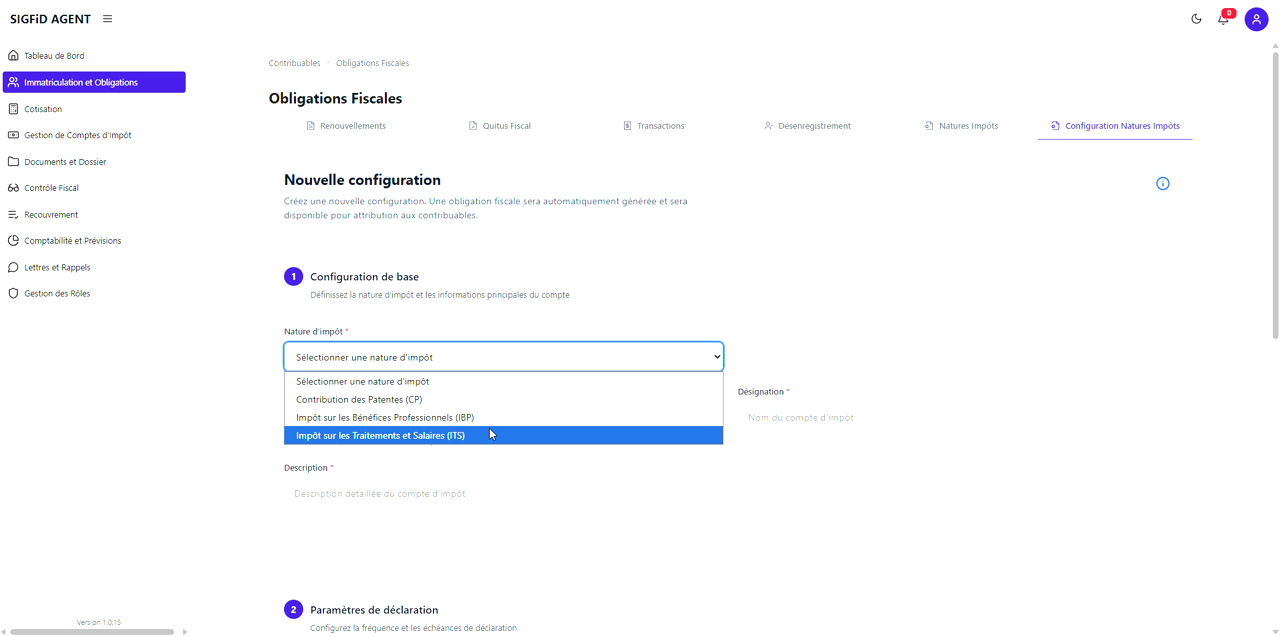
Sélectionner la nature d’impôt
Dans le champ Nature d’impôt, choisissez le type souhaité.- Contribution des Patentes (CP)
- Impôt sur les Traitements et Salaires (ITS)
- Impôt sur les Bénéfices Professionnels (IBP)
INFO
Le régime d’imposition est déterminé automatiquement selon la nature choisie.
- Choisir une suggestion de compte
Après avoir choisi la nature d’impôt, sélectionner Dans Suggestion de compte les champs possibles :- Impôt sur les Traitements et Salaires – Standard
- Impôt sur les Traitements et Salaires – Forfaitaire
- Impôt sur les Traitements et Salaires – Étrangers
- Impôt sur les Bénéfices Professionnels – Réel Simplifié
- Impôt sur les Bénéfices Professionnels – Réel Normal
TIP
La suggestion de compte facilite la création rapide et cohérente de vos comptes d’impôt.

Vérifier le code généré
Le champ Code est automatiquement renseigné selon la nature choisie.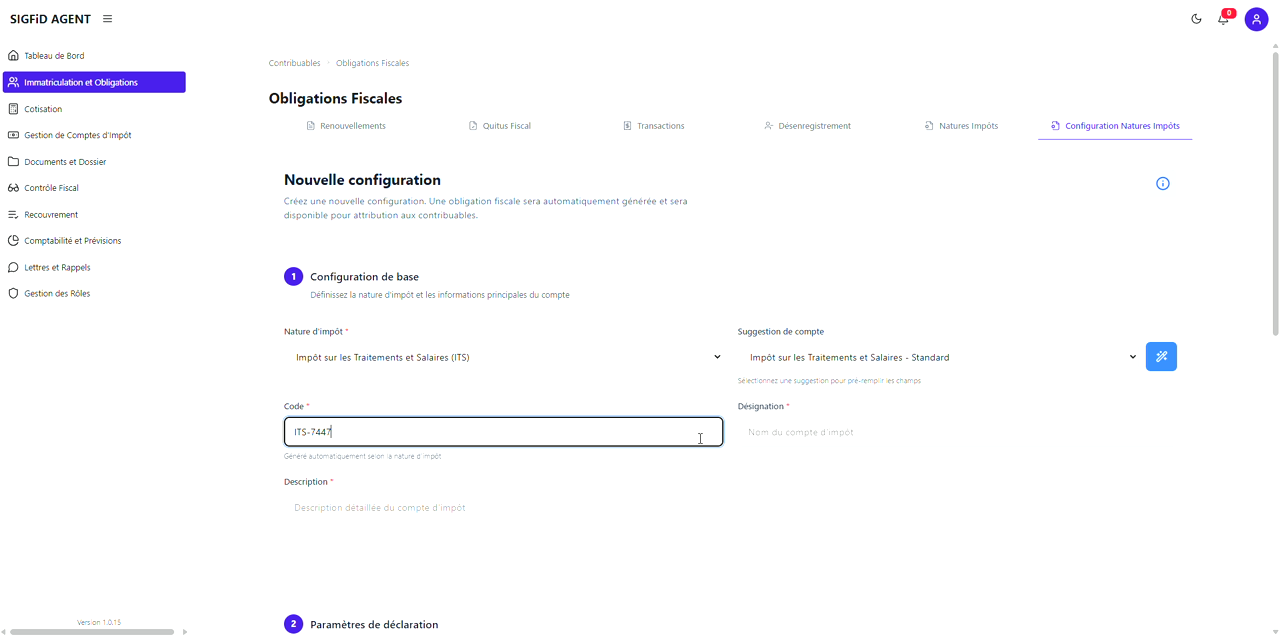
Renseigner la désignation
Saisissez l’intitulé du compte (ex. Impôt sur les Salaires).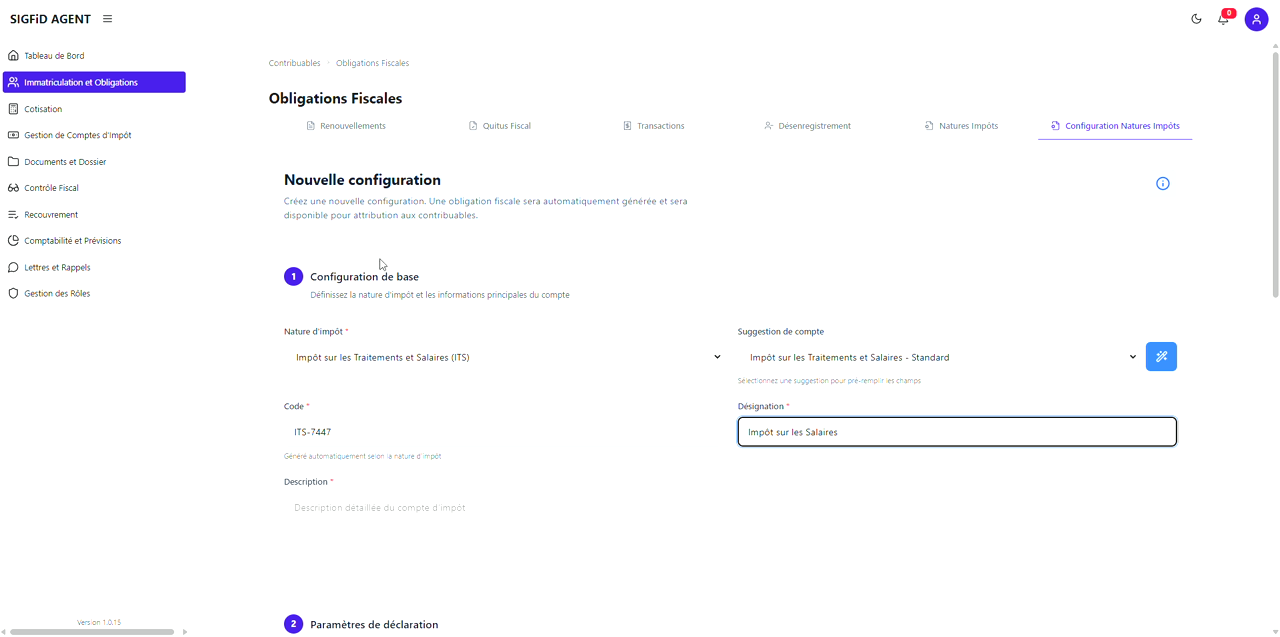
Ajouter une description
Complétez le champ Description avec les détails du compte d’impôt.
Paramétrer la fréquence de déclaration
Dans Fréquence de déclaration, sélectionnez l’intervalle voulu (Mensuelle, Trimestrielle, Semestrielle, Annuelle ou Unique).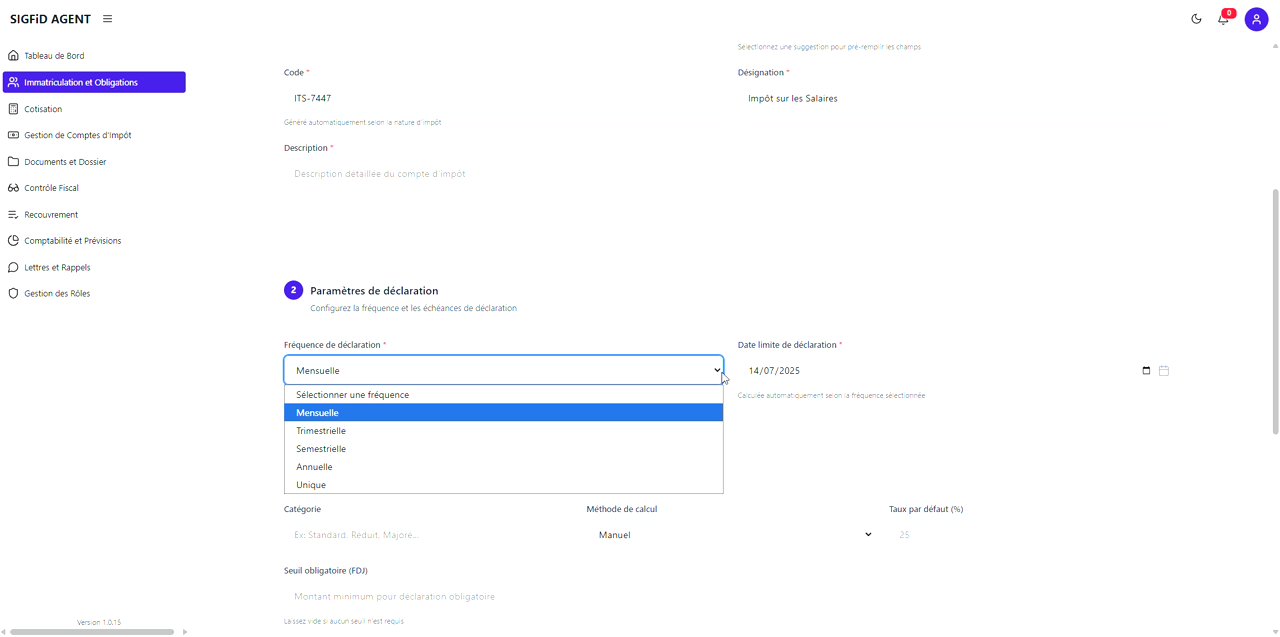
Vérifier la date limite
La Date limite de déclaration se calcule automatiquement en fonction de la fréquence, mais vous pouvez l’ajuster si nécessaire.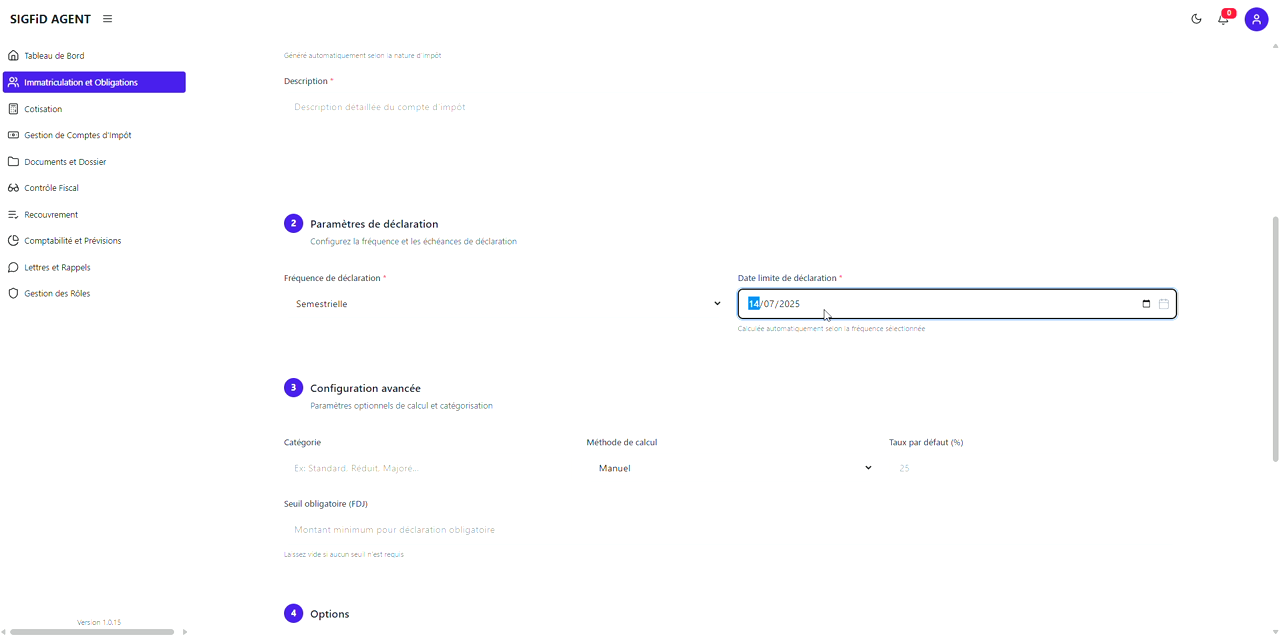
Choisir une catégorie
(Optionnel) Dans Catégorie, saisissez une étiquette (ex. Standard, Simplifié, Majoré).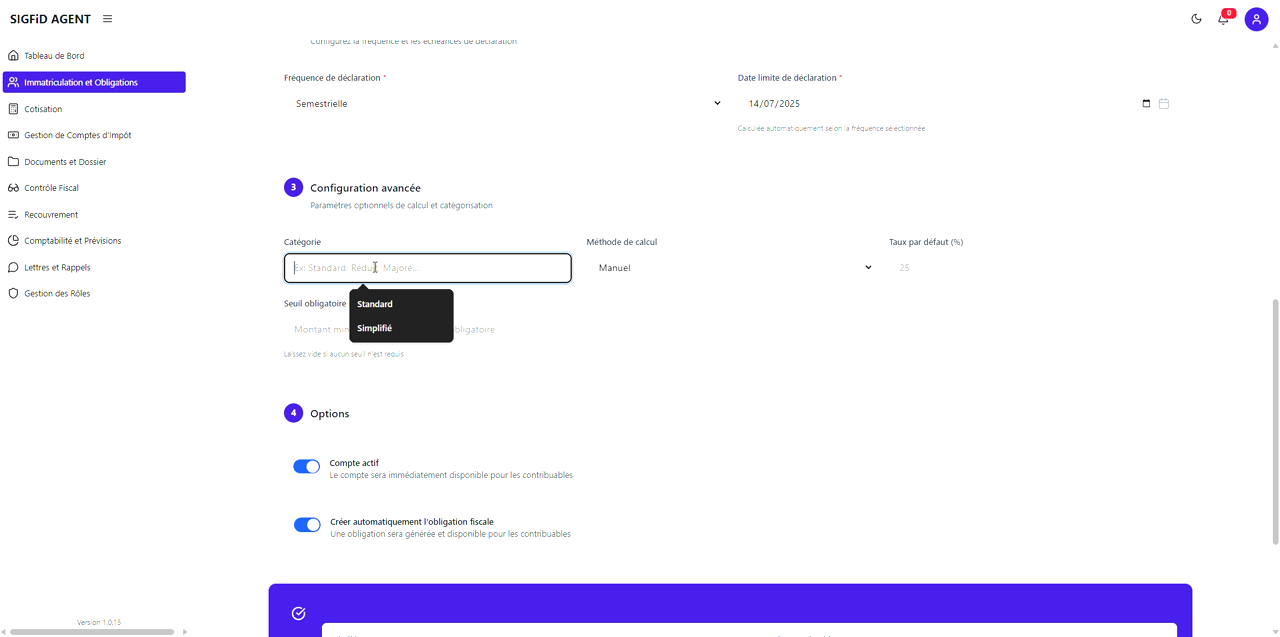
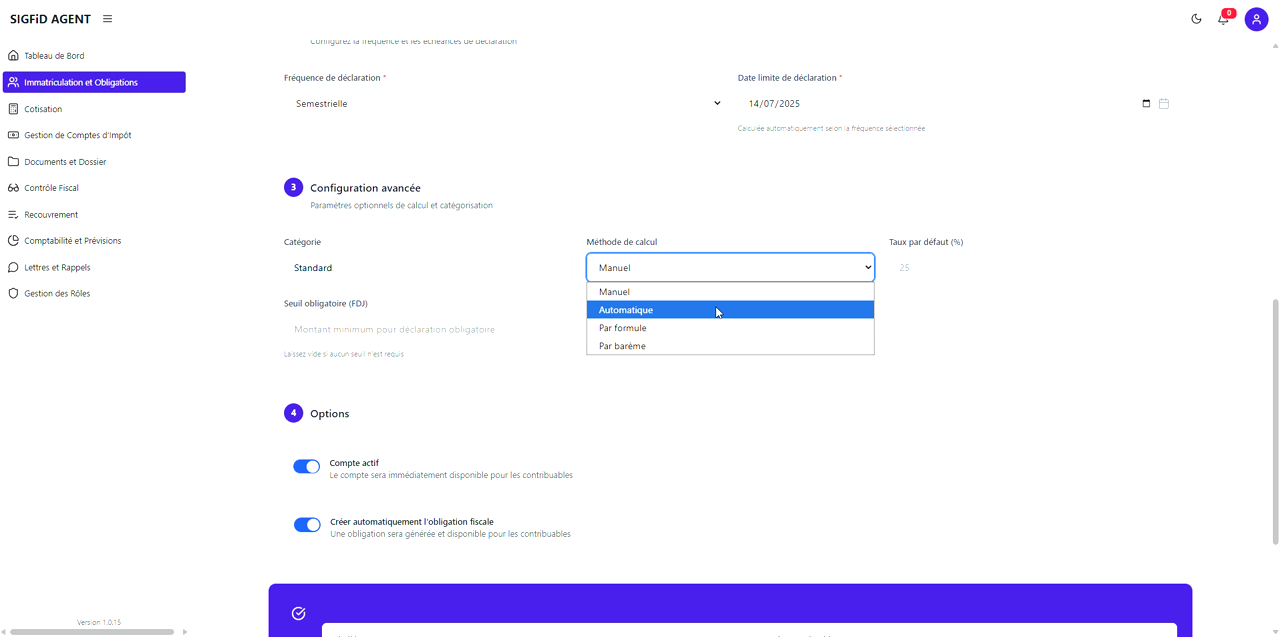
Sélectionner la méthode de calcul
Dans Méthode de calcul, choisissez :- Manuel
- Automatique
- Par formule
- Par barème
Définir le taux par défaut (%)
Si méthode Automatique ou Par barème, indiquez un taux (ex. 25 %).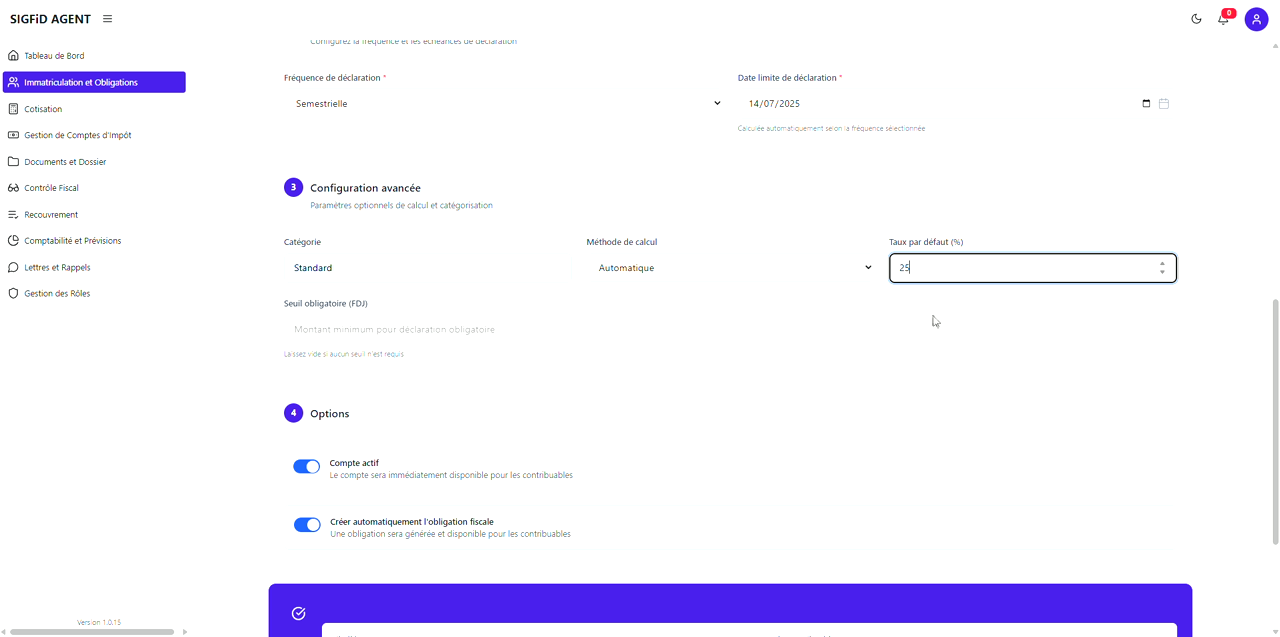
Saisir le seuil obligatoire (FDJ)
(Optionnel) Montant minimum pour que la déclaration soit exigible (ex. 100 000 FDJ).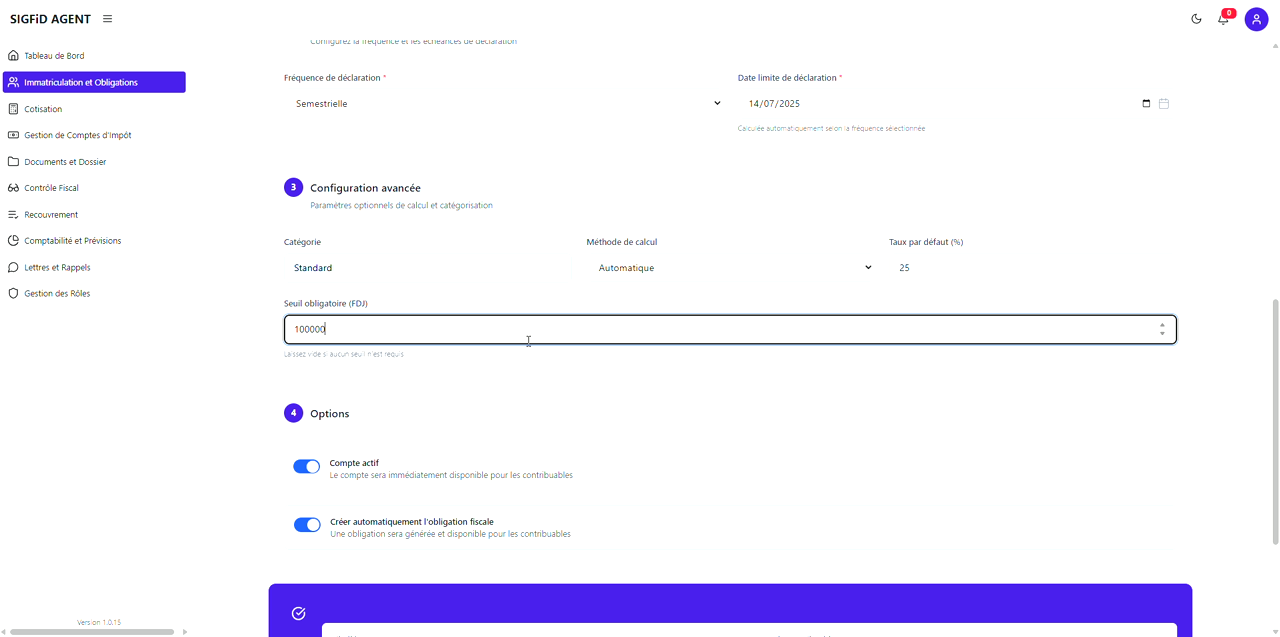
Activer les options
- Compte actif : le compte est immédiatement disponible pour les contribuables
- Créer automatiquement l’obligation fiscale : génère une obligation dès l’attribution
Et vérifier le Récapitulatif Un panneau bleu affiche le libellé, les critères d’éligibilité et le type de contribuable lié.
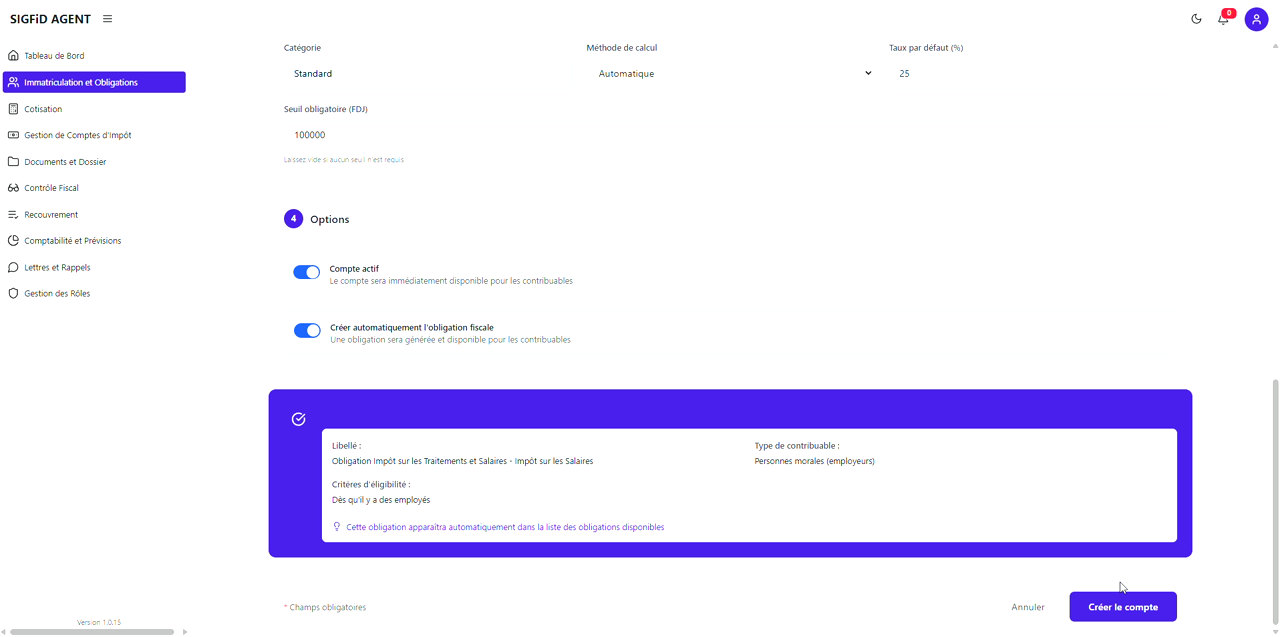
Créer le compte
Cliquez sur Créer le compte pour finaliser la configuration. Un message de succès confirme la création et l’association de l’obligation.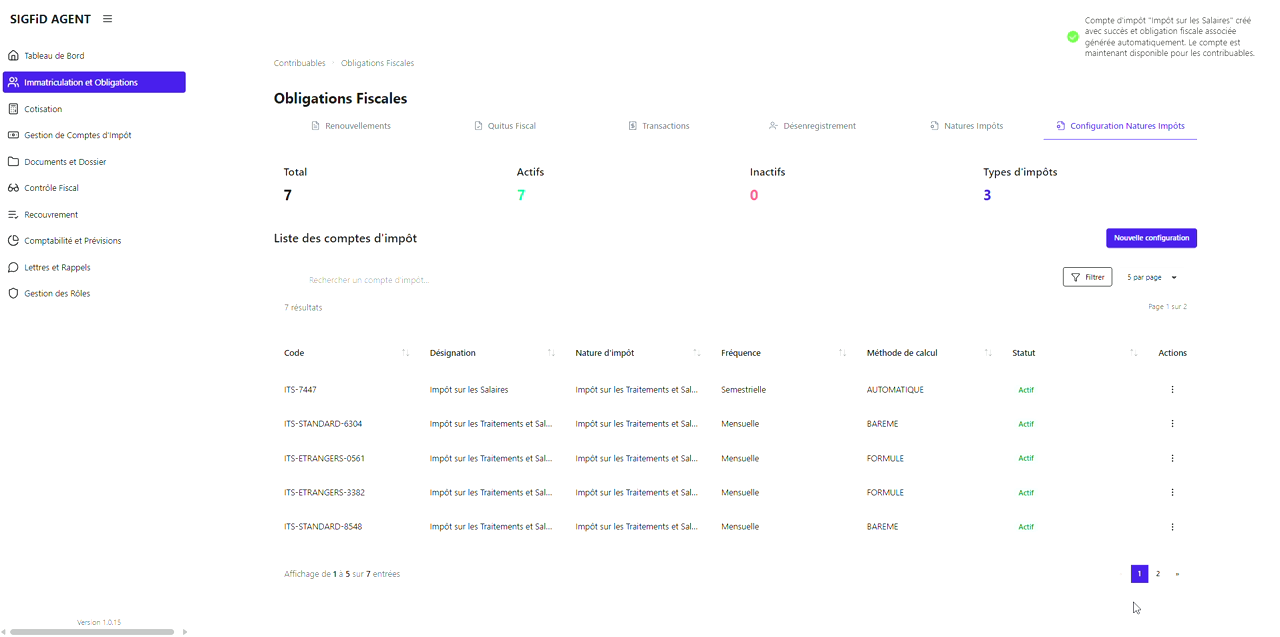
Le nouveau compte figure désormais dans la liste à l'état 'Actif'.
🔧 Astuce : Vous pouvez modifier ou dupliquer ce paramétrage ultérieurement via le menu ⋮ de chaque ligne dans la liste des comptes d’impôt.