Apparence

Déclaration de l'Impôt sur les Traitements et Salaires (ITS)
Étape 1 : Entreprise et Période
Objectif
Sélectionner l’entreprise concernée, la nature de la déclaration ITS, l’année fiscale et les mois à inclure.
Décomposition pas à pas
Ouvrir le module Cotisation
Dans le menu à gauche, aller à Cotisation puis cliquer sur Sélectionner sous Déclaration.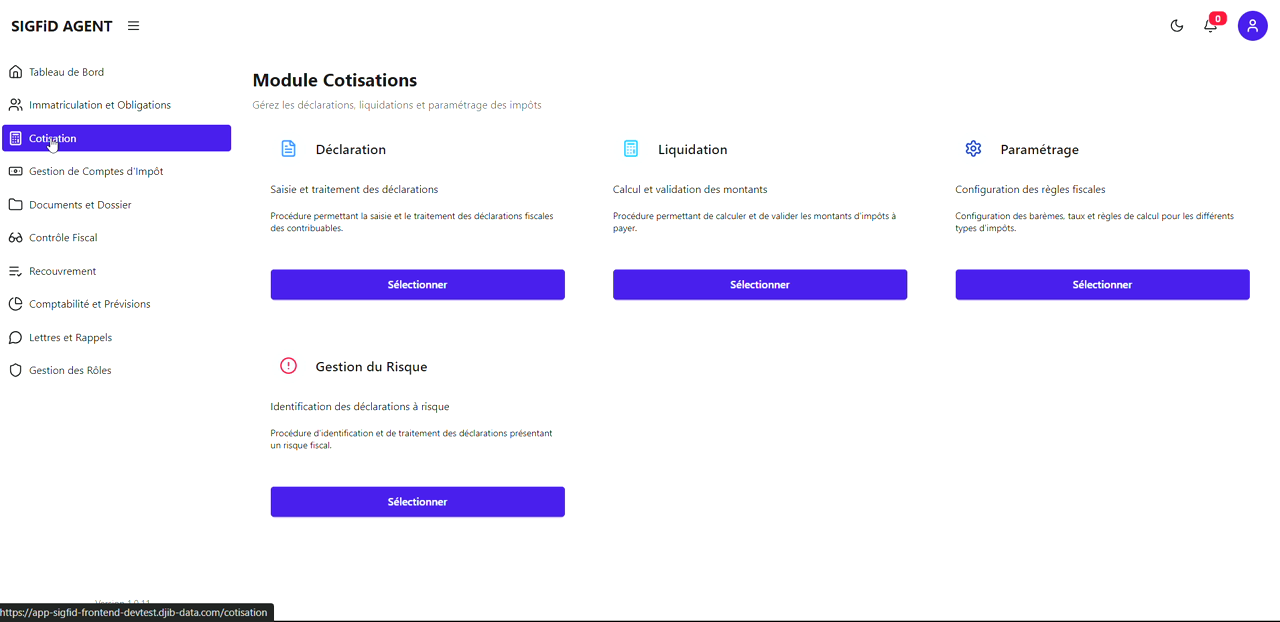
Accéder au Suivi des Déclarations
Dans la page Déclarations, cliquer sur Suivi des Déclarations.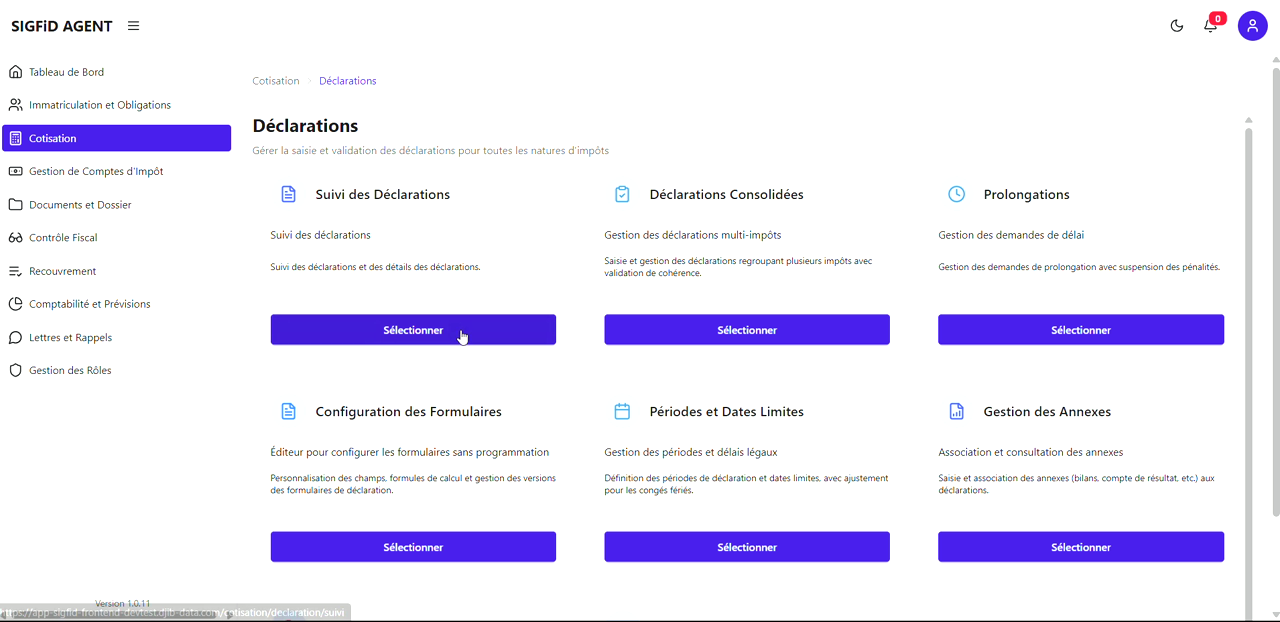
Accéder au suivi des déclarations ITS
Aller dans Cotisation > Suivi des déclarations, puis cliquer sur ITS.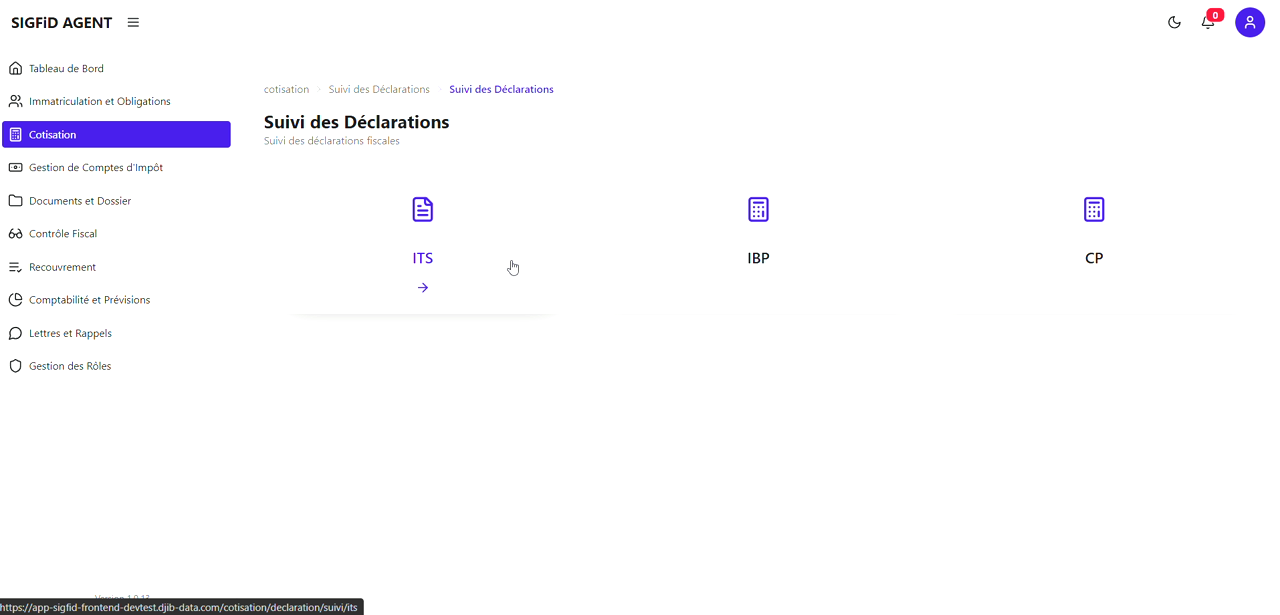
Créer une nouvelle déclaration
Dans la page Suivi des Déclarations ITS, cliquer sur Nouvelle Déclaration.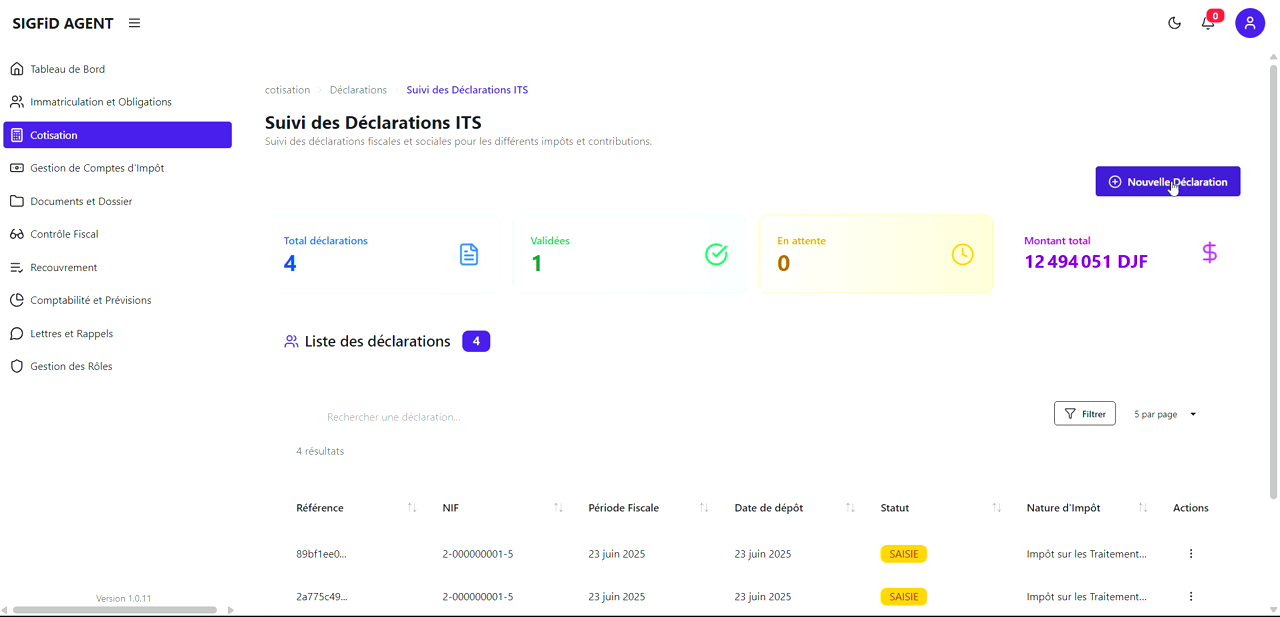
Sélectionner l’entreprise
Dans le formulaire Saisie des Déclarations ITS, ouvrir la liste Entreprise et choisir l’entité concernée.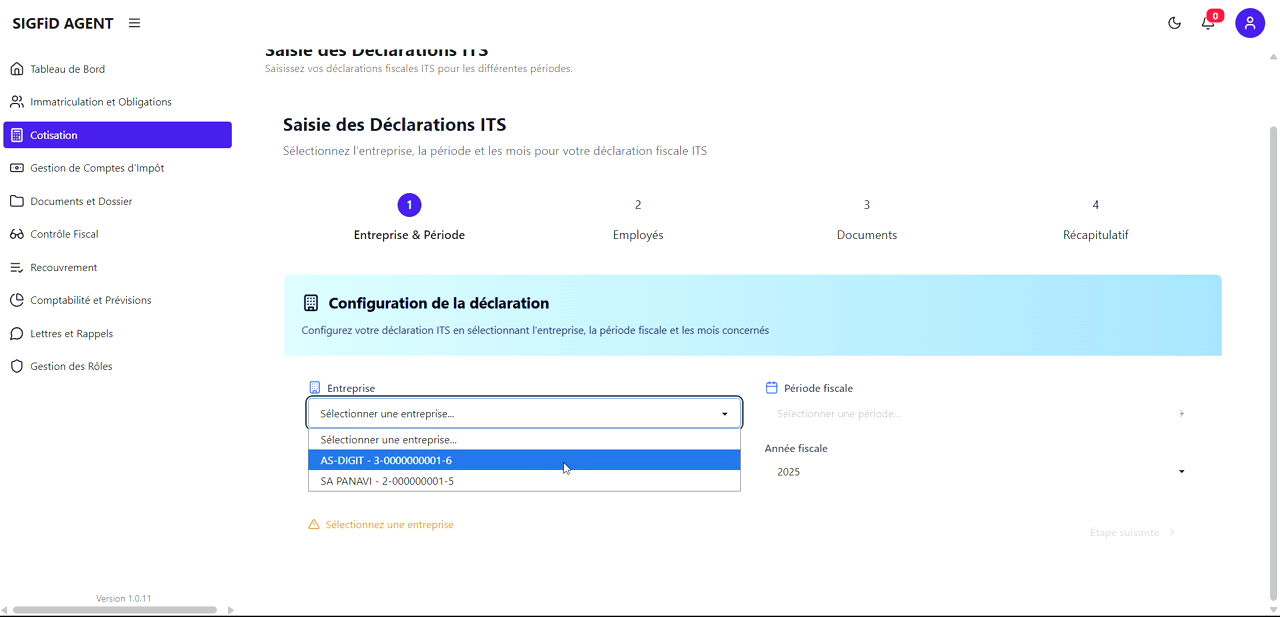
Choisir la période fiscale
Cliquer sur la liste Période fiscale, puis sélectionner (ITS) Impôt sur les Traitements et Salaires – MENSUELLE.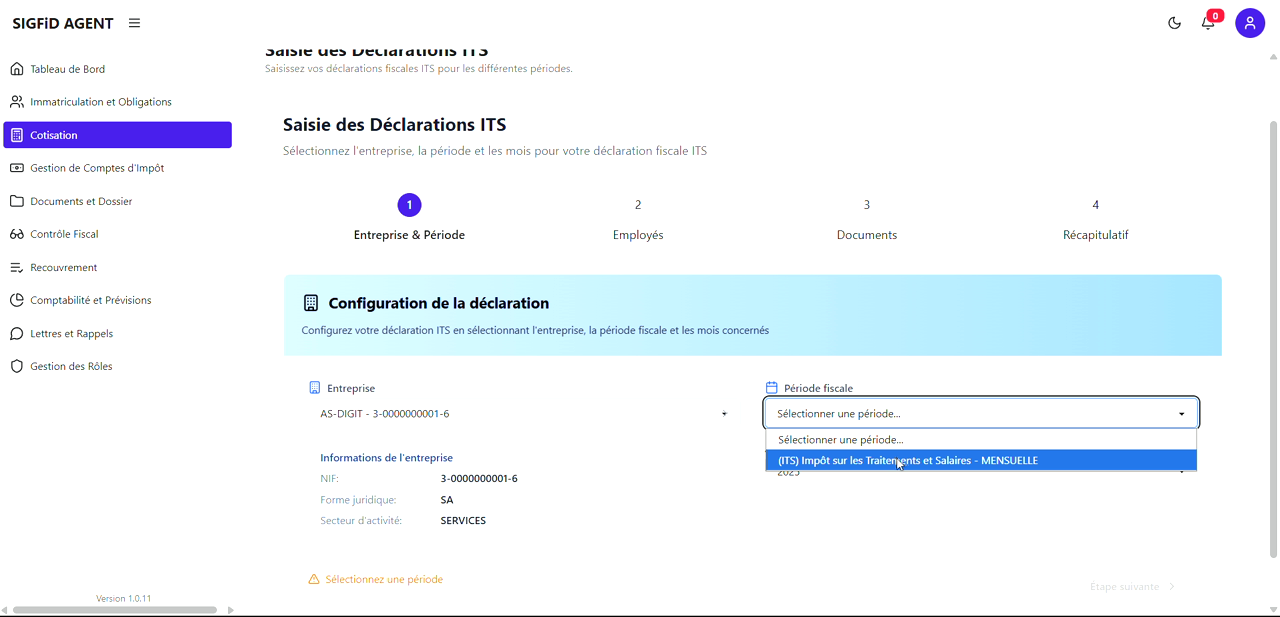
Définir l’année fiscale
Ouvrir la liste Année fiscale et choisir l’exercice souhaité (2023, 2024, 2025, etc.).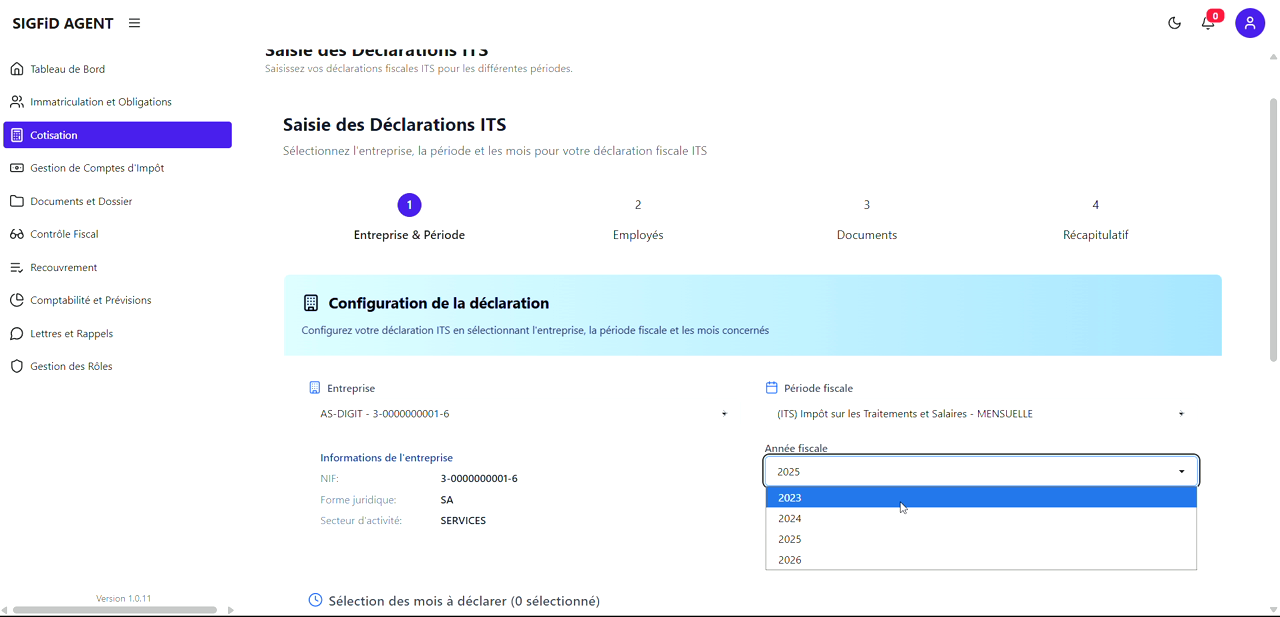
Sélectionner les mois à déclarer
Cliquer sur chaque mois concerné (ex. Janvier, Février). Les mois sélectionnés sont cochés.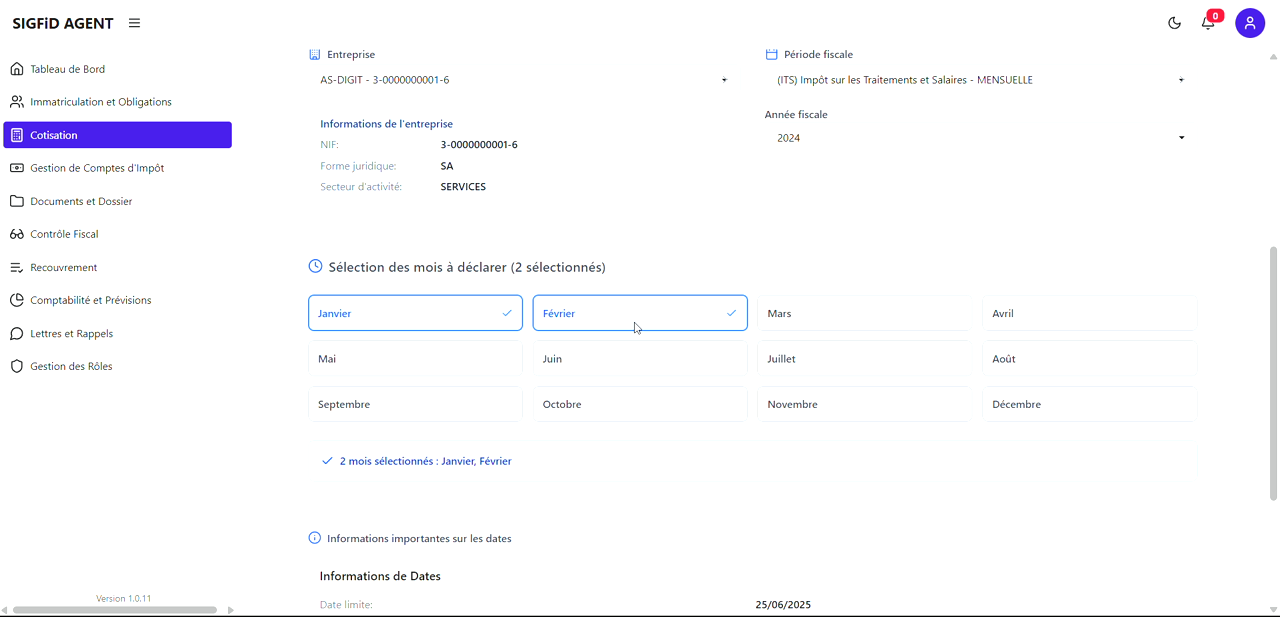
Vérifier les dates limites
Contrôler la Date limite, la Date ajustée, le Crédit et la Date de saisie.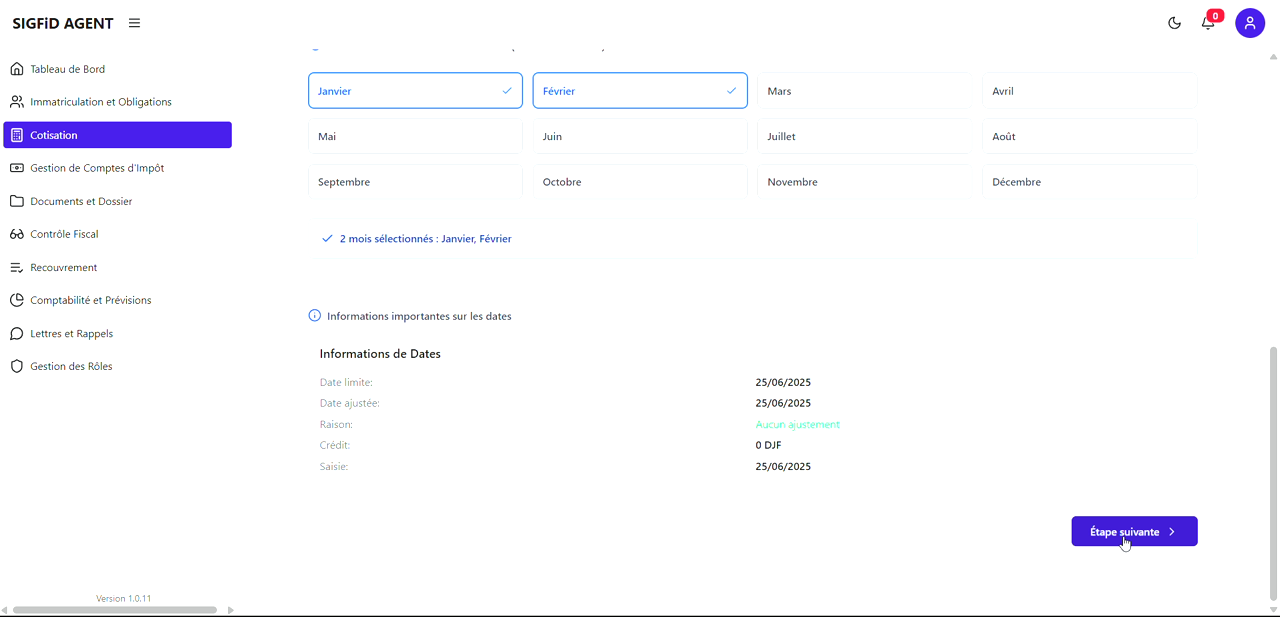
Passer à l’étape suivante
Cliquer sur Étape suivante pour passer à la saisie des employés.
💡 Info
La configuration est terminée ; vous pouvez maintenant poursuivre avec l’Étape 2 : Saisie des employés.
Étape 2 : Ajout des employés
Objectif : Enregistrer chaque employé pour le calcul automatique de l’ITS.
Informations générales
Vérifier l’Entreprise et la Période de la déclaration.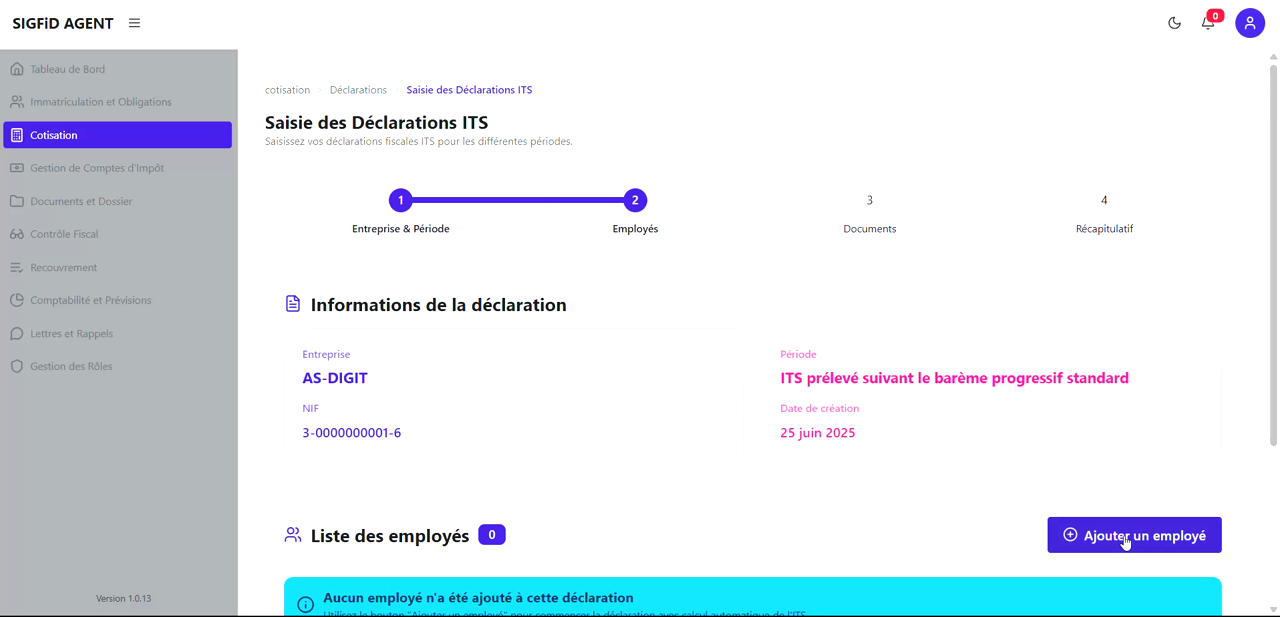
Ajouter un employé
Cliquer sur Ajouter un employé.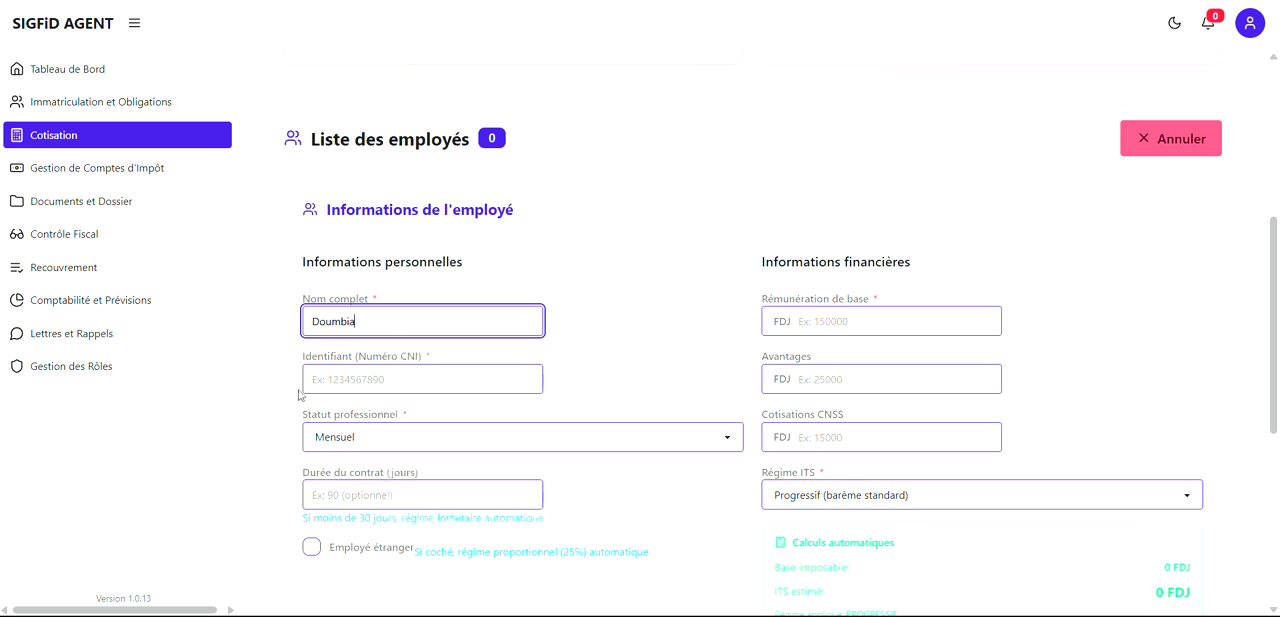
Saisie des informations personnelles
- Nom complet
- Identifiant (CNI)
- Statut professionnel (Mensuel, Journalier, Expatrié)
- Durée du contrat (optionnel)
- Cochez Employé étranger si applicable.
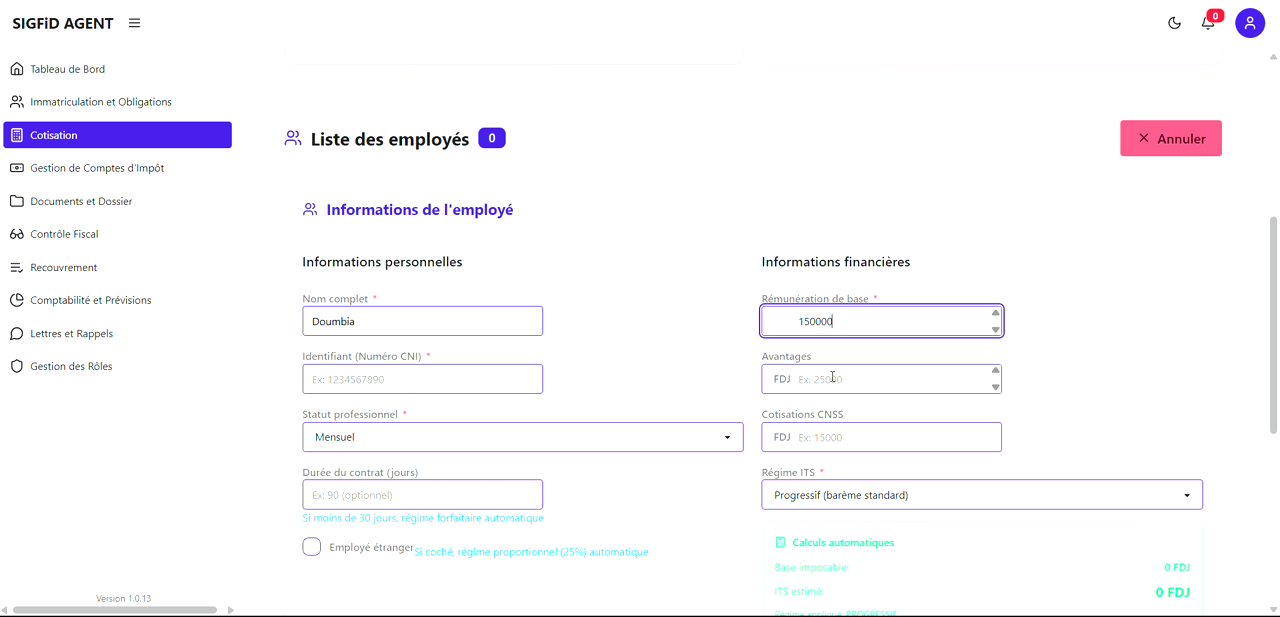
Saisie des informations financières
- Rémunération de base
- Avantages
- Cotisations CNSS
- Régime ITS (forfaitaire, proportionnel, progressif)
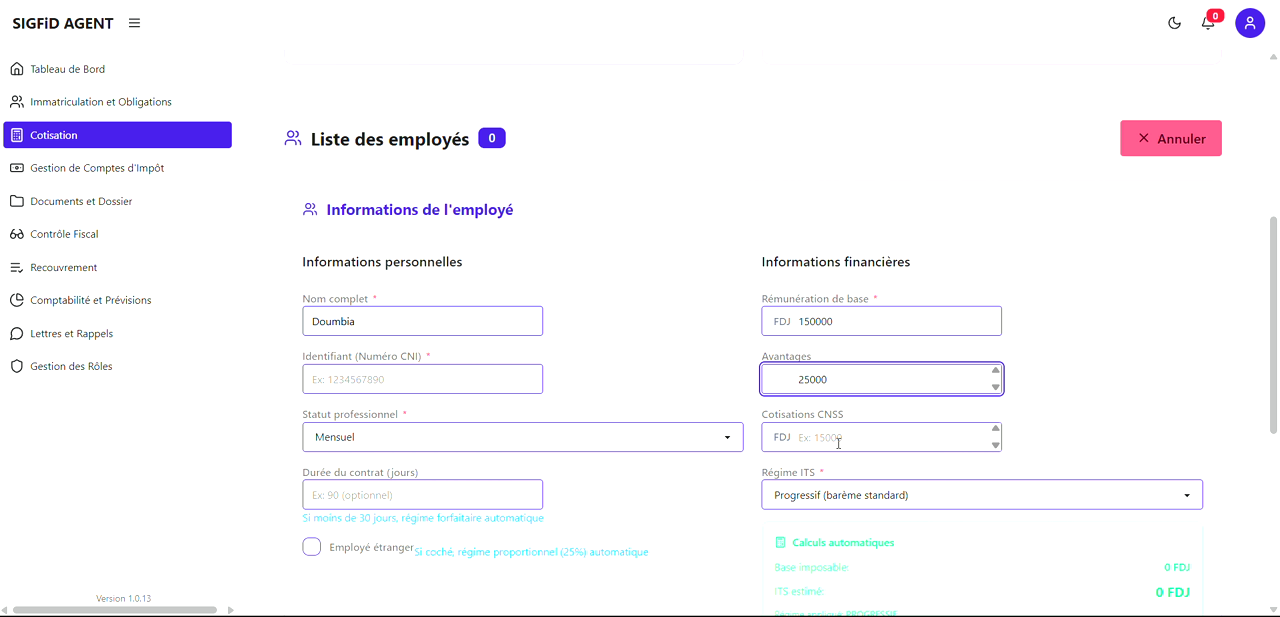
Calcul automatique
Vérifier le Base imposable et l’ITS estimé s’affichant en temps réel.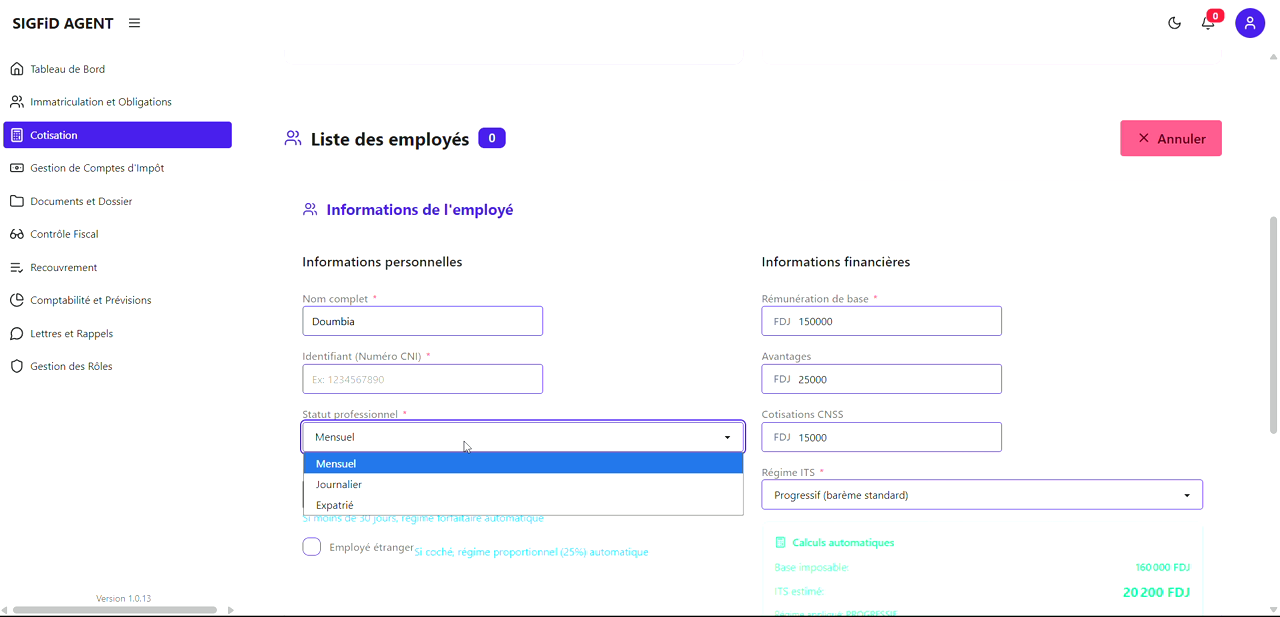
Enregistrer l’employé
Cliquer sur Ajouter l’employé.
Répéter cette procédure pour chaque employé.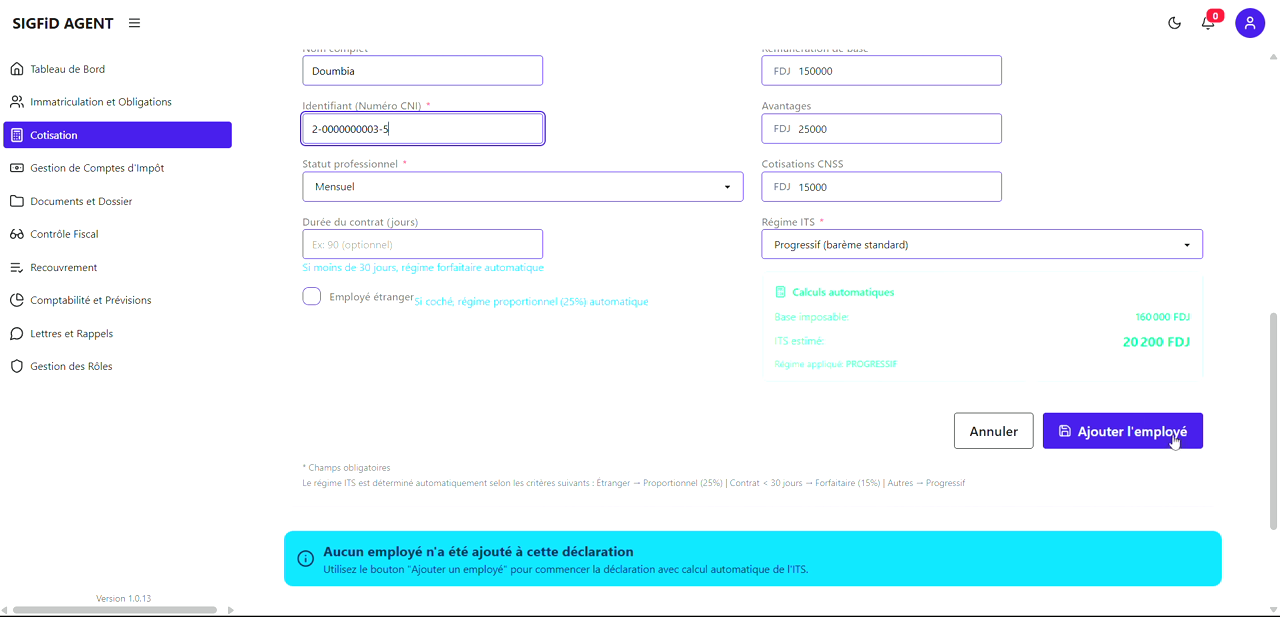
Vérifier la liste des employés et passer à l'étape suivante
Cliquer sur Etape Suivante.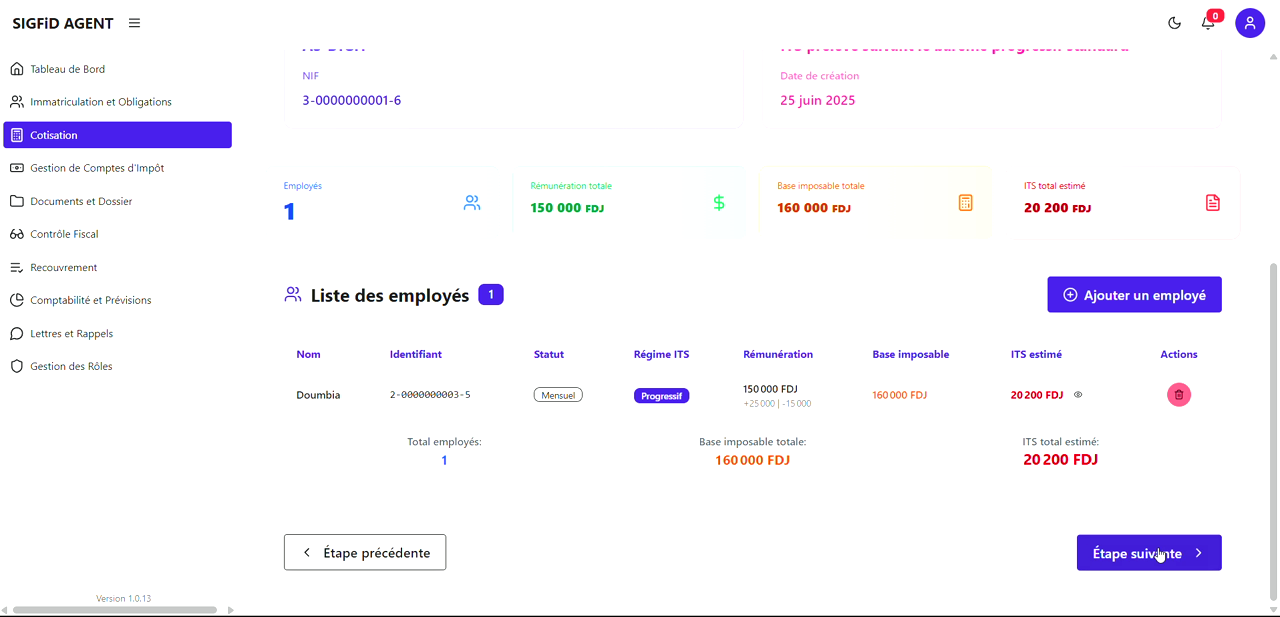
Conseil : Vous pouvez ajouter plusieurs employés en répétant l’étape d’ajout pour chacun d’eux.
Étape 3 : Gestion des documents
Documents obligatoires
Pour chaque pièce : Attestation fiscale, Registre du commerce, Bordereau CNSS, Livre de paie, cliquer sur Ajouter un document et téléverser le fichier correspondant.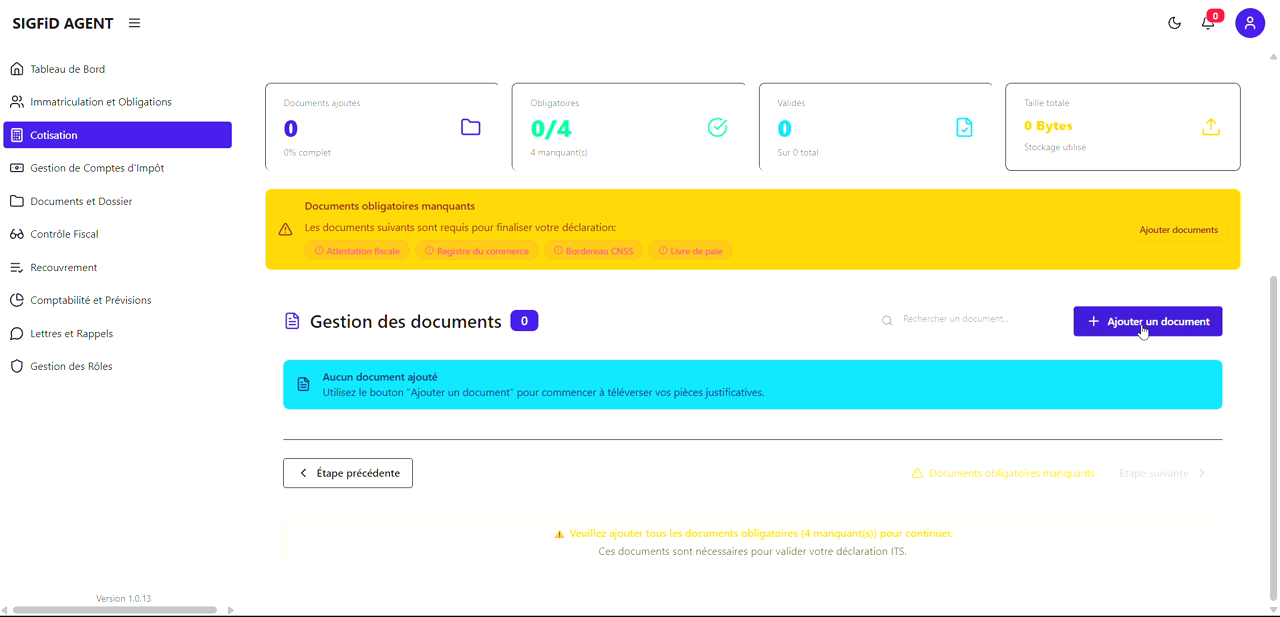
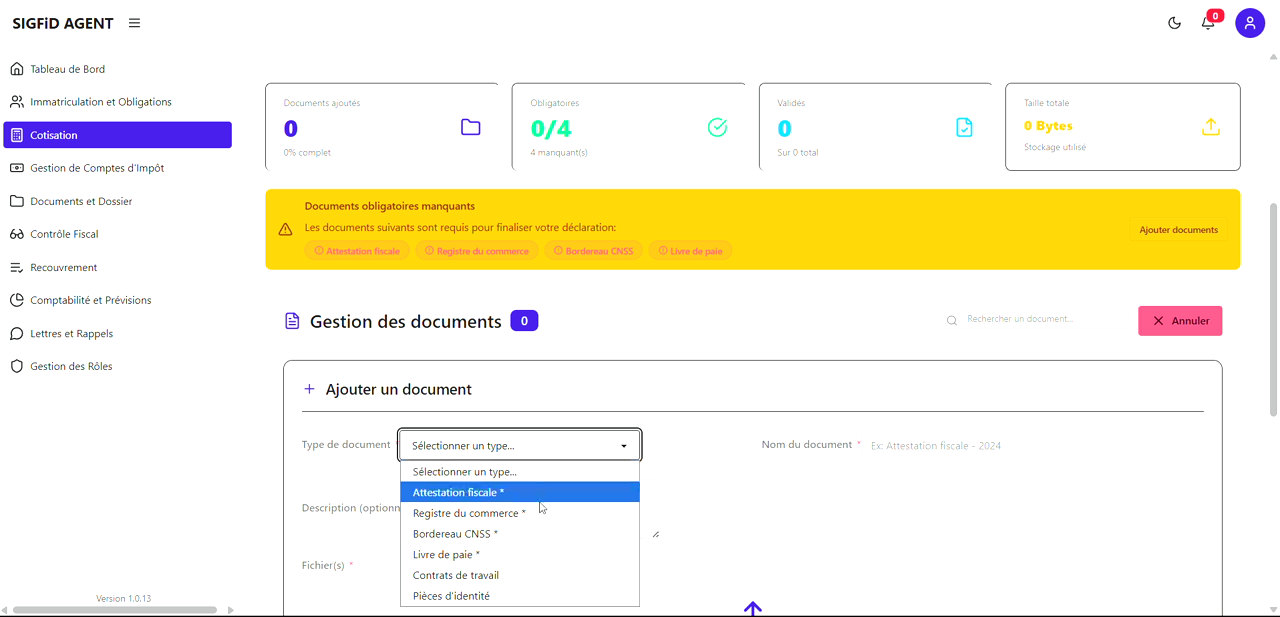
Sélectionner le type et charger le fichier
- Choisir le type de document
- Modifier le nom explicite si besoin
- Glisser-déposer ou cliquer pour sélectionner le fichier (PDF/JPEG/PNG)
Puis cliquer sur Ajouter le(s) document(s).
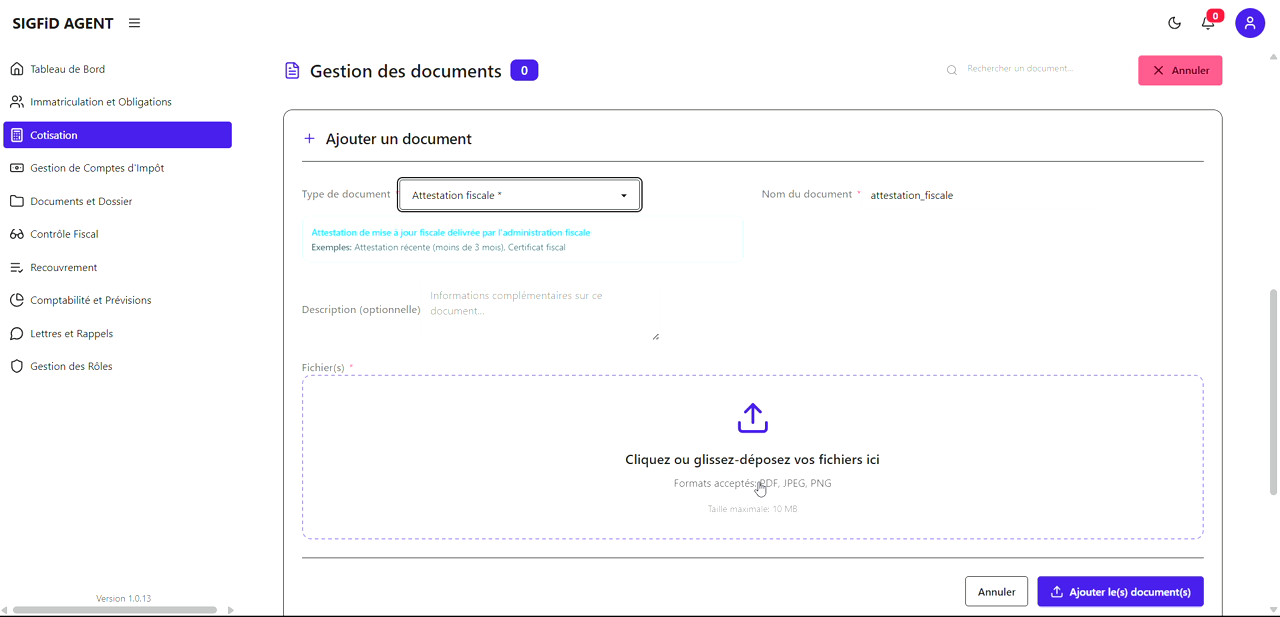
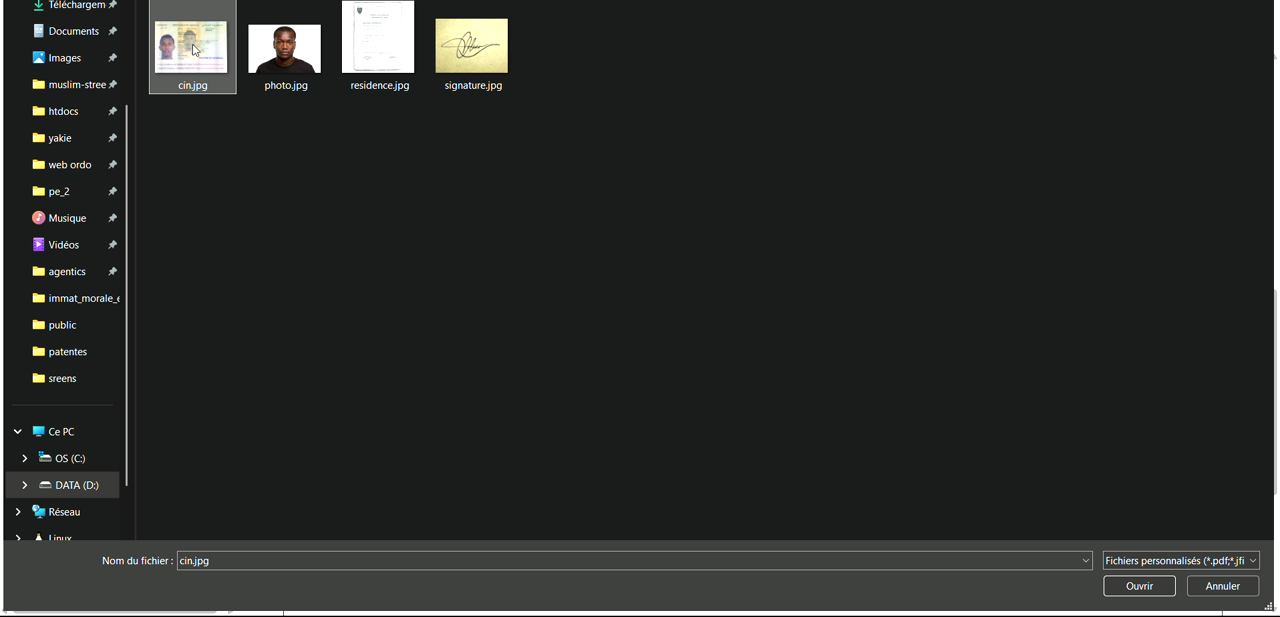
Répéter pour tous les documents
Répéter les deux étapes précédentes jusqu’à ce que les 4 documents obligatoires soient marqués Présent.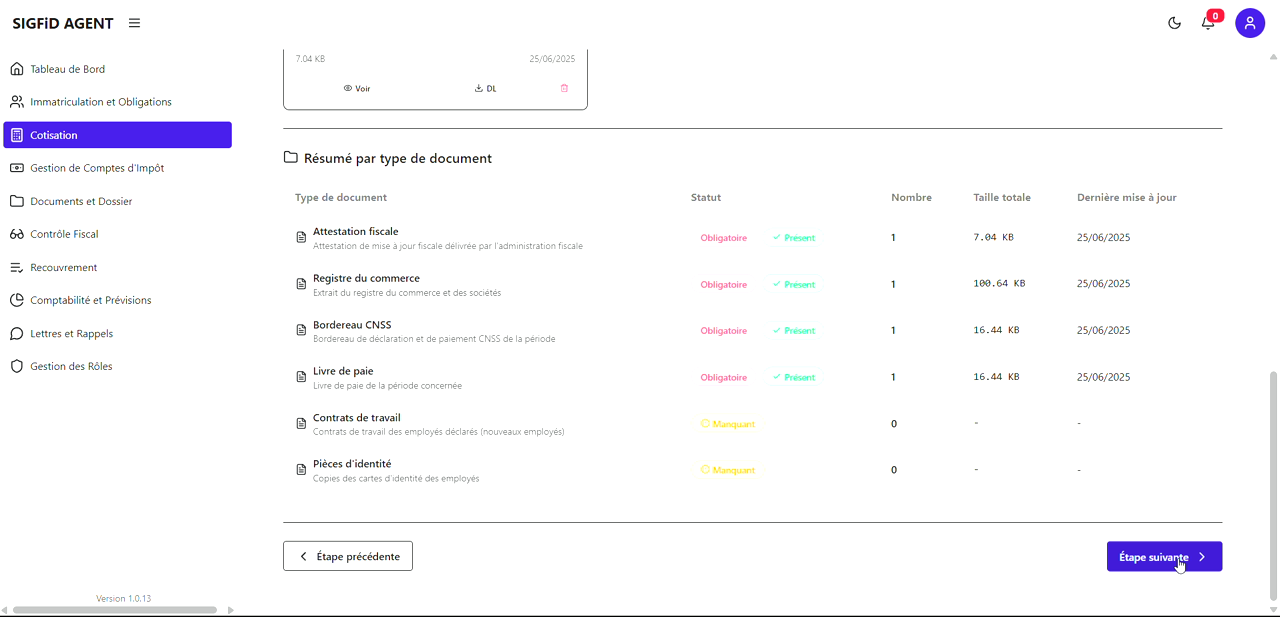
Étape suivante
Une fois tous les documents téléchargés et validés, cliquer sur Étape suivante pour passer au récapitulatif et à la soumission finale.
Étape 4 : Récapitulatif et Soumission
Vérifier le récapitulatif
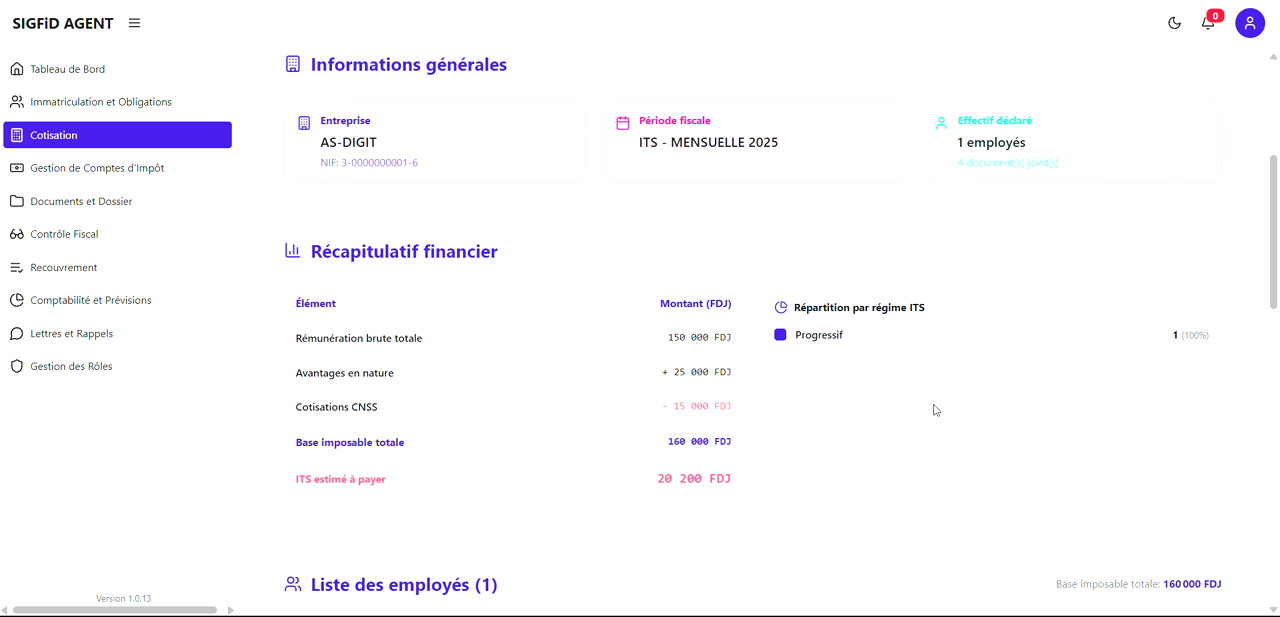
- Nombre d’employés déclarés, documents joints, base imposable et ITS total.
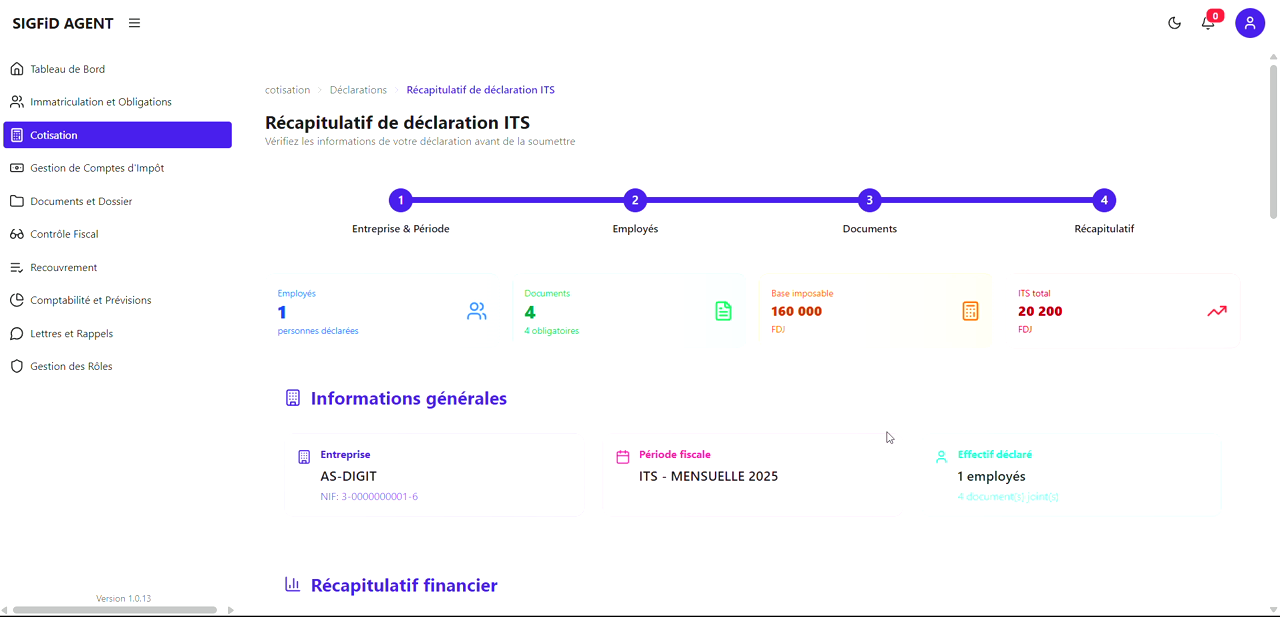
Examiner le détail financier et la liste des employés
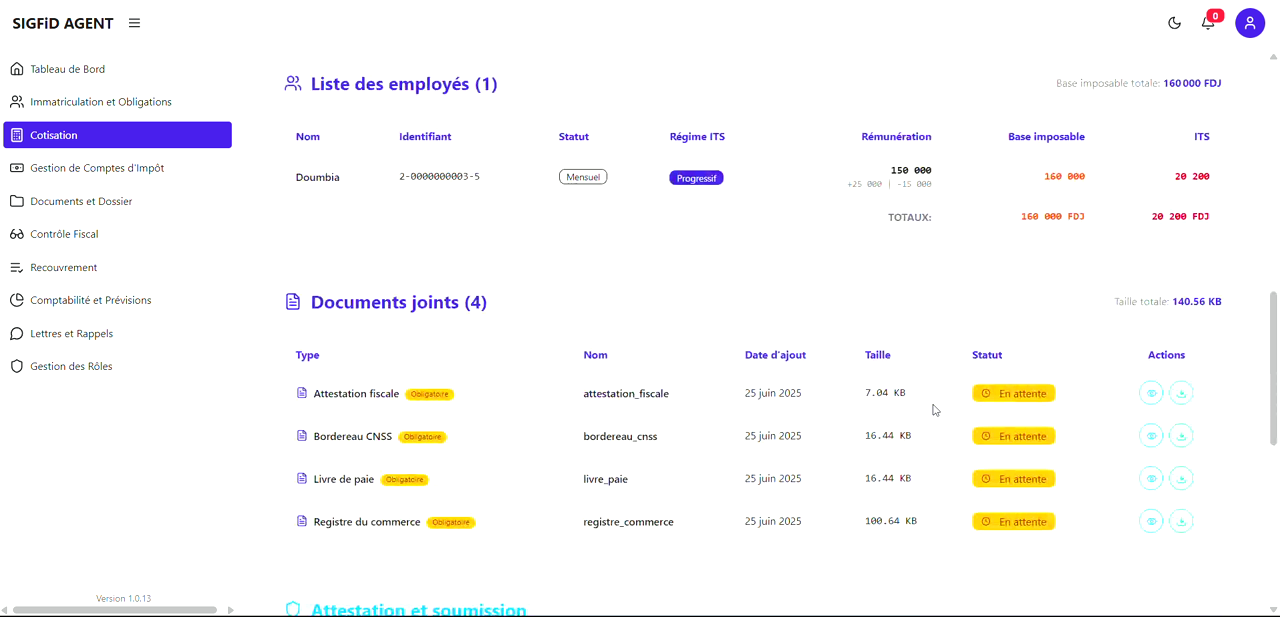
Déclaration sur l’honneur
- Lire et cocher la case de certification.
Options de traitement
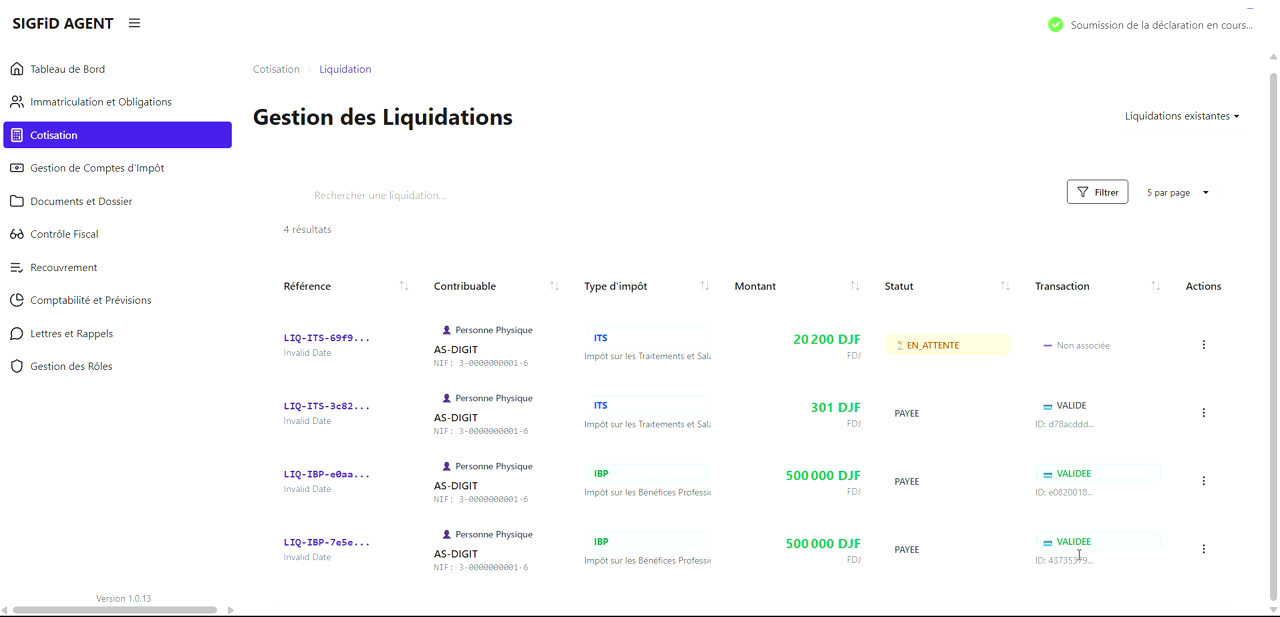
- Cocher Créer automatiquement une liquidation si souhaité.
Soumettre la déclaration
- Cliquer sur Soumettre la déclaration.
💡 Info
Une notification confirme la Soumission de la déclaration et une liquidation ITS est générée.