Apparence

Déclaration de l'Impôt sur les Bénéfices Professionnels (IBP)
Étape 1 : Entreprise & Période
Objectif
Sélectionner l’entreprise et l’exercice comptable pour lancer la saisie d’une déclaration IBP.
Étapes pas à pas
Ouvrir le module Cotisation
Dans le menu à gauche, aller à Cotisation puis cliquer sur Sélectionner sous Déclaration.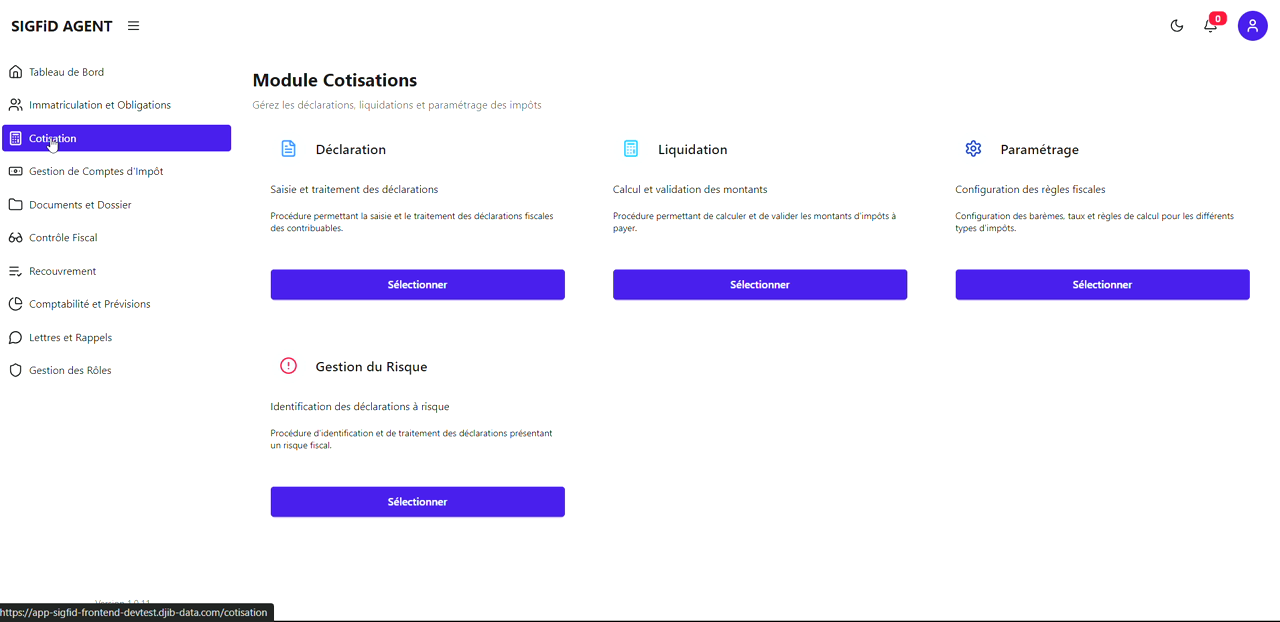
Accéder au Suivi des Déclarations
Dans la page Déclarations, cliquer sur Suivi des Déclarations.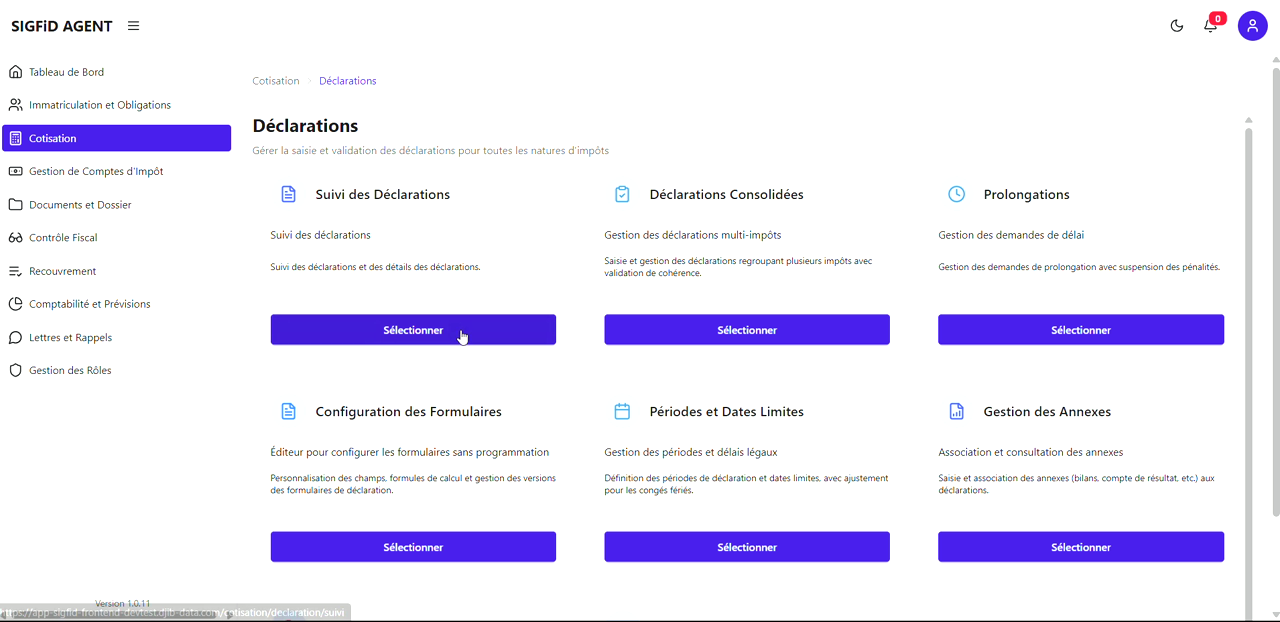
Sélectionner le type IBP
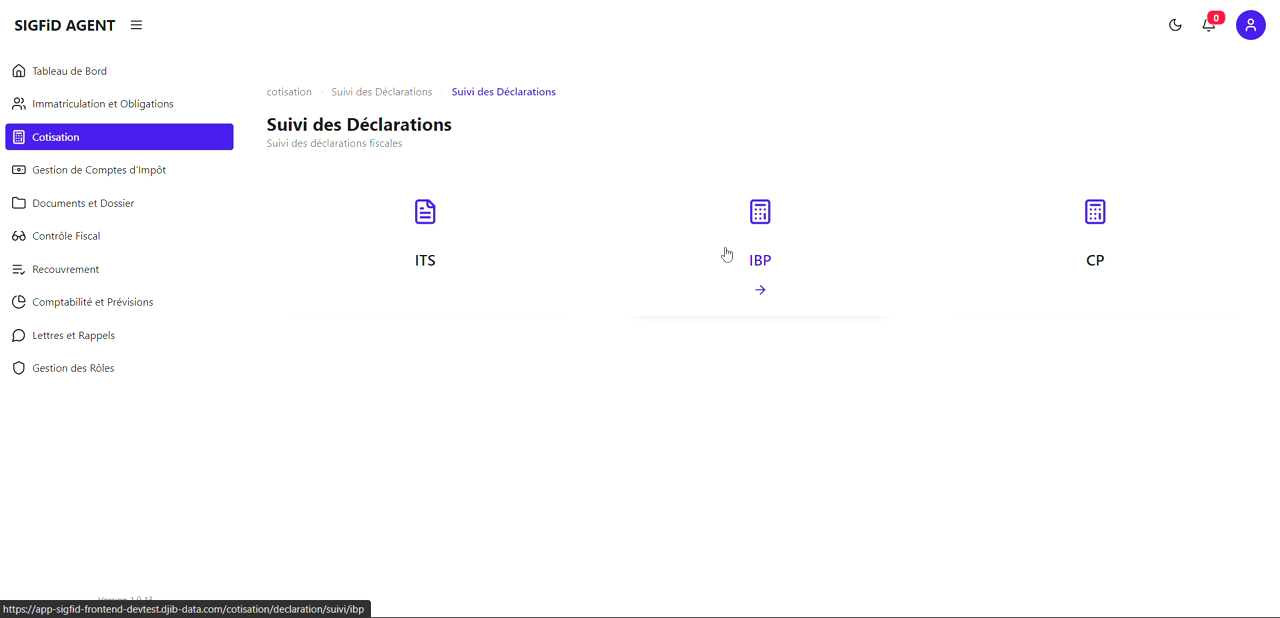
Lancer une nouvelle déclaration
Cliquer sur Nouvelle Déclaration IBP en haut à droite.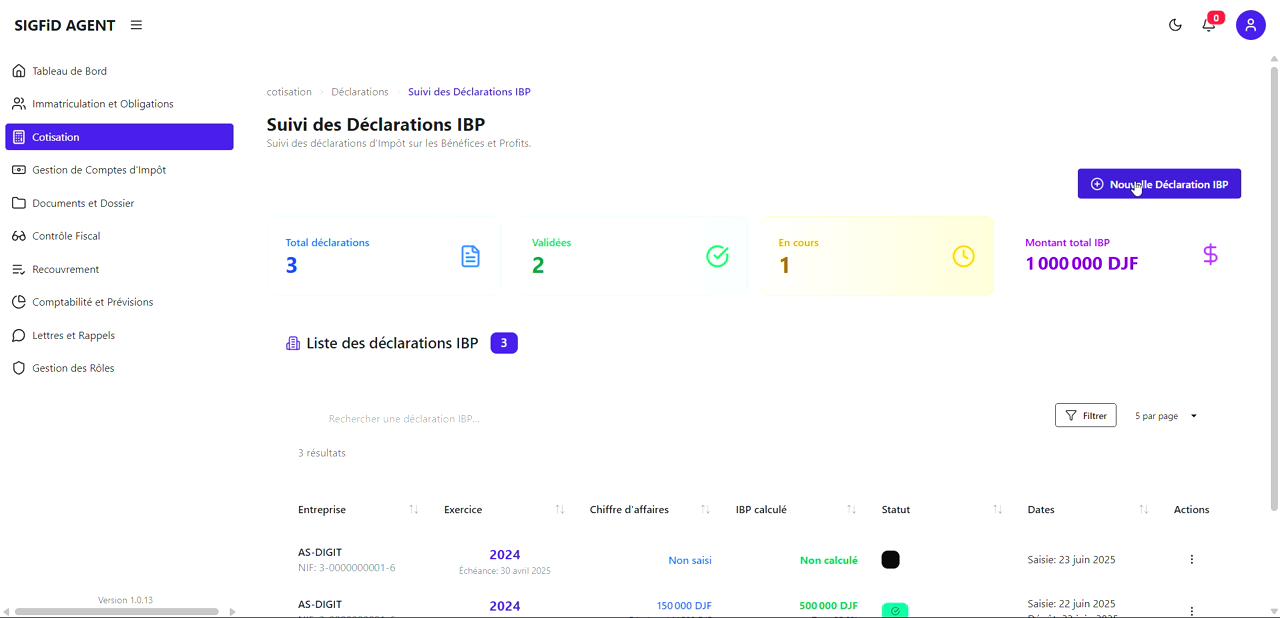
Sélectionner l’entreprise contributrice
Ouvrir la liste déroulante Entreprise contributrice et choisir l’entité concernée.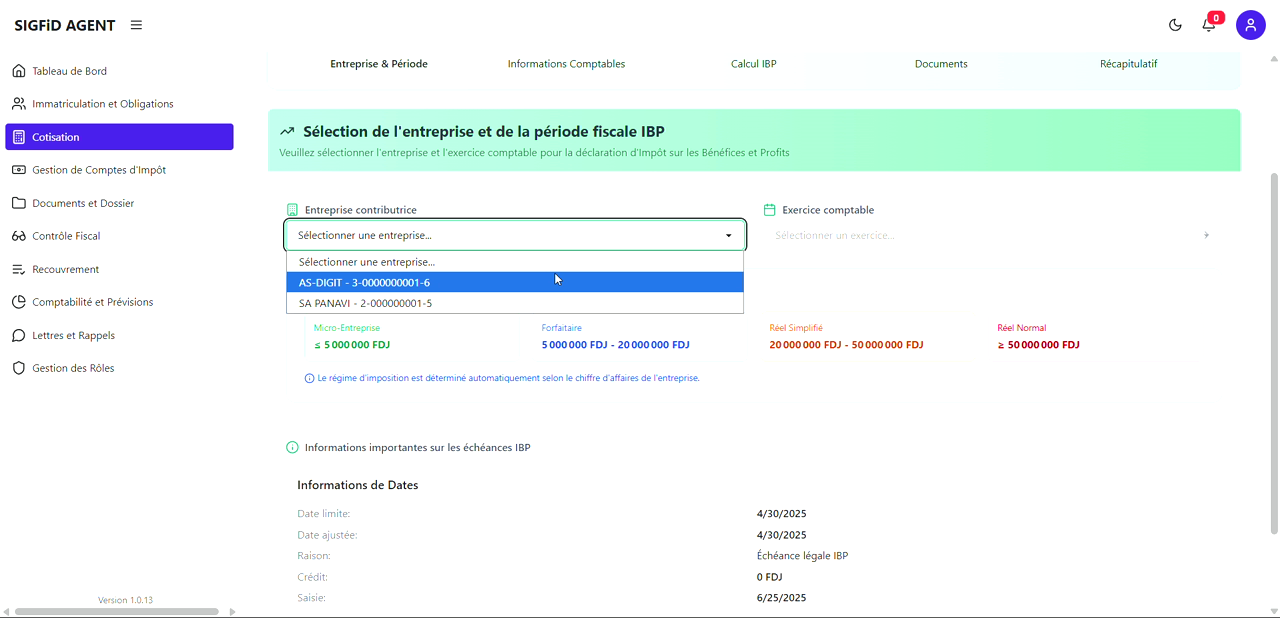
Sélectionner l’exercice comptable
Cliquer sur Exercice comptable, puis dans la liste, choisir l’exercice (ex. IBP 2024).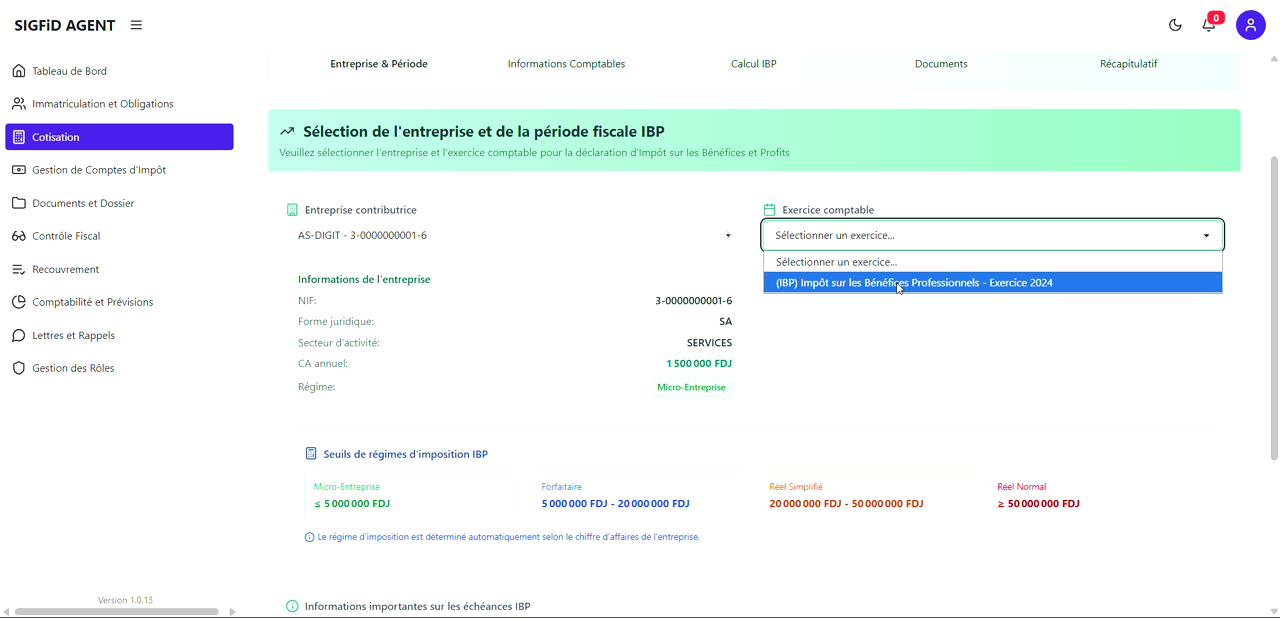
Vérifier les informations générées
– Confirmer les informations de l’entreprise (NIF, forme juridique, CA, régime).
– Contrôler les dates limites et échéances légales.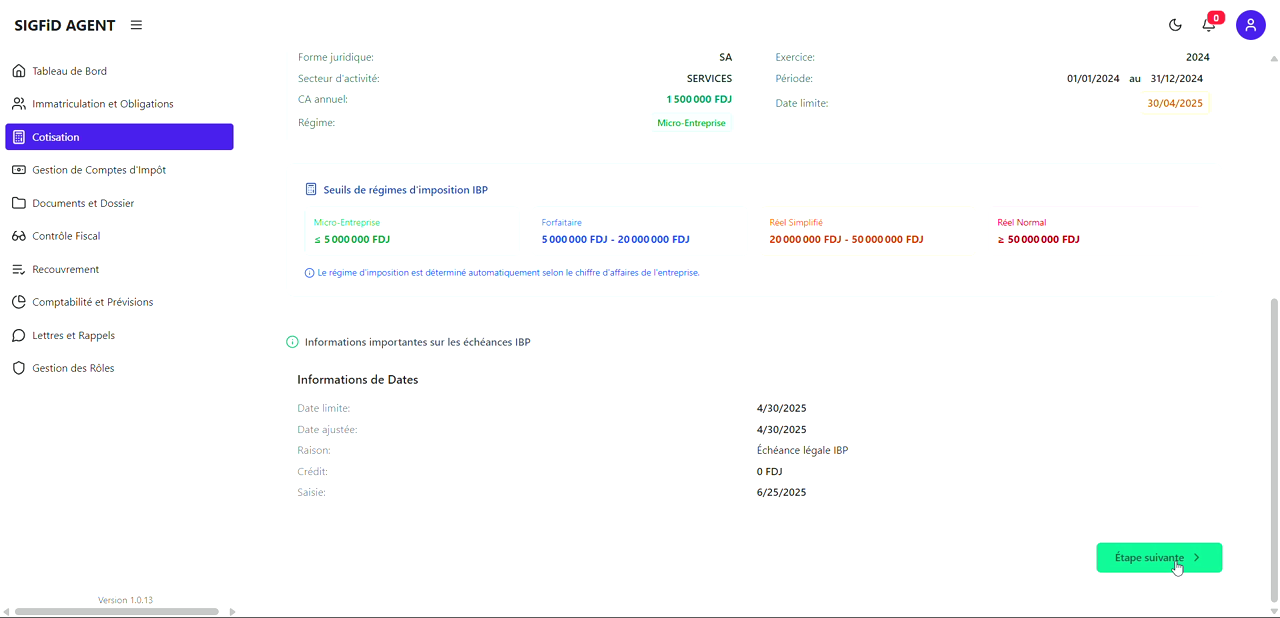
Passer à l’étape suivante
Cliquer sur Étape suivante pour continuer vers la saisie des informations comptables.
TIP
Le régime d’imposition (Micro-Entreprise, Forfaitaire, Réel Simplifié ou Réel Normal) est automatiquement déterminé selon le CA annuel de l’entreprise.
Étape 2 : Informations comptables
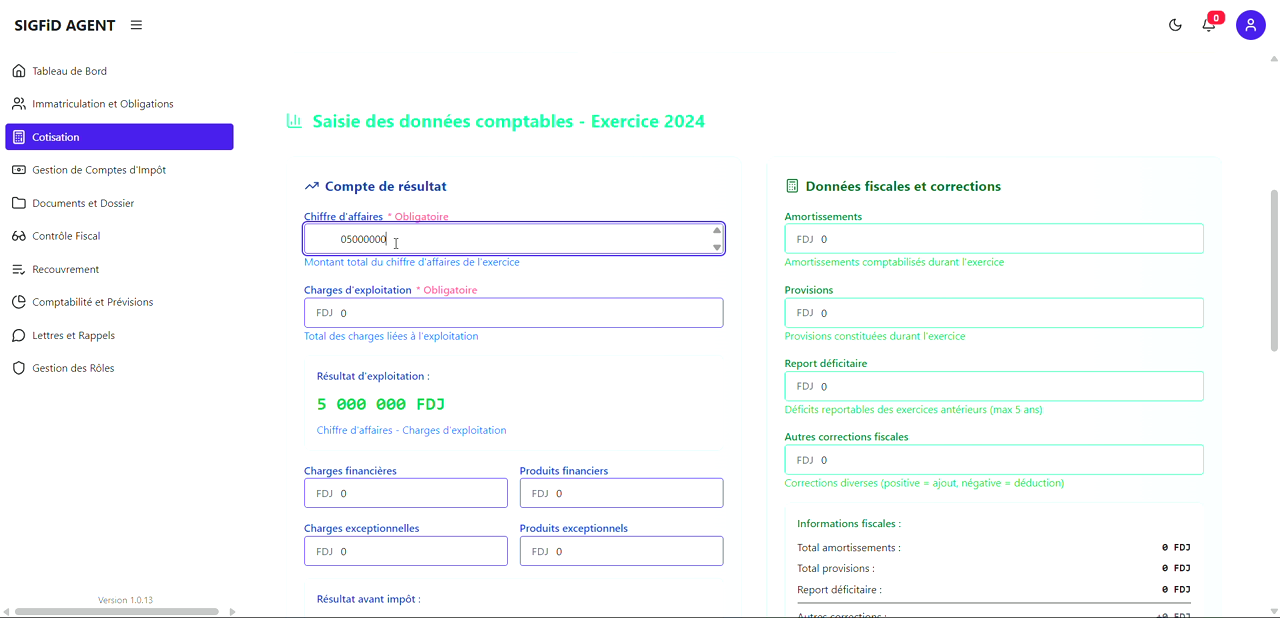
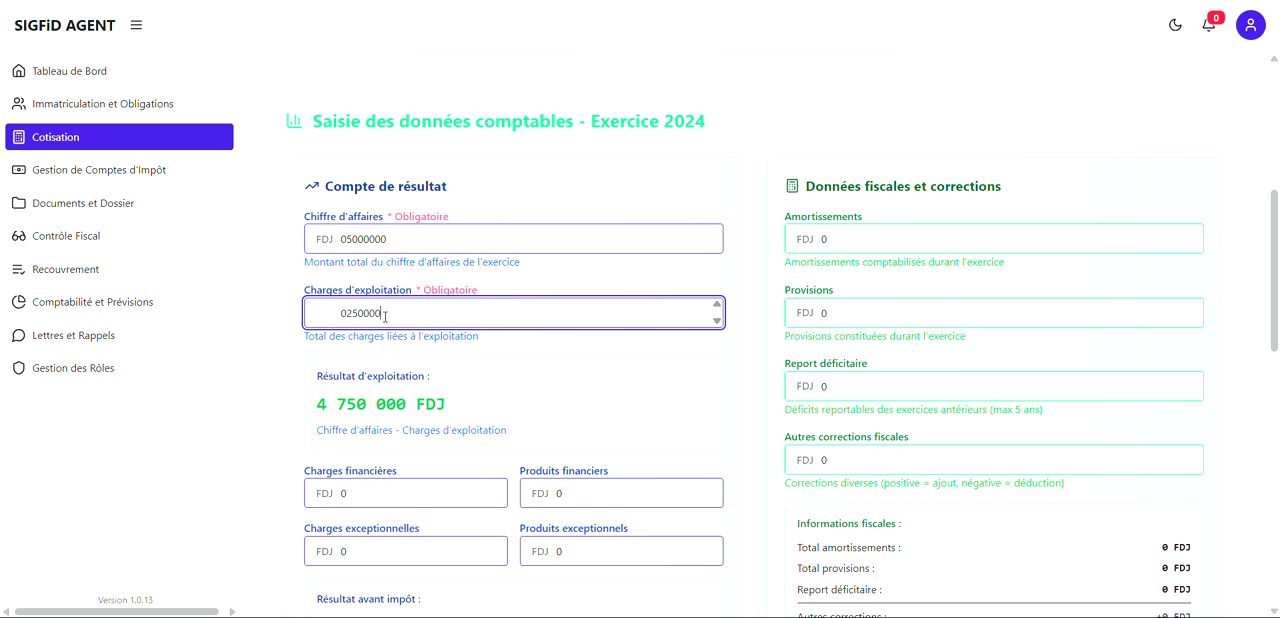
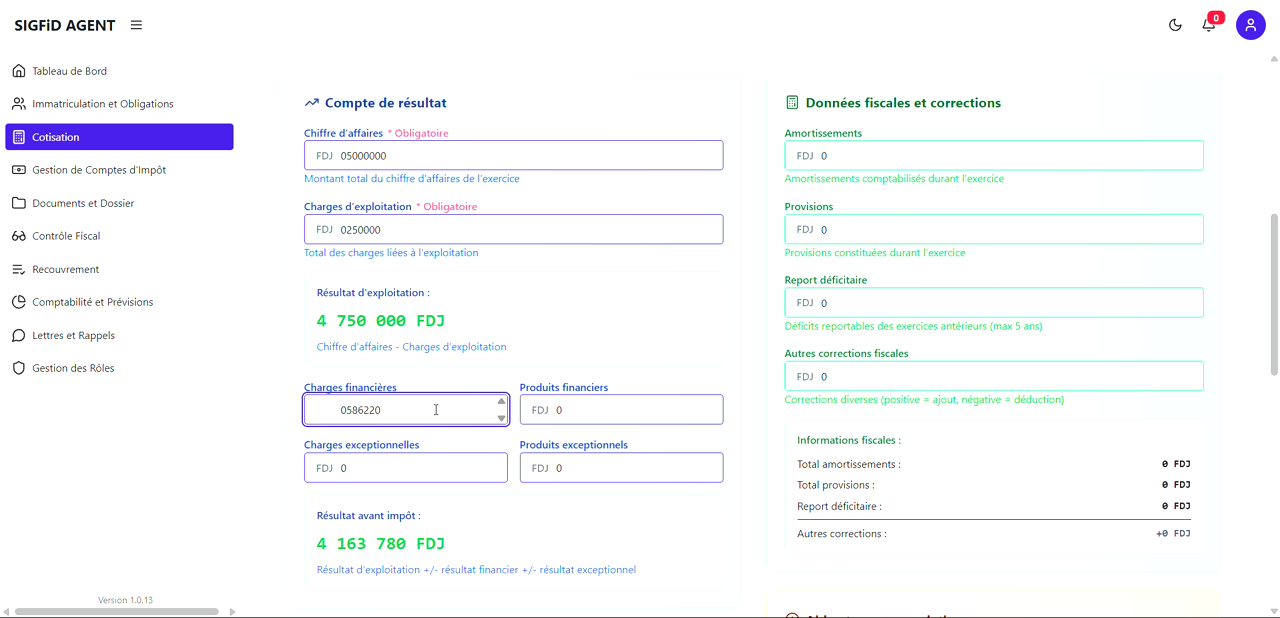
Saisie des données comptables
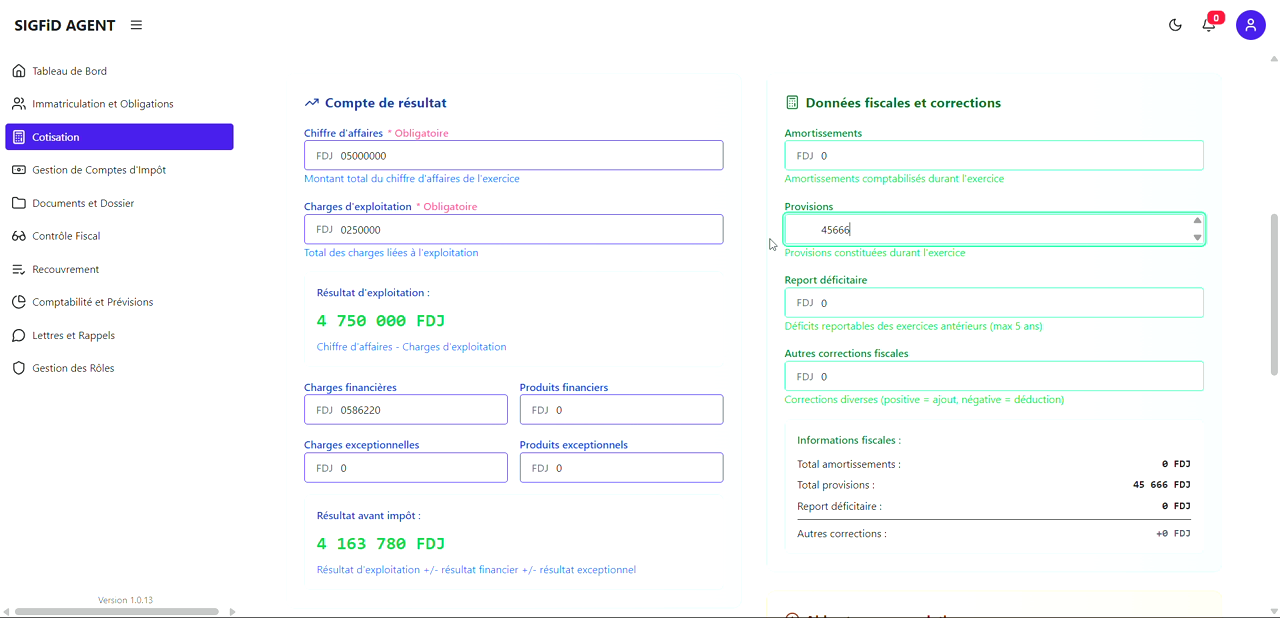
- Renseigner le Chiffre d’affaires et les Charges d’exploitation.
- Compléter les Charges financières, Produits financiers, Amortissements, Provisions, etc.
Vérification du résumé comptable
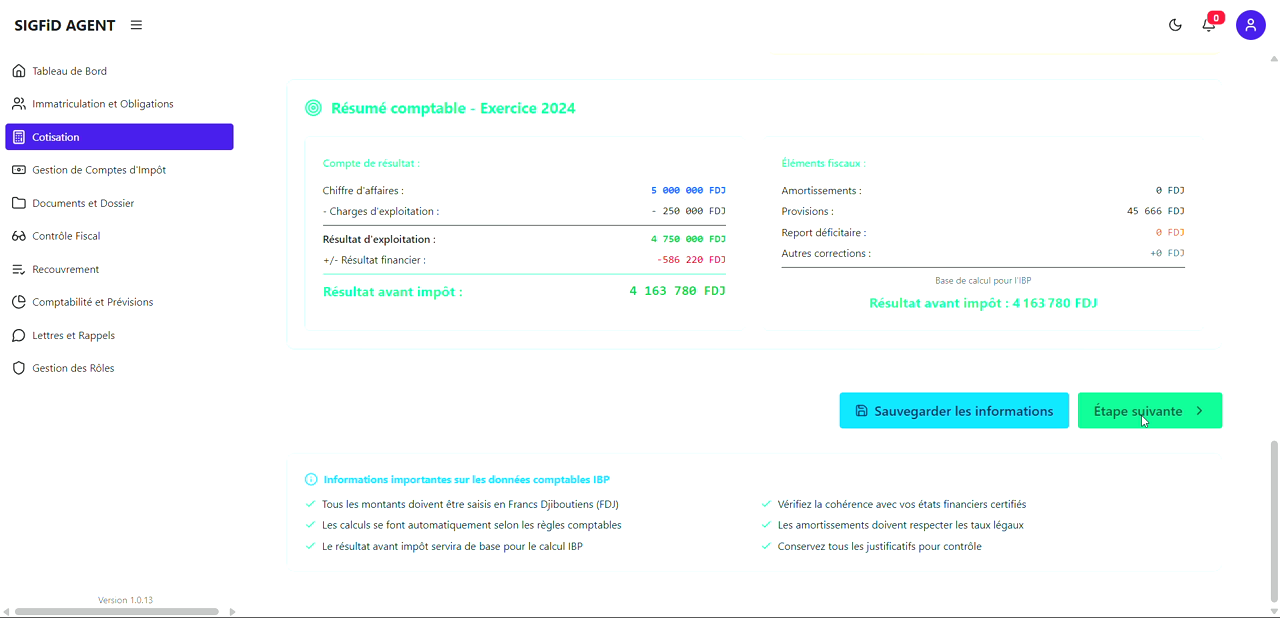
- Consulter le Résumé comptable avec résultat avant impôt et corrections fiscales.
Enregistrer et continuer
- Cliquer sur Sauvegarder les informations, puis Étape suivante pour passer à l’étape dédiée au calcul IBP.
Étape 3 : Calcul de l’Impôt sur les Bénéfices et Profits
Affichage du calcul IBP
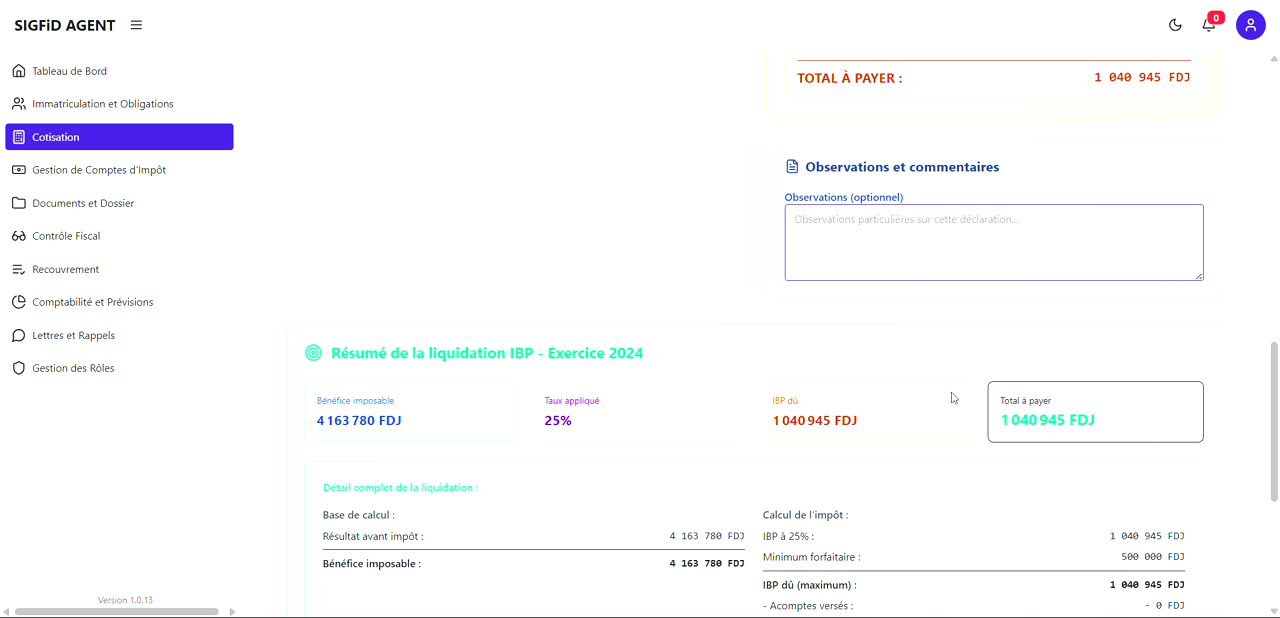
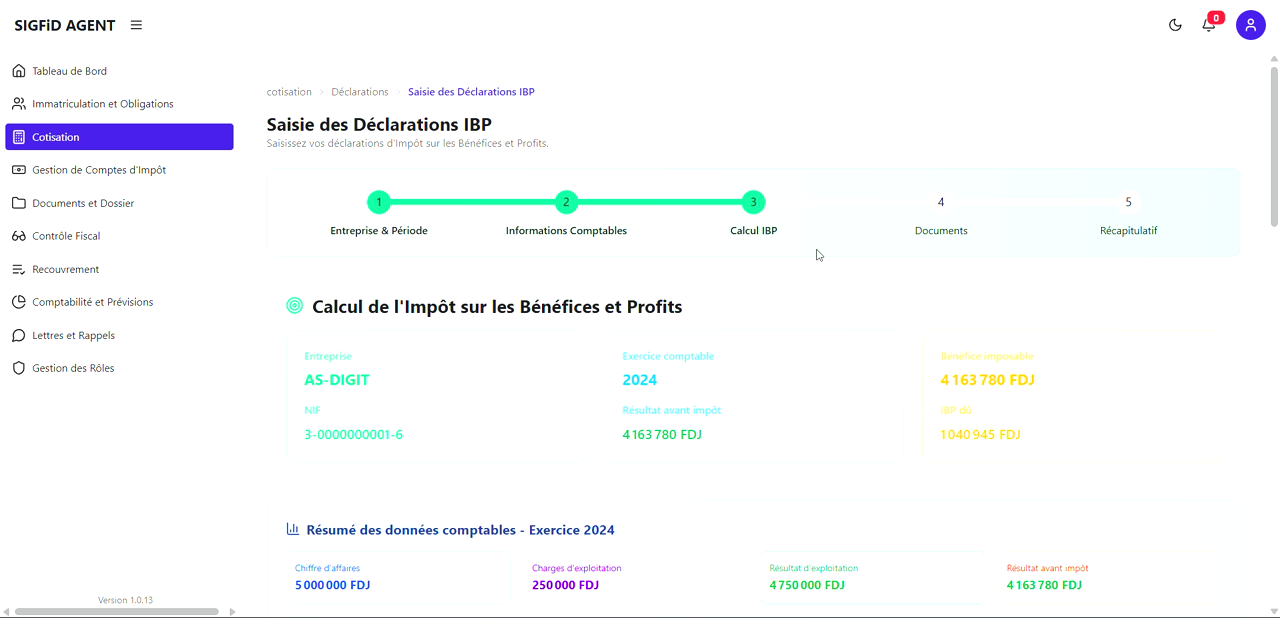
- La page affiche le récapitulatif financier (bénéfice imposable, taux appliqué, IBP dû et total à payer).
Sauvegarder le calcul
- Cliquer sur Sauvegarder le calcul pour enregistrer les résultats.
- Utiliser Étape précédente pour revenir aux données si nécessaire.
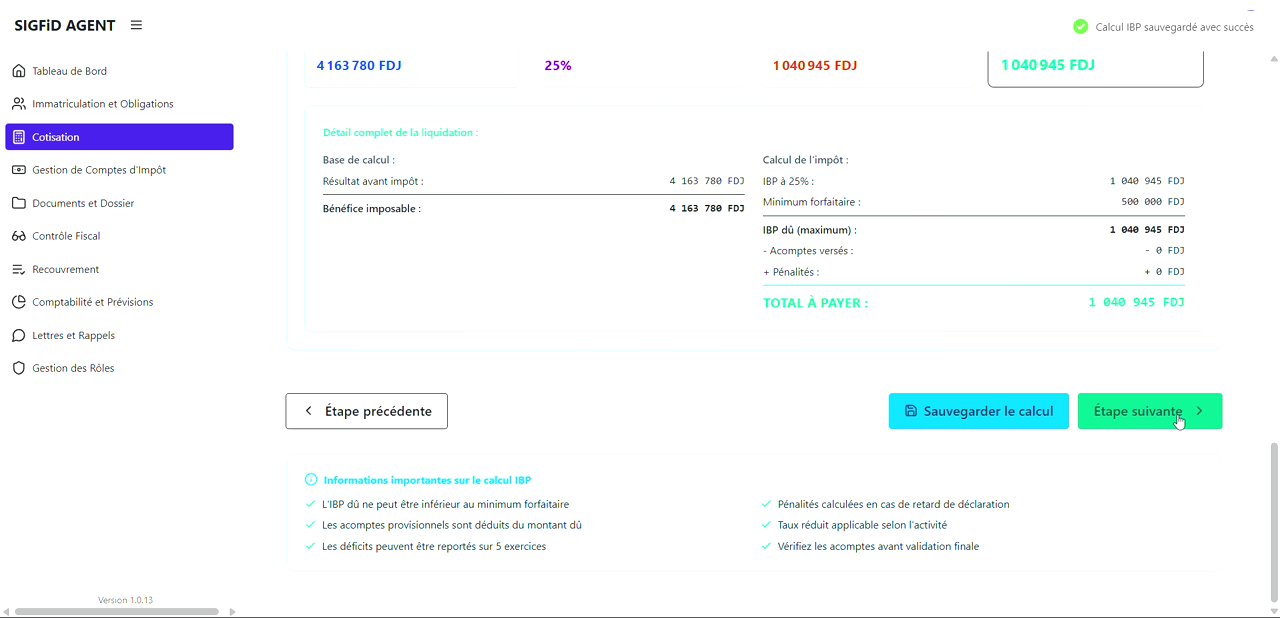
Passer à l’étape Documents
- Cliquer sur Étape suivante pour accéder à l’étape de téléversement des documents obligatoires.
Étape 4 : Documents
Vue d’ensemble
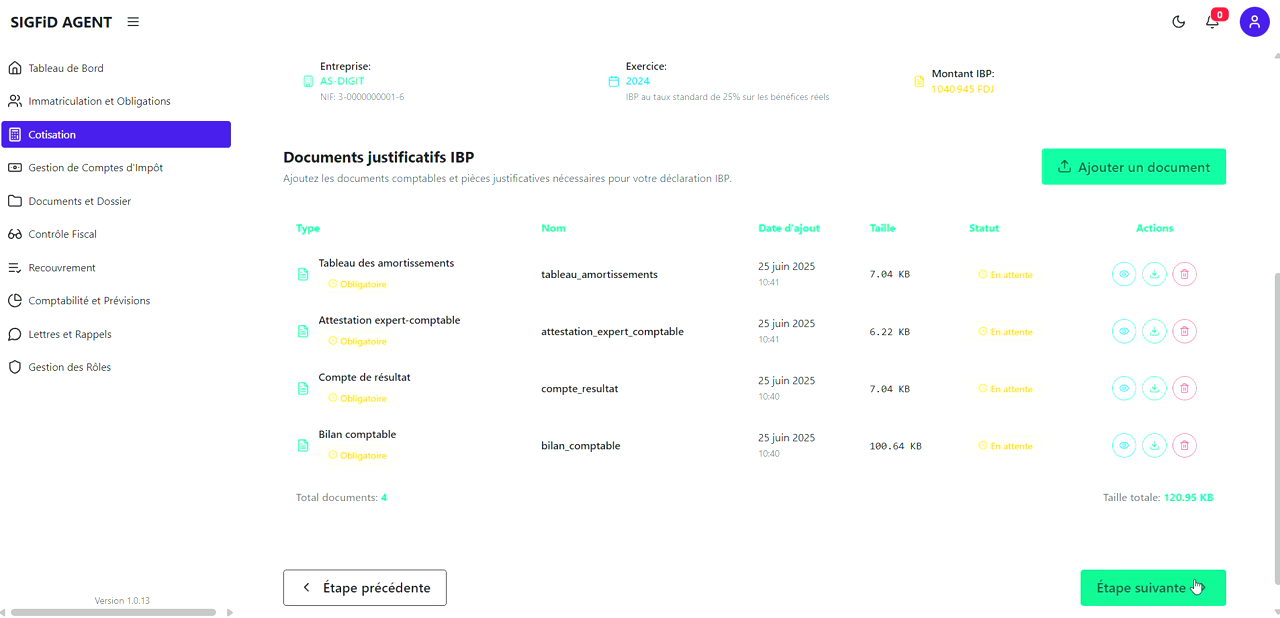
- La barre de progression indique le nombre de documents ajoutés, le total à transférer et le statut en cours.
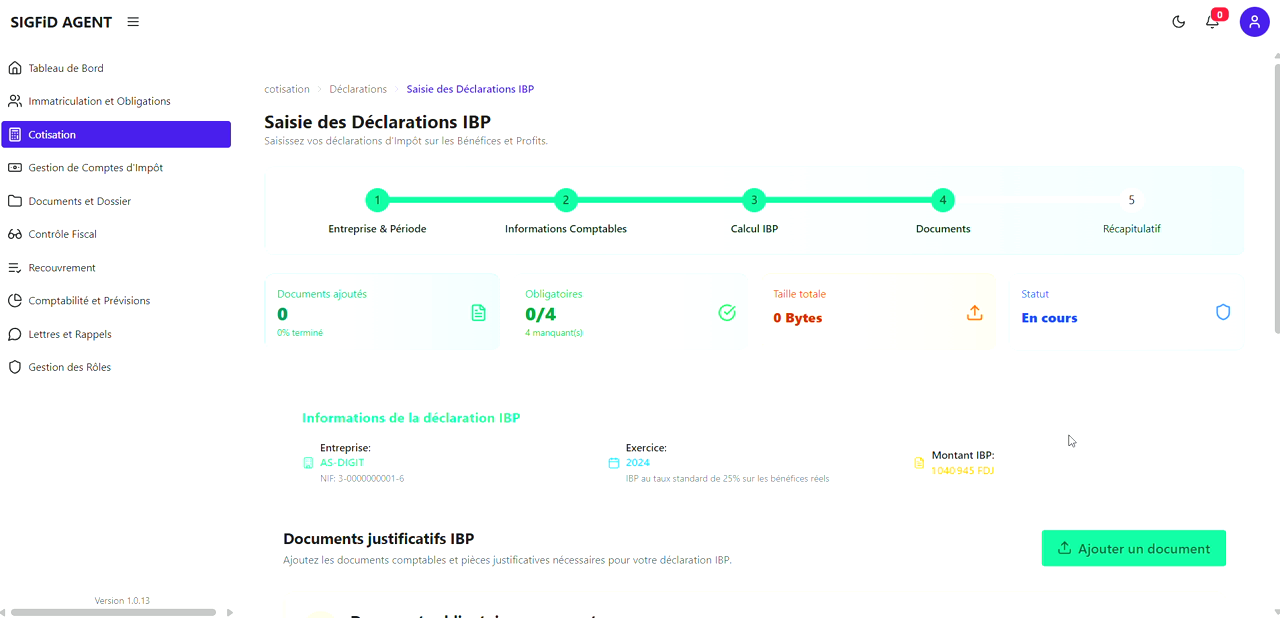
Documents justificatifs IBP
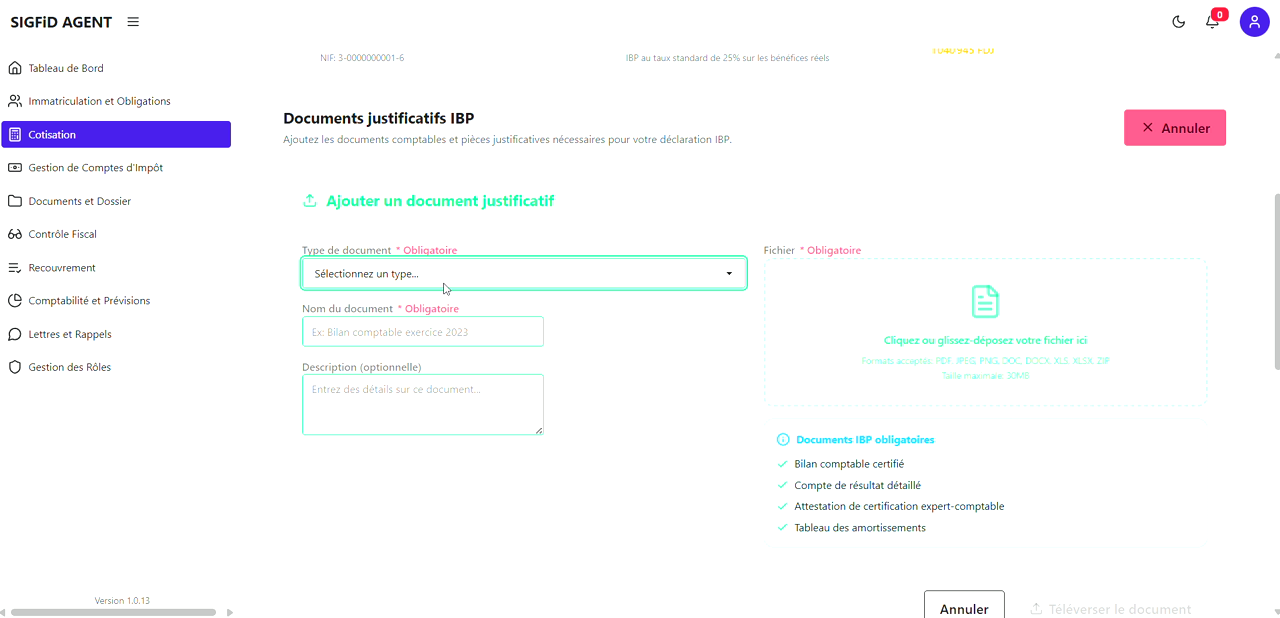
- Cliquer sur Ajouter un document pour chaque document obligatoire manquant :
- Bilan comptable
- Compte de résultat
- Attestation expert-comptable
- Tableau des amortissements
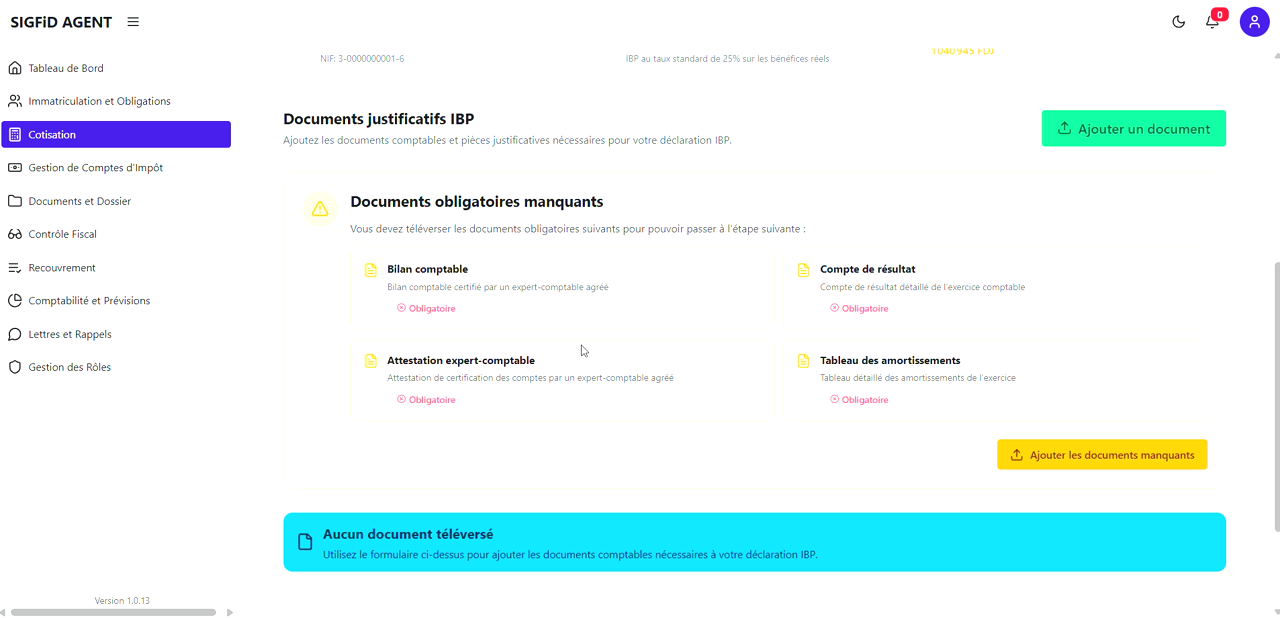
- Cliquer sur Ajouter un document pour chaque document obligatoire manquant :
Formulaire de téléversement
- Sélectionner le Type de document, nommer le fichier, puis glisser-déposer votre justificatif.
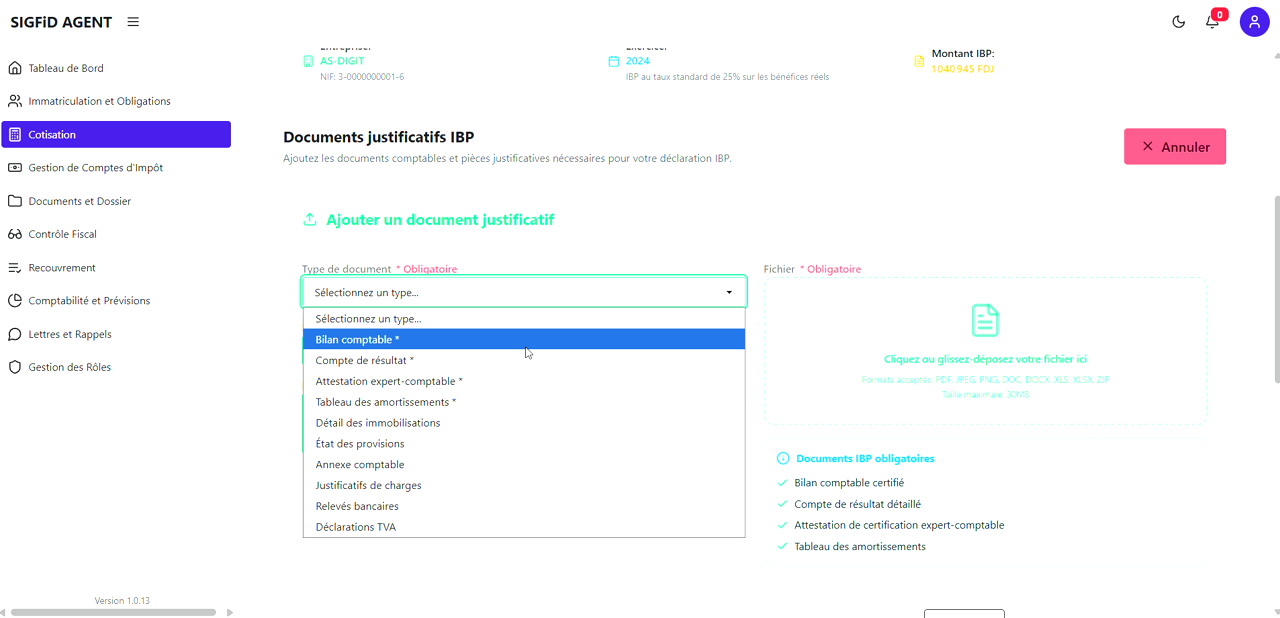
Répéter pour tous les documents
- Répéter l’opération jusqu’à ce que tous les documents obligatoires soient marqués comme Présents dans la liste.
Étape suivante
- Une fois tous les documents transférés, cliquer sur Étape suivante pour passer au récapitulatif final.
Étape 5 : Récapitulatif et Soumission
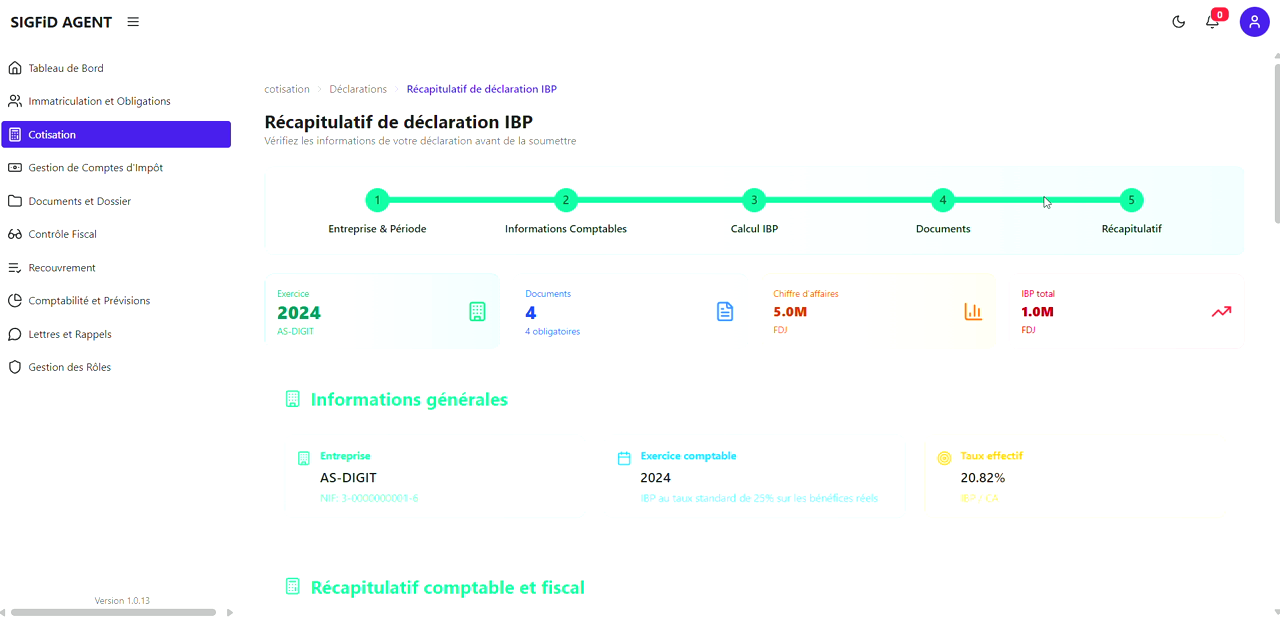
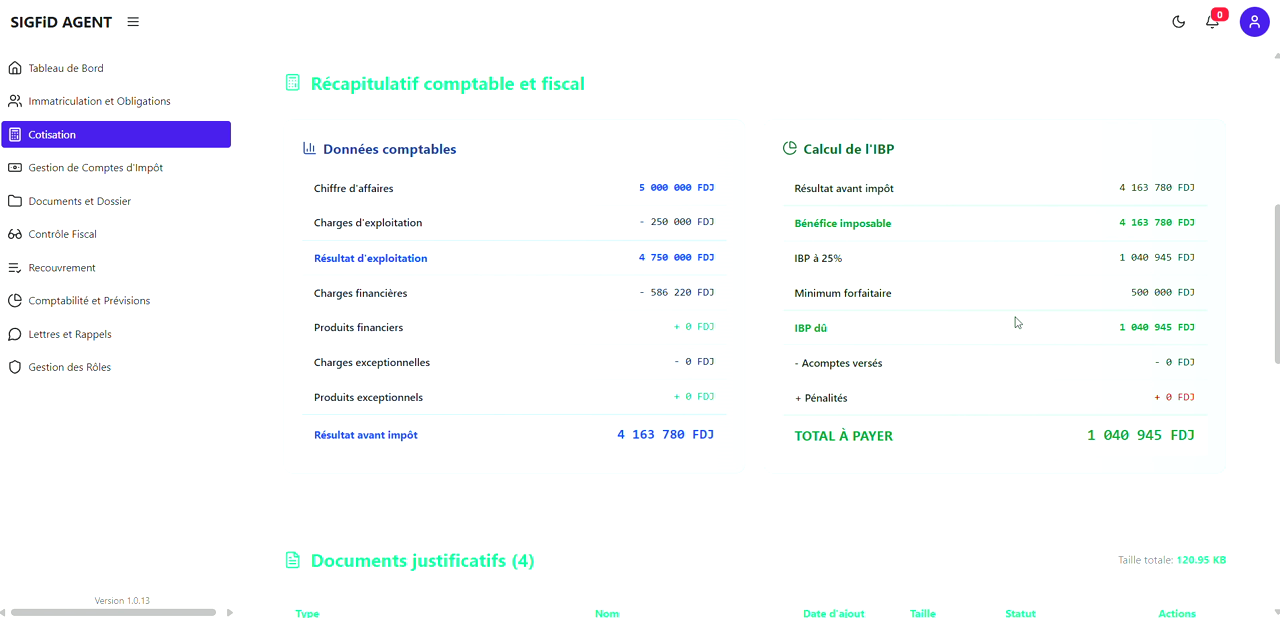
Récapitulatif final
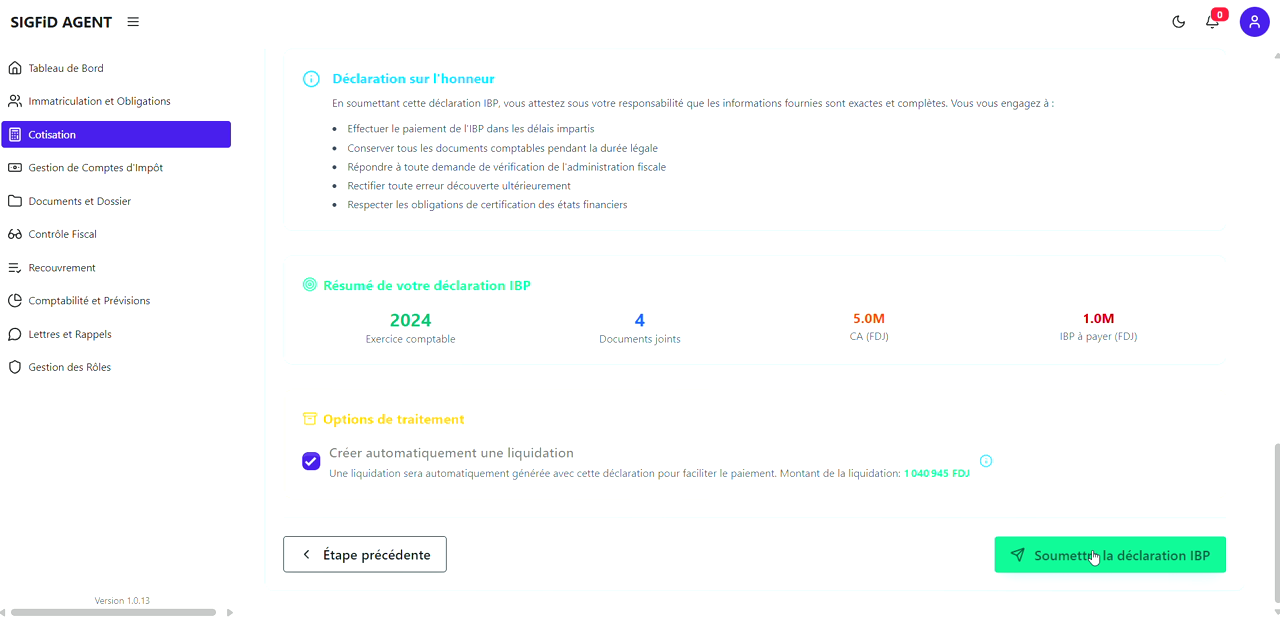
- La page affiche un résumé comptable et fiscal, les documents joints, le chiffre d’affaires et l’IBP total.
- Vérifier les données affichées :
- Exercice, nombre de documents, CA et IBP à payer.
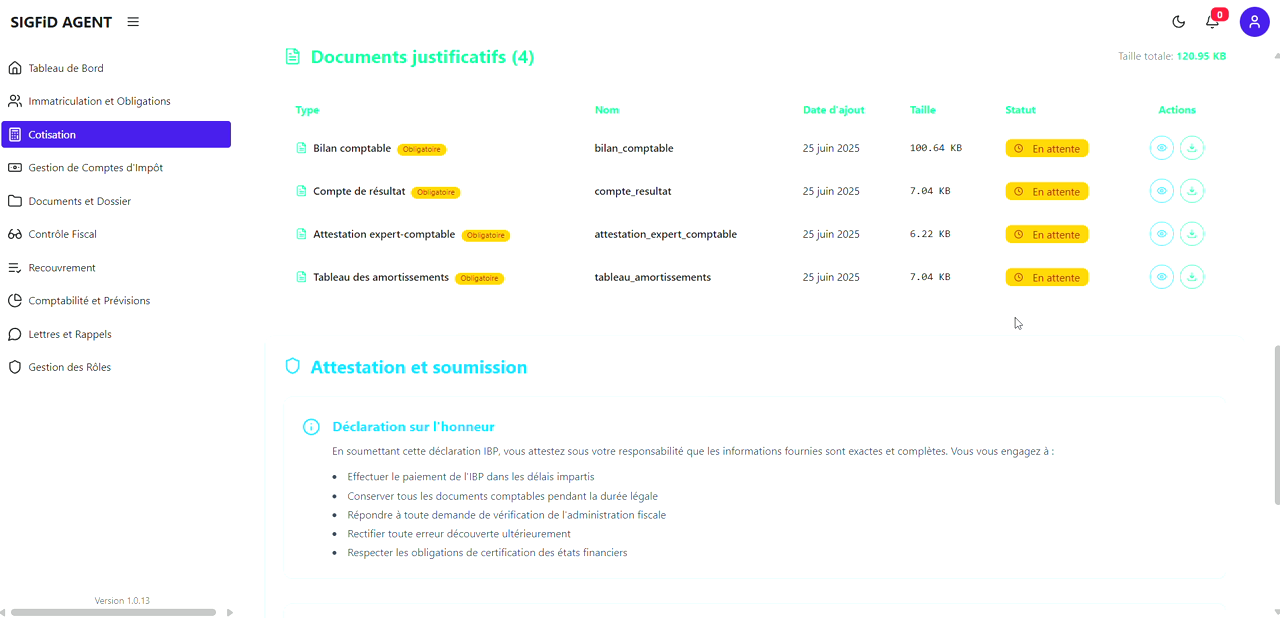
Attestation et soumission
- Regarder la déclaration sur l’honneur.
- Sélectionner les options de traitement (ex. création automatique de la liquidation).
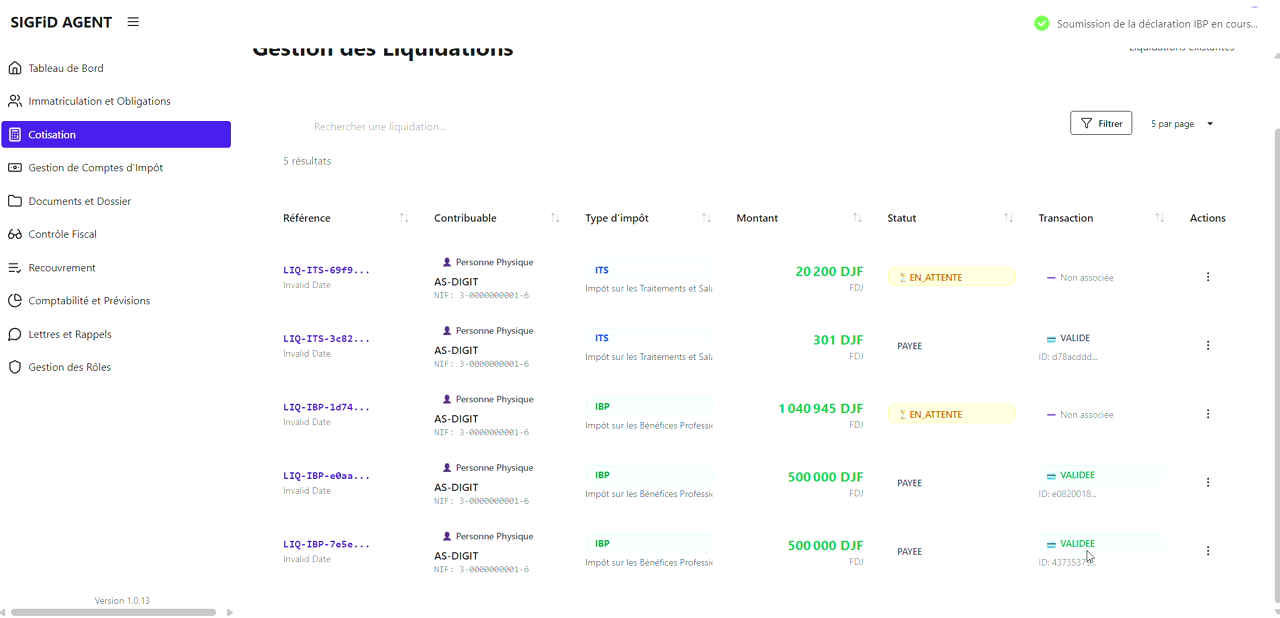
- Cliquer sur Soumettre la déclaration IBP.